
Muốn có biên bản họp nhanh, hãy ghi âm cuộc họp theo đúng hình thức họp, rồi để AI chép lời, tóm tắt và tách riêng quyết định, việc cần làm. Trước khi gửi biên bản, bạn chỉ cần kiểm tra lại 3 điểm.
Bạn sẽ có trong bài này:
- Vì sao ghi tay dễ sót ý và bản ghi âm giúp gì.
- Hướng dẫn thiết lập ghi âm cho từng tình huống: Google Meet, Microsoft Teams, Zoom, Zalo, họp trực tiếp tại phòng họp, họp kết hợp và các cuộc họp kéo dài.
- Cách AI chuyển đổi âm thanh thành biên bản họp có cấu trúc kèm việc cần làm cụ thể.
- 3 điểm cần kiểm tra trước khi gửi biên bản.
- Gói miễn phí và gói trả phí khác nhau thế nào.
Vì sao nên ghi âm cuộc họp thay vì chỉ ghi tay?
Nhiều nhân viên văn phòng, thư ký hay quản lý dự án thường bước vào phòng họp với một cuốn sổ hoặc một tài liệu mở sẵn trên máy tính để ghi chép. Tuy nhiên, cách làm thủ công này bộc lộ nhiều điểm hạn chế khi nhịp độ công việc ngày càng nhanh:
- Thư ký vừa nghe vừa ghi chép nên rất dễ bỏ sót thông tin. Khi phải tập trung ghi lại ý kiến của một người, bạn gần như không thể nắm bắt trọn vẹn phản hồi của người tiếp theo. Những thảo luận ngoài lề nhưng mang tính quyết định thường bị trôi đi mất.
- Nhiều người nói chen nhau, nhịp nói nhanh hoặc trộn lẫn từ ngữ tiếng Anh chuyên ngành. Trong các buổi họp thực tế tại doanh nghiệp, việc người tham gia chèn các thuật ngữ như deadline, KPI, scope, backlog hay report diễn ra liên tục. Người ghi chép tay rất khó bắt kịp chính xác các con số và thuật ngữ này khi nhiều người cùng tranh luận.
- Bản chép lời thô quá dài thì không ai muốn đọc. Bản chép lời nguyên văn của một cuộc họp dài cả tiếng có rất nhiều từ đệm và câu nói lặp lại. Cấp trên và đồng nghiệp chỉ cần một bản tóm tắt cuộc họp có cấu trúc rõ ràng, nêu bật các quyết định đã chốt, danh sách việc cần làm và phân công rõ người phụ trách. Hơn nữa, việc chuyển đổi từ ngôn ngữ nói đời thường sang văn phong biên bản hành chính thường làm mất rất nhiều thời gian nếu phải tự viết từ đầu.
Khi có bản ghi âm, bạn không phải vừa nghe vừa chép, và luôn có thể nghe lại đúng đoạn cần kiểm tra.
Cách ghi âm cuộc họp theo từng hình thức họp
Mỗi hình thức họp cần một cách ghi âm khác nhau. Âm thanh càng rõ thì AI chép lời và tóm tắt càng tốt.
Họp trực tuyến trên Google Meet hoặc Microsoft Teams
Với họp trực tuyến trên Google Meet hoặc Microsoft Teams, cách tiện nhất là để trợ lý ghi chú vào họp thay bạn.
- Trong Subanana, kết nối Google Calendar hoặc Outlook Calendar để dùng trợ lý ghi chú cuộc họp. Subanana chỉ xin quyền xem lịch để biết đường dẫn vào cuộc họp.
- Bạn có thể chọn từng cuộc họp cụ thể cần trợ lý tham dự, hoặc cài đặt để trợ lý tự động vào tất cả các cuộc họp có lịch sẵn.
- Khi đến giờ, trợ lý ghi chú vào cuộc họp như một người tham dự và bắt đầu ghi. Mọi người đều thấy trợ lý trong danh sách tham dự. Nếu cuộc họp có phòng chờ, người chủ trì cần cho trợ lý vào; nếu không được cho vào trong khoảng mười phút, trợ lý sẽ rời đi.
- Sau khi cuộc họp kết thúc, hệ thống sẽ tiến hành xử lý âm thanh để tạo bản chép lời, tóm tắt tổng quan, danh sách quyết định và các việc cần làm.
Lưu ý: trợ lý ghi chú chỉ tham gia Google Meet và Microsoft Teams, không tham gia Zoom.
Nếu cuộc họp đã được ghi bằng nút ghi có sẵn trong Google Meet, Microsoft Teams hay Zoom, bạn chỉ cần tải tệp ghi đó (thường là MP4) lên Subanana để chép lời và tóm tắt. Lưu ý: nút ghi có sẵn thường chỉ dành cho người chủ trì và một số gói trả phí của nền tảng họp.
Họp trên Zoom (hoặc khi không muốn có bot trong phòng họp)
Nếu bạn tổ chức họp trên Zoom, hoặc trong các trường hợp công ty không muốn hiển thị tài khoản bot phụ trong danh sách người tham dự, bạn có thể dùng tiện ích Chrome của Subanana.
- Cài tiện ích Chrome của Subanana và đăng nhập.
- Mở cuộc họp trên một thẻ Chrome. Với Zoom, khi trình duyệt hỏi mở ứng dụng Zoom, hãy bỏ qua và chọn tham gia từ trình duyệt.
- Bắt đầu ghi bằng tiện ích; không có bot nào vào cuộc họp. Tiện ích ghi âm thanh cuộc họp cùng giọng của bạn qua micro.
- Họp xong, dừng ghi. Bản ghi được chép lời và tóm tắt như một tệp tải lên.
Họp qua cuộc gọi nhóm Zalo
Trợ lý ghi chú không tham gia được cuộc gọi Zalo. Vì vậy, bạn cần sử dụng một thiết bị hoặc ứng dụng ghi âm độc lập để lưu lại âm thanh cuộc gọi, sau đó tải tệp âm thanh lên hệ thống để xử lý. Bạn có thể xem hướng dẫn chi tiết cách lưu âm thanh trong bài viết về ghi âm cuộc gọi Zalo.
Họp trực tiếp tại phòng họp
Khi toàn bộ đội ngũ cùng ngồi lại trong một phòng họp vật lý, chất lượng âm thanh phụ thuộc vào vị trí đặt thiết bị thu.
- Bạn có thể mở trực tiếp trang web Subanana trên máy tính xách tay và chọn tính năng ghi âm từ micro của trình duyệt, hoặc sử dụng tính năng ghi âm sẵn có trên điện thoại thông minh rồi tải tệp âm thanh lên công cụ chuyển đổi âm thanh sang văn bản sau khi họp xong.
- Đặt thiết bị thu ở chính giữa bàn họp, ưu tiên đặt gần người chủ trì hoặc người phát biểu nhiều nhất trong chương trình.
- Nếu phòng họp rộng hoặc đông người, bạn nên trang bị thêm một micro đa hướng rời kết nối qua cổng USB để âm thanh các góc phòng được thu đồng đều.
- Hãy ghi thử khoảng 10 giây trước khi họp để chắc chắn rằng mức âm lượng đầu vào rõ ràng và không bị rè.
Họp kết hợp (một phần ở phòng họp, một phần online)
Họp kết hợp (hybrid) là tình huống dễ gặp trục trặc về âm thanh nhất: một nhóm ngồi tập trung ở phòng họp công ty, trong khi các thành viên khác lại kết nối từ xa qua mạng.
- Cách gọn nhất cho Google Meet hoặc Microsoft Teams là dùng máy tính của phòng họp kết nối trực tiếp vào cuộc gọi chung, sau đó để trợ lý ghi chú tham gia vào buổi họp online đó.
- Trợ lý ghi chú nhận giọng người ở xa trực tiếp từ cuộc gọi, còn giọng người trong phòng đi vào cuộc gọi qua micro của máy tính phòng họp. Vì vậy, chất lượng phần trong phòng phụ thuộc vào micro đó. Chỉ để một máy trong phòng bật micro và loa; các laptop khác trong phòng nếu vào cuộc gọi thì tắt micro và loa để tránh vọng tiếng. Người trong phòng dùng chung một micro nên sẽ hiện là Người nói 1, 2…; bạn đổi tên họ trong trình chỉnh sửa sau buổi họp.
- Nếu họp kết hợp trên Zoom, trợ lý không tham gia được. Hãy mở cuộc họp trên Chrome ở máy tính phòng họp (đã cài tiện ích và đăng nhập tài khoản của bạn), ghi bằng tiện ích Chrome, và ghi thử khoảng 10 giây trước khi họp để chắc chắn nghe rõ cả người trong phòng lẫn người ở xa.
Họp dài (trên 2 tiếng)
Những cuộc họp kéo dài như tổng kết quý, đại hội thường niên hay thảo luận chiến lược thường tạo ra lượng thông tin khổng lồ.
- Hệ thống hỗ trợ xử lý mỗi tệp ghi âm có dung lượng lên đến 30 GB và độ dài tối đa lên đến 8 tiếng cho mỗi lần tải lên.
- Gửi trước chương trình họp và bám theo đó khi họp, để mỗi phần thảo luận có điểm bắt đầu và kết thúc rõ ràng.
- Khi tạo tóm tắt, chọn mẫu biên bản họp: AI chia bản tóm tắt theo từng mục thảo luận, nên nội dung dễ khớp với chương trình họp. Xem cách lập khung nội dung trong bài hướng dẫn soạn chương trình cuộc họp.
AI tóm tắt cuộc họp: từ bản ghi âm đến biên bản
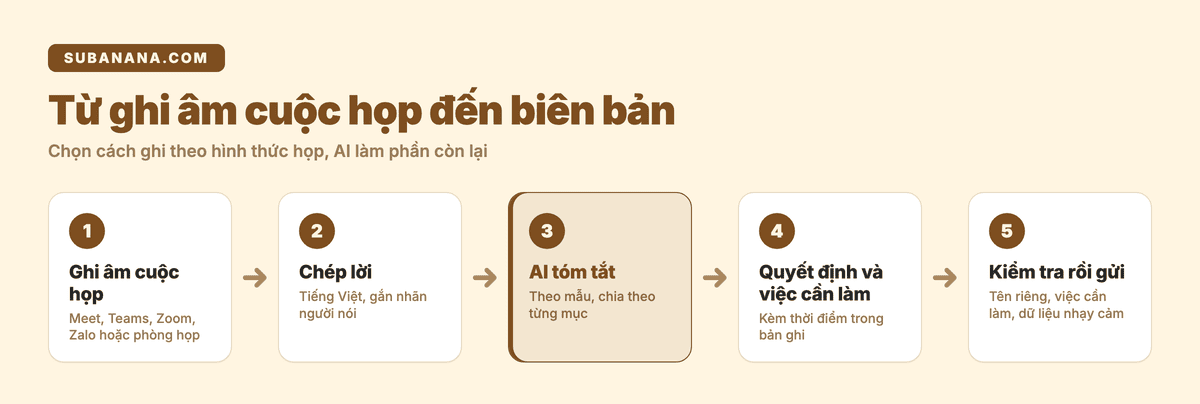
Sau khi tệp được tải lên hoặc ghi xong, AI tóm tắt cuộc họp làm phần việc của người ghi biên bản: AI ghi biên bản cuộc họp thành tài liệu làm việc gồm:
- Nhận diện và chép lời hơn 95 ngôn ngữ, bao gồm tiếng Việt, tự động ngắt đoạn, thêm dấu câu và nhận diện gắn nhãn từng người nói riêng biệt.
- Tự động tạo tóm tắt cuộc họp theo cấu trúc logic thông qua 14 mẫu có sẵn, hoặc bạn có thể tự tạo mẫu tóm tắt riêng bằng cách mô tả yêu cầu cho AI.
- Tách riêng các quyết định đã thông qua cùng danh sách việc cần làm, mỗi mục kèm thời điểm được nhắc đến trong bản ghi âm, và có thể gán từng việc cho người nói tương ứng. Hạn chót bạn tự ghi vào biên bản.
- Hỏi AI ngay trên bản chép lời, ví dụ: cuộc họp đã chốt gì về ngân sách?
- Email báo kết quả khi xử lý xong có thể kèm ghi chú cuộc họp (tóm tắt, quyết định, việc cần làm).
Muốn có biên bản đúng thể thức để trình ký hoặc lưu trữ? Xem mẫu và cách viết biên bản cuộc họp.
3 điều cần kiểm tra trước khi gửi biên bản
AI làm nhanh phần chép lời và tóm tắt, nhưng người chịu trách nhiệm biên bản vẫn là bạn. Trước khi chuyển tiếp tài liệu cho người khác, bạn hãy dành vài phút rà soát 3 điểm sau:
Tên người, tên công ty và thuật ngữ chuyên môn
Các từ viết tắt, tên riêng của đối tác hoặc thuật ngữ nội bộ thường là những từ dễ bị nhận diện nhầm nhất. Bạn có thể mở giao diện chỉnh sửa để điều chỉnh nhanh các vị trí này.
Trình chỉnh sửa có thể đề xuất sửa lỗi nghe nhầm và dấu câu để bạn chấp nhận hoặc bỏ qua. Ngoài ra, bạn nên đưa những tên riêng và từ ngữ chuyên ngành thường dùng vào bảng thuật ngữ (glossary) của không gian làm việc. Danh sách này áp dụng cho mọi dự án sau đó, nên lần sau những từ này dễ được ghi đúng hơn (gói miễn phí có 1 danh sách, 5 thuật ngữ).
Danh sách việc cần làm và người phụ trách
AI có thể tổng hợp việc cần làm dựa trên ngữ cảnh thảo luận, nhưng đôi khi có thể tự suy diễn thêm các đầu việc phát sinh không nằm trong cam kết thực tế. Bạn hãy đối chiếu từng mục bằng cách bấm trực tiếp vào mốc thời gian đi kèm để nghe lại đoạn âm thanh gốc. Hãy loại khỏi biên bản những việc chưa thật sự được chốt, rồi ghi thêm hạn chót cho từng việc ngay trong biên bản trước khi gửi, vì AI không tự đặt hạn chót.
Rà soát và lọc bỏ thông tin nhạy cảm
Bản ghi âm được tải lên và xử lý trên máy chủ đám mây. Với các cuộc họp cần bảo mật cao như họp hội đồng quản trị, bàn về nhân sự cấp cao hay số liệu tài chính, người chủ trì nên quyết định trước có ghi âm và dùng AI tóm tắt hay không. Trước khi chuyển tiếp tài liệu ra ngoài nhóm họp, hãy đọc lướt để ẩn bớt hoặc xóa hẳn các dữ liệu nhạy cảm nếu thấy không cần thiết cho các bộ phận liên quan khác.
Có cần xin phép trước khi ghi âm cuộc họp không?
Khi ghi âm cuộc họp, hãy minh bạch với mọi người. Bạn nên thông báo ngắn gọn với toàn thể người tham dự ngay từ đầu buổi họp rằng cuộc họp sẽ được ghi âm để làm tư liệu tổng hợp nội dung bằng AI.
Nếu có người tham gia bày tỏ ý kiến không đồng thuận, bạn cần tôn trọng quyết định của họ và tắt ghi âm, chuyển sang ghi chép tay. Đối với các cuộc họp có sự tham gia của đối tác hay khách hàng bên ngoài doanh nghiệp, hãy ghi chú rõ dự định ghi âm trong email mời họp hoặc giấy triệu tập từ trước. Ngoài ra, bạn cần luôn tuân thủ nghiêm ngặt các quy định và chính sách an toàn thông tin nội bộ của đơn vị mình. Nội dung này mang tính hướng dẫn thực hành công sở và không phải là tư vấn pháp lý.
Miễn phí và trả phí: bạn nhận được gì?
Tùy theo tần suất tổ chức các cuộc họp và quy mô công việc, bạn có thể lựa chọn sử dụng gói miễn phí hoặc nâng cấp lên gói trả phí để đáp ứng nhu cầu xử lý:
| Tính năng | Gói miễn phí | Gói trả phí (bắt đầu từ Lite) |
|---|---|---|
| Thời lượng xử lý | 15 phút đầu tiên của mỗi tệp (tối đa 3 lượt tải lên mỗi tháng) | Xử lý trọn vẹn theo số phút của gói (Gói Lite: 60 phút mỗi tháng) |
| Tải bản tóm tắt AI | Có, dạng Word hoặc Markdown (tóm tắt phần 15 phút đầu) | Có, dạng Word hoặc Markdown |
| Xuất tệp chép lời | Không xuất được bản chép lời và phụ đề | Tải được tệp bản chép lời (TXT, DOCX…) |
| Chi phí | 0 đ | Lite: US$18/tháng (thanh toán theo tháng) hoặc US$9/tháng (thanh toán theo năm) |
Gói miễn phí rất thích hợp để bạn thử nghiệm quy trình với những cuộc trao đổi ngắn hoặc đánh giá độ phù hợp của tính năng tóm tắt. Nếu công việc đòi hỏi phải ghi chép thường xuyên cho nhiều cuộc họp trong tuần, xem các gói trả phí tại trang bảng giá.
Câu hỏi thường gặp
Ghi âm cuộc họp trên Google Meet bằng cách nào?
Bạn có thể kết nối Google Calendar để trợ lý ghi chú tự tham gia vào phòng họp Google Meet khi bắt đầu sự kiện. Ngoài ra, nếu không muốn bot xuất hiện trong danh sách người dùng, bạn chỉ cần mở Google Meet trên trình duyệt Chrome và sử dụng tiện ích mở rộng để ghi lại toàn bộ âm thanh của thẻ họp.
AI có tóm tắt cuộc họp tiếng Việt được không?
Có. Tiếng Việt nằm trong hơn 95 ngôn ngữ được hỗ trợ, với khả năng chuyển đổi giọng nói thành văn bản, phân tách người nói và ứng dụng các mẫu tóm tắt thông minh. AI tóm tắt ý chính và tách riêng quyết định, việc cần làm. Bạn vẫn nên đọc lại trước khi gửi, nhất là tên riêng và con số.
Phần mềm ghi biên bản cuộc họp tự động có tham gia Zoom không?
Trợ lý ghi chú không vào Zoom; trợ lý chỉ tham gia Google Meet và Microsoft Teams. Nhưng bạn vẫn ghi được cuộc họp Zoom: mở cuộc họp trên Chrome (chọn tham gia từ trình duyệt) và ghi bằng tiện ích Chrome, không cần bot.
Gói miễn phí có xuất được bản chép lời không?
Không. Gói miễn phí không xuất được tệp chép lời hay tệp phụ đề. Bạn chỉ tải được bản tóm tắt AI dưới dạng Word hoặc Markdown, và bản tóm tắt này chỉ bao gồm 15 phút đầu của mỗi tệp. Chỉ các gói trả phí mới tải được tệp bản chép lời (TXT, DOCX…).
Cuộc họp dài 3 tiếng có ghi âm và tóm tắt được không?
Có. Bạn ghi âm bằng điện thoại hoặc máy tính rồi tải tệp lên; mỗi tệp dài tối đa 8 tiếng và 30 GB. Để xử lý trọn 3 tiếng, gói của bạn cần còn đủ số phút (khoảng 180 phút), vì gói miễn phí chỉ xử lý 15 phút đầu của mỗi tệp. Khi tạo tóm tắt, chọn mẫu biên bản họp để AI chia nội dung theo từng mục thảo luận.
Tóm lại
Việc ghi âm cuộc họp kết hợp cùng công nghệ AI chép lời và tóm tắt giúp người ghi biên bản không phải vừa nghe vừa chép. Bằng cách lựa chọn phương thức thu âm thích hợp cho từng môi trường họp và duy trì thói quen kiểm tra lại các chi tiết quan trọng trước khi gửi đi, bạn sẽ có biên bản cuộc họp rõ ràng, đủ ý và gửi đi sớm hơn.