
Khi cần xem nội dung một video YouTube dưới dạng văn bản đầy đủ để ghi chép, trích dẫn hay tìm kiếm thông tin, bạn sẽ cần đến YouTube transcript (bản chép lời).
Bản chép lời khác với phụ đề hiển thị trên màn hình. Phụ đề được ngắt thành từng dòng ngắn khớp theo khung hình, trong khi bản chép lời được trình bày theo đoạn văn, có dấu câu đầy đủ để tiện đọc và lưu trữ. Bài viết này hướng dẫn bạn 3 cách lấy transcript từ video YouTube và cách chuyển đổi video thành văn bản hoàn chỉnh.
Tại sao bạn cần YouTube transcript?
Bản chép lời video phục vụ nhiều mục đích học tập và làm việc hàng ngày:
- Nghiên cứu và ghi chú: Khi theo dõi các bài giảng, phỏng vấn hay hội thảo, việc đọc bản chép lời giúp bạn nắm ý chính nhanh hơn nhiều so với việc phải tua đi tua lại video.
- Trích dẫn nội dung: Bạn có thể sao chép nguyên văn câu nói của diễn giả để đưa vào báo cáo, bài nghiên cứu hoặc bài viết cá nhân.
- Xây dựng kho kiến thức: Lưu trữ transcript vào các ứng dụng ghi chú như Notion, Google Docs giúp bạn dễ dàng tìm kiếm lại bằng từ khóa khi cần.
- Tái sử dụng nội dung: Người sáng tạo nội dung có thể chuyển nội dung video thành bài viết blog, bản tin email hoặc bài đăng mạng xã hội.
3 cách lấy YouTube transcript phổ biến
Tùy vào nhu cầu sử dụng, bạn có thể lựa chọn một trong ba phương pháp sau.
Cách 1: Sử dụng tính năng "Hiện bản chép lời" có sẵn của YouTube
YouTube cung cấp sẵn tính năng hiển thị văn bản ghi lại từ phụ đề tự động hoặc phụ đề do chủ kênh tải lên.
Cách thao tác: Bên dưới video, bấm ...thêm để mở rộng phần mô tả, rồi bấm Hiện bản chép lời (Show transcript). Bản chép lời sẽ hiện ra theo từng dòng phụ đề và tự cuộn theo video; bấm vào một dòng bất kỳ để chuyển đến đoạn đó.
Ưu điểm:
- Hoàn toàn miễn phí, thao tác trực tiếp trên trình duyệt.
- Phù hợp khi bạn chỉ cần lướt nhanh nội dung cơ bản.
Hạn chế:
- Chỉ dùng được khi video có phụ đề: Nếu video chưa có phụ đề (ví dụ chủ kênh đã gỡ phụ đề, phụ đề tự động chưa được tạo, ngôn ngữ chưa được hỗ trợ hoặc âm thanh kém), bạn sẽ không thấy bản chép lời.
- Dấu câu và đoạn văn chưa chuẩn: Với phụ đề tự động, dấu câu thường thiếu hoặc chưa đúng, và văn bản được ngắt theo từng dòng phụ đề ngắn chứ không chia đoạn theo ý, nên khó đọc và trích dẫn.
- Thường không ghi rõ người nói: Phụ đề tự động không gắn nhãn người nói, nên với video trò chuyện hay phỏng vấn nhiều người, lời thoại dễ bị trộn lẫn.
Cách 2: Dùng các trang web trích xuất transcript trực tuyến
Có nhiều website cho phép bạn dán đường dẫn YouTube để tải văn bản về máy.
Ưu điểm:
- Thao tác nhanh, không cần cài đặt phần mềm.
- Một số trang hỗ trợ ghép các dòng chữ lại cho liền mạch hơn.
Hạn chế:
- Phần lớn các trang này lấy lại chính phụ đề có sẵn của YouTube, nên lỗi chính tả, dấu câu thiếu hay ngắt dòng lộn xộn của phụ đề gốc thường vẫn còn nguyên. Nếu video không có phụ đề, các trang này thường không lấy được gì.
Cách 3: Sử dụng công cụ AI chuyển giọng nói thành văn bản
Nếu bạn muốn có một bản chép lời chỉn chu, có dấu câu, chia đoạn rõ ràng và tách được từng người nói, công cụ AI chuyển giọng nói thành văn bản là lựa chọn phù hợp. Hệ thống sẽ nhận diện âm thanh trực tiếp từ video thay vì phụ thuộc vào phụ đề mặc định của YouTube.
Bạn có thể dùng công cụ chuyển video YouTube thành văn bản ngay trên trình duyệt, chỉ cần dán liên kết video.
Cách tạo YouTube transcript hoàn chỉnh bằng Subanana
Subanana là ứng dụng web chạy trực tiếp trên trình duyệt, hỗ trợ giao diện tiếng Việt và nhận diện hơn 95 ngôn ngữ khác nhau. Subanana liên tục đánh giá các mô hình nhận diện giọng nói và chọn mô hình cho kết quả tốt nhất với từng ngôn ngữ nguồn.
Để tạo bản chép lời dễ đọc, bạn nên dùng chế độ Bản chép lời (Transcript mode) thay vì chế độ tạo phụ đề video. Chế độ Bản chép lời được làm để đọc, với đầy đủ dấu câu và chia đoạn theo ý.
Quy trình thực hiện gồm 4 bước:
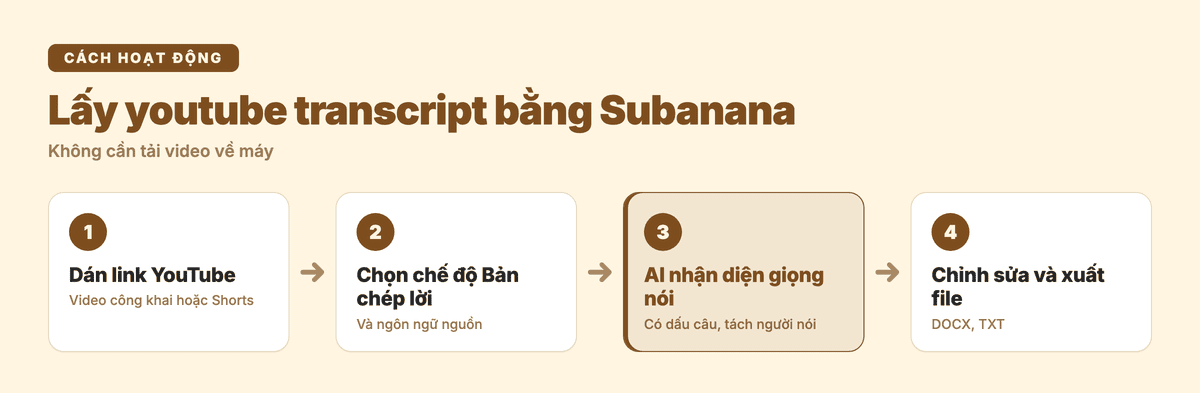
Bước 1: Dán liên kết video YouTube
Mở Subanana trên trình duyệt và dán đường link video YouTube công khai (hỗ trợ cả YouTube Shorts). Hệ thống sẽ tự động tiếp nhận video mà bạn không cần phải tải tệp về máy tính trước.
Bước 2: Chọn chế độ Bản chép lời và ngôn ngữ nguồn
Chọn chế độ Bản chép lời và thiết lập ngôn ngữ được nói trong video (ví dụ: tiếng Việt hoặc tiếng Anh). Nếu video gốc là tiếng nước ngoài và bạn muốn đọc nội dung bằng tiếng Việt, bạn có thể thiết lập thêm một ngôn ngữ dịch đích ngay tại bước này.
Bước 3: Chỉnh sửa và nhận diện người nói
Sau khi quá trình nhận dạng âm thanh hoàn tất, bạn có thể xem lại văn bản trong trình biên tập:
- Sửa nhanh từ ngữ: Nhấp chuột vào bất kỳ đoạn nào để chỉnh sửa danh từ riêng hoặc thuật ngữ chuyên ngành.
- Nhận diện người nói: Hệ thống tự động phân tách các giọng nói khác nhau. Bạn có thể đổi tên nhãn người nói để bản ghi rõ ràng hơn.
Bước 4: Xuất tệp văn bản
Bạn có thể tải bản chép lời về máy với các định dạng văn bản thông dụng:
- DOCX: Phù hợp để mở trong Microsoft Word hoặc Google Docs.
- TXT hoặc Markdown: Dễ dàng sao chép vào các ứng dụng ghi chép.
- XLSX: Hữu ích khi cần quản lý mốc thời gian kèm lời thoại theo từng dòng.
- SRT hoặc VTT: Dành cho trường hợp bạn muốn chuyển đổi bản chép lời thành tệp phụ đề.
Ngoài ra, bạn cũng có thể tham khảo thêm giải pháp chuyển video thành văn bản để xử lý các tệp video tải lên từ máy tính hoặc điện thoại.
Khi nào phụ đề tự động của YouTube là đủ?
Bạn không nhất thiết phải dùng công cụ chuyển đổi cho mọi video. Tính năng mặc định của YouTube đã đủ đáp ứng trong các trường hợp:
- Video ngắn dưới 3 phút.
- Bạn chỉ cần đọc lướt để hiểu nội dung chính mà không cần lưu trữ hay trích dẫn.
- Video phát âm rất rõ và bạn sẵn sàng chỉnh sửa lại dấu câu thủ công.
Ngược lại, bạn nên sử dụng công cụ AI chuyên nghiệp khi:
- Video dài từ 10 phút trở lên, có nhiều thông tin quan trọng.
- Video có nhiều người cùng trò chuyện, tranh luận.
- Bạn cần một tài liệu hoàn chỉnh để phục vụ nghiên cứu, dịch thuật hoặc tái sử dụng nội dung.
Câu hỏi thường gặp
Lấy YouTube transcript bằng Subanana có miễn phí không?
Bạn có thể dùng thử miễn phí. Gói miễn phí hỗ trợ tạo bản xem trước cho 15 phút đầu tiên của mỗi tệp video để bạn kiểm tra nội dung. Để tải về các tệp như DOCX hay TXT, bạn cần nâng cấp lên gói trả phí; xem chi tiết tại trang bảng giá.
Video YouTube không có sẵn phụ đề thì có lấy transcript được không?
Được. Khác với các công cụ chỉ trích xuất phụ đề có sẵn, Subanana tự động nhận dạng âm thanh trực tiếp từ luồng tiếng của video để tạo văn bản mới. Do đó, ngay cả khi video không có phụ đề, bạn vẫn lấy được bản chép lời, miễn là video ở chế độ công khai và không bị giới hạn độ tuổi hay chỉ dành cho hội viên.
Có thể lấy transcript video YouTube tiếng Anh rồi dịch sang tiếng Việt không?
Có. Trong chế độ Bản chép lời, bạn chỉ cần chọn ngôn ngữ gốc là tiếng Anh và đặt ngôn ngữ dịch đích là tiếng Việt. Hệ thống sẽ tạo bản dịch tiếng Việt đi kèm bản chép lời.
Subanana có hỗ trợ lấy transcript từ YouTube Shorts không?
Có. Bạn chỉ cần sao chép liên kết của video YouTube Shorts công khai và dán vào hệ thống tương tự như video thông thường.