
在 Subanana 字幕平台导出 SRT 文件后,除了用作 YouTube 的 CC 字幕,不少用户还会用 Premiere Pro(PR)把字幕烧录到视频画面上。本文示范如何在 Premiere Pro 2021(或更新版本)中把 SRT 字幕嵌入视频。
开始前先准备两个文件:一段视频(示范用 mp4)和一个 SRT 字幕文件。整个流程共五步,最容易出错的是第二步的时间轴对齐。如果跳过这一步,字幕会整条偏移,之后逐句修正非常费时。
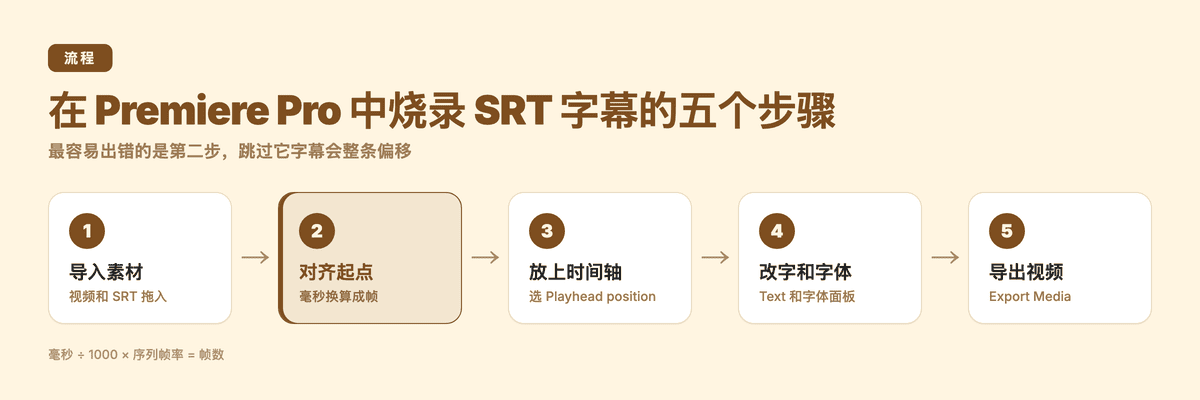
1. 把目标视频拖到右边工作区,再把 SRT 拖到左边工作区
在 Finder(或文件资源管理器)中打开存放素材的文件夹,把视频文件直接拖到 Premiere Pro 中间的时间轴/Program 区域,Premiere 会自动创建对应的序列。接着把 SRT 文件拖到左下角的 Project 面板。这时 SRT 只是导入了项目,还没有放到时间轴上。
2. 最关键的一步:对齐字幕的开始时间
用文本编辑器打开 SRT,查看第一句字幕的开始时间。示范文件是 00:00:03,560,也就是第 3 秒又 560 毫秒。
Premiere Pro 的时间码最后一组数字是“帧”,并不是毫秒,所以不能直接把 560 填进去。换算方法:
毫秒 ÷ 1000 × 序列帧率 = 帧数
示范序列是 30 fps,所以用 560 ÷ 1000 × 30 来算,四舍五入后是 17 帧。先把播放头(Playhead)移到 00:00:03:17,再进行第三步。如果你的序列是 24 fps 或 60 fps,把算式中的 30 换成对应数值即可。
3. 把 SRT 拖到指定位置,然后选择 Playhead
把 Project 面板中的 SRT 拖到时间轴上。Premiere 会弹出“New caption track”对话框,三个选项这样设置:
- Format:
Subtitle - Style:
None(先不套用样式,字体留到第四步再调) - Start Point:选择 Playhead position
点击 OK 后,字幕轨就会从你在第二步定好的播放头位置开始。如果这里误选了 Timeline start 或 Source timecode,字幕起点就会回到 0 或跟随原始时间码,第二步的换算等于白做。
4. 在左上方修改文字;选中字幕轨后,在右上方选择字体
左上方的 Text 面板会列出全部字幕句子,双击任意一句就能改字。错别字、口语赘字和专有名词都在这里处理,画面会实时预览。
选中时间轴上的字幕轨后,右上方的 Essential Graphics 面板会显示字体、大小、颜色、阴影等设置。中文字幕要留意一点:先确认所选字体包含中文字符,否则画面会出现方格或空白。
5. 选中合并好字幕的视频,点击 Export Media,再选择需要的输出格式
在 Project 面板选中排好字幕的序列,右键选择 Export Media…。在 Export Settings 窗口选择输出格式 Format(示范用 H.264)和 Preset(示范用 Match Source - High bitrate),确认右下角的预估文件大小后点击 Export。
完成以上步骤,字幕就烧录到视频里了。
一定要打开 Premiere Pro 吗?
不一定。上面的流程适合已经在 Premiere Pro 里剪辑、需要同时处理转场和调色的情况。如果你只想要一条“已经带字幕的视频”,Subanana 本身就支持一键导出烧录了字幕的视频文件(单语或双语字幕都可以),不需要导出 SRT 再回到剪辑软件对时间轴。
常见问题
字幕整条早了或晚了几秒,怎么办?
多半是第二步的起点没对齐,或者第三步的 Start Point 选错了。最快的修正方法是选中整条字幕轨,一次拖到正确位置,不必逐句改时间码。
中文字幕变成方格或问号?
所选字体不支持中文字符。回到第四步,在 Essential Graphics 面板换一款包含中文字符的字体。
导出后看不到字幕?
先确认字幕轨在时间轴上是可见的(眼睛图标没有关掉),再确认导出时选的是烧录字幕的输出方式,没有把字幕另存为独立的 sidecar 文件。
相关工具与文章
- AI 字幕工具
- Subanana AI 字幕工具:上传视频自动生成 SRT
点击这里试用自动字幕工具 Subanana