
DaVinci Resolve 21 是 Blackmagic Design 目前主推的版本,动手之前有三件事要先知道。第一,官方手册把 Audio Transcription 和 Create Subtitles from Audio 两项自动字幕工具标为 Studio Version Only。第二,中文虽然在官方语言列表里,但手册两个章节对中文条目的写法不一致,实际要看你这台电脑上 Language 菜单列出的选项。第三,字幕翻译通常在 Resolve 之外完成,再把翻好的 SRT 导回来。本文按 v21 的实际菜单路径,整理中文字幕、自动转录、导入导出、烧录和翻译的完整流程。
DaVinci Resolve 的内容全部来自 Blackmagic Design 官方页面和官方《DaVinci Resolve 21 Reference Manual》,2026 年 8 月抓取。准确率方面,本文一律用实测建议代替百分比。
DaVinci Resolve 21:两个版本,字幕工具在哪一边
DaVinci Resolve 21 是 Blackmagic 官方页面目前主推的版本,2026 年 4 月开放公开测试,6 月初推出正式版(Newsshooter、CG Channel 的发布报道),21.0 更新对现有用户免费。现在有两个版本并行:免费的 DaVinci Resolve,以及一次性买断、官方页面标价 US$295 的 DaVinci Resolve Studio。
官方页面对免费版的说明是:支持几乎所有 8-bit 视频格式,最高 Ultra HD 3840 x 2160、60fps,并包含多人协作和 HDR 调色。Studio 版另外提供 DaVinci AI Neural Engine、更多 Resolve FX、时域和 AI 空间降噪、基于文字的剪辑(Text Based Editing)、Magic Mask 等功能,并支持 10-bit、最高 120fps 和超过 4K 的分辨率。
这条版本线正好切在字幕工具中间。官方手册第 59 章的标题是“Create Subtitles from Audio (Studio Version Only)”,第 47 章是“Audio Transcription (Studio Version Only)”。也就是说,用 AI 直接把语音变成字幕的部分属于 Studio;字幕本身的创建、导入、样式和输出则两个版本都能用。
| 字幕工作 | 免费版 | Studio 版 |
|---|---|---|
| 手动创建字幕轨和字幕 | 可用 | 可用 |
| 导入字幕文件(SRT、VTT 等) | 可用 | 可用 |
| Inspector 调整字体、样式和分行 | 可用 | 可用 |
| Deliver 导出独立字幕文件或烧录字幕 | 可用 | 可用 |
| Create Subtitles from Audio(语音自动生成字幕) | 手册标为 Studio Version Only | 可用 |
| Audio Transcription(片段文字稿) | 手册标为 Studio Version Only | 可用 |
v21 对字幕做了哪些改动
升级到 21 之后字幕流程有什么不同?官方手册里和字幕直接相关的有这几项:字幕检查器(Subtitle Inspector)内置查找和替换,可以对整条字幕轨批量换字;字幕片段有淡入淡出控件,拖动片段两侧的手柄就能设置时长;文字和字幕元素多了字体浏览器和拼写检查;音频转录速度和字幕的逐字时间线也有改进。
自动字幕支持中文吗?
官方《DaVinci Resolve 21 Reference Manual》在 Text Based Editing 章节列出的语言是:Danish、Dutch、English、French、German、Italian、Japanese、Korean、Mandarin (Simplified Traditional)、Norwegian、Portuguese、Russian、Spanish、Swedish。
字幕章节里 Create Subtitles from Audio 的列表则把中文条目写成另一种形式:Chinese (Simplified Mandarin)、Danish、Dutch、English、French、German、Italian、Japanese、Korean、Norwegian、Portuguese、Russian、Spanish、Swedish。
同一本官方手册的两个章节写法不同,所以最可靠的做法是在自己的机器上打开 Create Subtitles from Audio,直接看 Language 菜单列出了哪些选项,再拿一段一分钟的典型素材试跑。这个判断只要三分钟,比相信任何一篇文章(包括这篇)都准。
官方手册还说明,许多语言可以通过 Extras Downloads Manager 里的 Extended AI Transcription Support Package 加装。手册列出的扩展语言包括越南语、泰语、印尼语、马来语、他加禄语、土耳其语、乌克兰语、阿拉伯语、印地语、波兰语、希腊语、希伯来语等。东南亚和中东语言过去是网上教程一律让人另找工具的一块,现在官方扩展包就覆盖了。
用 DaVinci Resolve 21 生成字幕:完整步骤
这一段需要 Studio 版。v21 的菜单路径如下:
- 进入 Edit 页面(Workspace > Switch to Page > Edit),打开要加字幕的时间线。只想处理其中一段时,先在时间线上设好 In 和 Out。
- 选择 Timeline > AI Tools > Create Subtitles from Audio。
- 在对话框里设置五个选项:Language(选 Auto 可以让 Resolve 自行判断语言)、Caption Preset(字幕样式)、Max Characters per Line(每行最多字符数)、Lines(单行或双行)、Gap Between Subtitles(字幕之间空几帧,默认 0)。
- 点击 Create。时间线上如果还没有字幕轨,Resolve 会自动新建一条;如果已经有多条,内容会写进最上面那一条。
- 在 Inspector 里逐句检查文字和分行,再进 Deliver 输出。
手册对这个工具的行为写得很细:它会根据语境补上问号和引号,在有大小写的语言里把专有名词的首字母改成大写,检测到背景音乐时加入 [Music Playing] 这样的字幕。手册也直接写出它目前最容易出错的场景:多条音频轨上有重叠对话。官方给的做法是先把不想被分析的音频轨静音,再执行一次。
整段视频的文字稿走另一条路径,而且 v21 换过位置:到 Media Pool(Media、Cut、Edit、Fairlight 四个页面都有)选中片段,右键选择 AI Tools > Audio Transcription > Transcribe,或者点 Media Pool 工具栏上的 Transcribe Audio 图标。转录语言在 Project Settings > Subtitle and Transcription > Transcription Setup 里指定,也可以留在 Auto。旧版教程写的“在时间线上右键音频片段”在 v21 已经找不到了,请改走 Media Pool。
免费版能做到哪一步?手动字幕和导入 SRT
免费版能走完手动创建字幕、导入现成字幕文件、调整样式、输出独立字幕文件或烧录字幕这一整条路。短片自己打字,或者字幕在别的工具里做好再导入,都在免费版的范围内。
手动创建字幕:先在时间线上加一条 Subtitle track,然后三种做法任选其一。打开 Inspector,在 Captions 面板点 Create Caption(已有字幕时点 Add New);或者右键字幕轨选择 Add Subtitle,字幕会加在播放头的位置;或者从 Effects Library > Titles 把 Subtitle 生成器拖到字幕轨上。文字直接在 Inspector 的 Captions 面板输入。
导入字幕文件时,v21 的路径在 Media Pool,File 菜单里找不到:打开 Media Pool,右键任意 bin 或空白背景,选择 Import Subtitle,再选文件(直接把文件拖进 Media Pool 也可以)。导入后右键那个字幕片段,选择 Insert Selected Subtitles to Timeline Using Timecode,字幕就会按时间码放进字幕轨。手册列出的可导入格式是 .srt、.srtx、.vtt、.xml、.ttml。
样式在 Inspector 里调。如果只想改某一条字幕轨,到 Inspector 的 Track 分页,在 Subtitle Settings 区块取消勾选 Use Project Settings,就能单独设置这条轨的 Max Line Length、Min Duration 和 Max CPS。
导出字幕:SRT、VTT 和烧录
要单独输出字幕文件,选择 File > Export Subtitle,格式可选 SRT 或 VTT;右键字幕轨标头选择 Export Subtitle 效果相同。
要在输出视频时一并处理字幕,到 Deliver 页面的 Render Settings > Video,最下方是 Subtitle Settings。勾选 Export Subtitle 之后,Format 有三个选项:
- As a separate file:字幕输出成独立文件,可以勾选要输出哪几条字幕轨。
- Burn into video:把选定的字幕轨烧录进画面。
- As embedded captions:以内嵌字幕的形式写进媒体文件,目前支持 MXF OP1A 和 QuickTime 的 CEA-608。
选 As a separate file 时,Export As 可选 IMSC1、DFXP、SRT 或 WebVTT。
字幕要翻译,或要做中英对照怎么办?
官方手册字幕章节涵盖的工作是:从音频自动生成字幕、在字幕检查器里查找和替换、导入和导出字幕文件,以及在 Deliver 页面烧录或内嵌输出。把字幕换成另一种语言这一步,目前的标准做法是在 Resolve 之外完成,再把翻好的 SRT 导回时间线。这个来回其实很短。
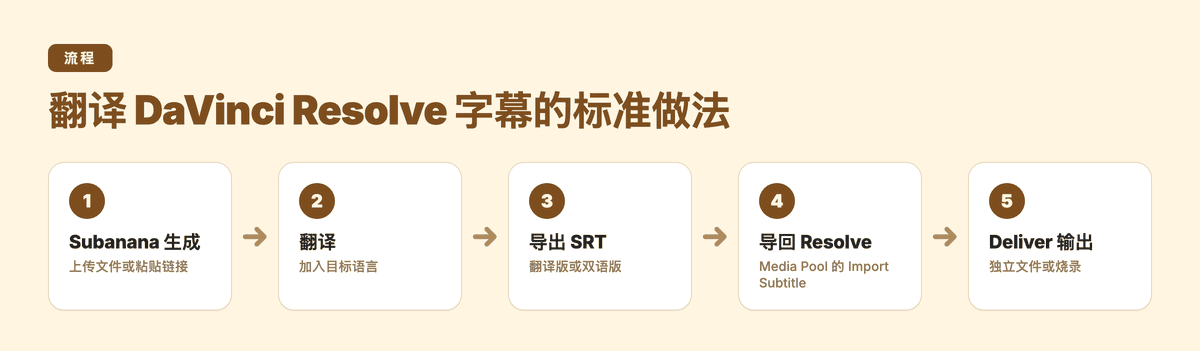
用 Subanana 走这条流程:
- 上传视频或音频文件,或者粘贴公开的 YouTube、Instagram、Facebook 链接。每个文件上限 30 GB 或 8 小时。
- 生成文字稿和原文字幕。
- 在同一个字幕项目里加入一个或多个翻译目标语言。
- 导出翻译后的 SRT,或者导出单个文件的双语 SRT,同一条字幕里原文和译文上下并排,也就是常说的中英对照字幕。
- 回到 Resolve 的 Media Pool,用 Import Subtitle 导入,再用 Insert Selected Subtitles to Timeline Using Timecode 放进时间线,之后照常在 Inspector 设置样式,在 Deliver 输出。
Subanana 支持 95 种以上语言,字幕文件可以导出 SRT、VTT、TXT、DOCX、XLSX、Markdown,也能选定一种格式,把所有字幕轨打包成一个 ZIP 下载。翻译目前不在转录分钟数之外另外计费,双语 SRT 也一样。如果这条视频不需要 Resolve 的字幕样式,也可以直接在 Subanana 输出烧好字幕的成品视频,单语或双语都可以。
中英混杂的内容怎么处理
不少商业视频都是整段中文里夹着英文产品名和技术词:外企说明会、海外采购、产品评测、技术讲解都是这样。自动字幕一次以一种主要语言为准,夹在里面的第二语言通常要多花一些校对时间。
实际操作有三种做法:主要语言设为中文,英文专有名词事后逐句改;中英比例接近时分段处理,再按时间码合并;长片可以用 Studio 的 Text Based Editing,靠文字稿定位比在时间线上来回拖快。
词汇表是这类内容最省时间的办法,因为品牌名、人名和行业术语每条视频都会重复出现。这在这个品类里是基本配置,各家工具大多都有,区别在颗粒度。Subanana 的词汇表分成应用到整个工作区的 Workspace 列表,和只绑定单个项目的 Custom 列表;词条可以逐条添加、批量粘贴,或者用 XLSX、CSV 导入,每一条还能标记成 Universal(各语言通用)或指定语言。长期做同一个品牌的内容时,这种分层比全账号共用一份列表好管理。
什么时候用 Subanana 补位
下面这些情况,适合先在浏览器里把字幕做完,再回 Resolve 排版输出:
- 需要翻译字幕,或者需要中英对照的双语字幕。
- 用的是免费版,而这条视频需要语音自动生成字幕。
- 视频语言要靠 Extended AI Transcription Support Package 才能覆盖,不想为一条视频先装扩展包。
- 品牌名、人名和术语密集,希望靠词汇表一次固定写法。
- 想把字幕样式存成模板,之后每条视频直接套用。
- 想在浏览器里直接做完,手边的机器或操作系统不方便安装桌面软件。
Subanana 的字幕样式可以存成 Workspace 设计模板,应用到任何项目,也能设为工作区默认值。质量方面的做法是:按源语言挑选评测表现最好的语音转文字模型,检测模型幻觉(凭空生成的文字)并自动换另一个模型重跑,在编辑器里做 LLM 辅助校对和 CPS 标记。LLM 会过一遍文字稿,给出 0 到 100 的质量评分,标出疑似识别错的字(“在见”应为“再见”)和需要调整的标点,提出修改建议后由你确认。它只改文字,不检测漏字,也不改时间码。
有一点先讲清楚:免费方案每个文件只处理前 15 分钟,可以先看转录和翻译结果,但不能导出文字稿或字幕文件,导出 SRT 等文件需要付费方案。先用免费方案确认语言和专有名词处理得如何,再决定要不要付费,是比较省事的顺序。
常见问题
DaVinci Resolve 自动字幕支持中文吗?
中文在 DaVinci Resolve 21 官方手册的语言列表里,不过手册两个章节对中文条目的写法不同:Text Based Editing 章节写 Mandarin (Simplified Traditional),字幕章节写 Chinese (Simplified Mandarin)。实际以你这台电脑上 Create Subtitles from Audio 的 Language 菜单为准,并用一段短素材确认输出结果。
DaVinci Resolve 21 可以翻译字幕吗?
官方手册列出的字幕工作流程是生成、编辑、查找替换、导入、导出和烧录。要把字幕换成另一种语言,标准做法是在外部工具里翻译好,再从 Media Pool 用 Import Subtitle 导回。Subanana 可以一次翻成多种语言,也可以导出单文件的双语 SRT。
免费版可以用自动字幕吗?
官方手册把 Audio Transcription 和 Create Subtitles from Audio 都标为 Studio Version Only。免费版可以手动创建字幕、导入字幕文件、在 Inspector 调样式,并在 Deliver 输出独立字幕文件或烧录字幕。要用语音自动生成,就得升级 Studio(US$295 买断),或者用外部工具生成 SRT 再导入。
DaVinci 基础语言列表以外的语言怎么办?
在 Extras Downloads Manager 安装 Extended AI Transcription Support Package,官方扩展列表覆盖越南语、泰语、印尼语、马来语、他加禄语、土耳其语、乌克兰语、阿拉伯语、印地语等语言。不想装扩展包,或者这台机器跑的是免费版时,用外部工具生成 SRT 再导入也是一条路。
中文字幕的准确率有多高?
目前没有独立第三方的公开基准测试可以引用,所以本文不给百分比。网上流传的高百分比多半是厂商自报或内容农场汇总。最可靠的判断方式是拿你自己的典型录音跑一段,特别检查专有名词、多人重叠对话和中英混杂的段落。
该选哪种做法?
- 已经在 Resolve Studio 里剪辑,只需要单一语言字幕:用 Create Subtitles from Audio 生成,再人工校对。
- 用的是免费版:手动打字幕,或者从 Media Pool 导入别处做好的 SRT。
- 需要翻译、中英对照,或者词汇表要管到项目层级:先在外部工具做完字幕,再导回 Resolve。
- 只要一条烧好字幕的成品视频,不需要 Resolve 的样式:直接在字幕工具里输出烧录版。
内容来源:Blackmagic Design DaVinci Resolve 产品页、官方 What's New 页、DaVinci Resolve 21 Reference Manual(第 47、59 章)、DaVinci Resolve 21 New Features Guide、Newsshooter v21 正式版报道、CG Channel 21.0 发布报道、Subanana 产品文档,2026 年 8 月。