
把 MP3 转成文字稿,核心做法是上传音频文件,设置源语言和说话人数,等系统生成后再校对一遍。 下面逐步说明每个步骤要注意的地方,并附上设置一览表,方便对照使用。
这篇 MP3 转文字教程由 Subanana 团队撰写,文中会演示我们自己的工具。
音频质量:让转录效果更好的 5 个建议
机器转录的准确度,很大程度上取决于原始录音的质量。转文字之前,可以注意下面几点:
- 选择安静的环境录音,减少背景杂音、空调声和街上的噪音。
- 麦克风尽量靠近说话人,距离太远会让声音变小、变模糊,识别起来更困难。
- 避免多人同时发言,对话重叠时,系统很难分清每句话是谁说的。
- 保留原始文件,不要用压缩率过高的格式反复转存。过度压缩会丢失声音细节,影响转录效果。
- 确保音量稳定,录音音量忽大忽小,部分句子的识别准确度会下降。
这几点都是基本习惯,不需要专门的设备,但对后面转文字的效果确实有帮助。
操作步骤:从上传到导出文字稿
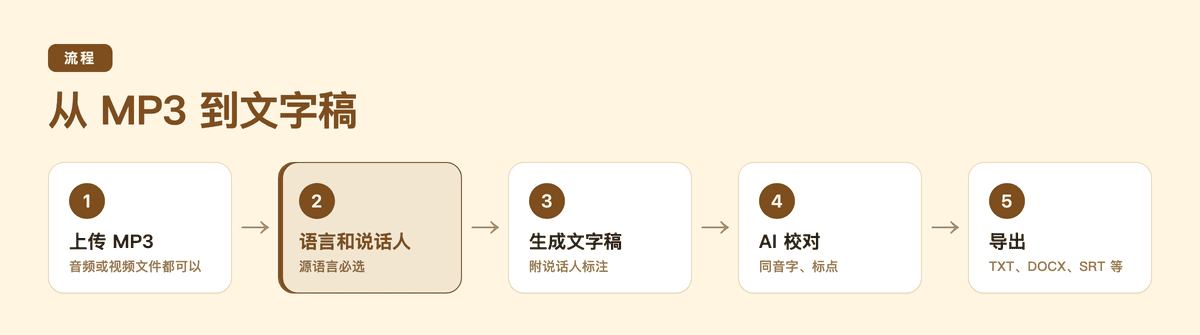
下面是从上传 MP3 到导出文字稿的流程:
- 打开语音转文字工具并上传 MP3 文件。 注册之前,工具页的上传上限是 2 GB,而且只能选择语言。注册之后项目才开始处理,所以想设置说话人数、词汇表或保留赘词,请先注册,再到应用内创建项目并上传。注册后每个文件最多 30 GB 或 8 小时。
- 设置源语言。 这是必选设置。
- 按需选择翻译语言和说话人数。 各项设置的用途见下表。
- 添加词汇表。 人名、品牌和行业术语最容易被听错,建议在生成文字稿之前添加并选用。
- 决定是否保留赘词。 默认会整理口语里的语气词和重复的字,让文字更流畅。如果需要保留原话,可以在创建项目时,到高级设置打开“保留赘词与停顿”。这个选项只在单个文件的文字稿项目中出现。
- 生成文字稿。 输出的是一份带说话人标记的可读文字稿。
- 校对。 生成之后先校对一遍,详见下文。
- 导出。 免费方案不能导出文字稿,导出需要付费方案。
举个例子:一场有三位说话人的一小时会议录音,建议在应用内创建项目时把说话人数选为 3,并先把参会者姓名和公司名添加到词汇表,再生成文字稿。这样系统更容易分清谁说了什么,专有名词也更少写错。
下表总结了设置页面上几个主要项目:
| 设置项 | 作用 | 什么时候需要调整 |
|---|---|---|
| 源语言(必选) | 指定音频中所说的语言,系统据此识别内容 | 必须选对语言 |
| 翻译语言(可选) | 把文字稿翻译成另一种语言 | 读者使用另一种语言时,可以同时生成翻译版本 |
| 说话人数 | 决定系统如何区分不同说话人的发言 | 不确定人数时可以用自动检测;多人会议建议自己选择人数 |
词汇表分为工作区词汇表和自定义词汇表。工作区词汇表会自动应用,自定义词汇表可以附加到特定项目。另外还可以上传 PDF、DOCX、TXT 或 MD 文档,由 AI 提取候选词语,供你查看。
生成文字稿之后,建议先校对一遍,不要直接当作最终版本使用。AI 校对功能会给文字稿打出 0 到 100 分的质量评分,并建议修正听错的词、同音字和标点符号。系统本身也会检查生成质量。不过机器转录始终有局限,专有名词、人名、公司名这类词,建议人工再核对一次。录音本身有杂音或多人重叠发言,都会影响整体识别质量,这一点要有心理准备。
MP3 以外的音频格式
除了 MP3,上传支持的音频格式还有 .m4a、.wav、.ogg、.aac、.flac、.opus、.wma、.amr 和 .aiff。上传也接受视频文件。所以手机录音、会议录音或视频素材,大多不需要先转格式。
文字稿可以导出成 SRT、VTT、TXT、DOCX、XLSX 和 Markdown。字幕项目还可以导出 FCPXML。如果目标是给视频加字幕,可以参考AI 字幕工具的相关设置;如果素材本身来自 YouTube 视频而不是单独的 MP3 文件,可以看看YouTube 视频转文字的做法。
常见问题
免费版可以导出文字稿吗?
免费方案可以预览文件的前 15 分钟。免费方案不能导出文字稿或字幕文件。