
你收到一个 interview_cut3.srt,双击打不开,导入 Final Cut 又提示时间码错误。用文本编辑器打开一看,第一行的序号前面多了一个看不见的字符,这是典型的 BOM 编码问题。再加上有几条字幕的时间重叠了零点几秒,Final Cut 就直接拒绝导入了。
SRT 文件其实非常简单,简单到很多人反而低估了它。下面用一分钟讲清楚几件事:SRT 文件到底是什么、用什么工具可以打开、怎么自己修改时间和文字,以及手上只有一段视频、还没有字幕文件时,怎么让 AI 在几分钟内生成一份。
SRT 文件是什么?
SRT 是 SubRip Subtitle 的缩写,来自一个叫 SubRip 的字幕提取工具。它的设计思路只有一条:用纯文本记录“什么时候、显示什么字”。
用任何文本编辑器打开 .srt 文件,你会看到这样的结构:
1
00:00:00,560 --> 00:00:03,400
欢迎回到这一期节目

2
00:00:03,430 --> 00:00:07,120
今天要聊的话题有点不一样
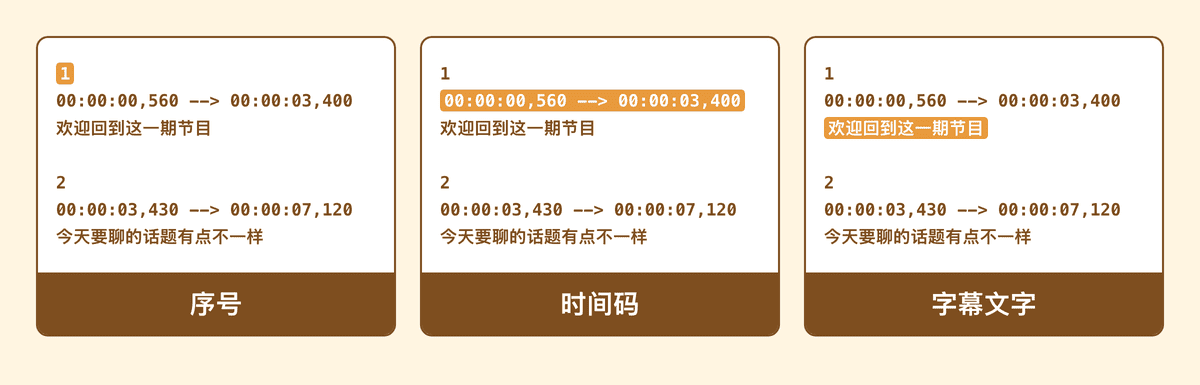
每一条字幕由 4 个部分组成:
- 序号(1、2、3……)
- 时间码:开始时间
-->结束时间,格式是时:分:秒,毫秒。注意毫秒前面是逗号,不是句点。 - 字幕文字(可以有多行)
- 一个空行,表示这一条字幕到此结束
就这么多。SRT 不记录字体、颜色和特效。它的全部价值在于几乎什么都能打开它:YouTube、Netflix、Vimeo、VLC、Premiere、Final Cut、DaVinci Resolve,连记事本也可以。
打开 SRT 文件的三种方法(快速版)
打开 .srt 文件大致有三条路,各有适合的场景:
- 文本编辑器(最快,但看不到实际效果):Windows 用记事本,Mac 用“文本编辑”,VS Code 也行。秒开,随时能手动改文字或时间码,缺点是看不到字幕叠在视频上的样子。注意:有些编辑器或旧版工具保存 SRT 时会加上 UTF-8 BOM,也就是文件开头那个看不见的字符,部分老旧播放器会因此吞掉第一条字幕。用 VS Code 或 Notepad++ 保存时选“UTF-8 without BOM”就行。
- 媒体播放器(只想看一看):把 .srt 文件和视频放在同一个文件夹,改成同一个文件名(比如
my_video.mp4和my_video.srt),再用 VLC 打开视频,字幕会自动加载。VLC 也是少数能稳定处理各种编码(UTF-8、Big5、GB18030)的播放器。 - 字幕编辑软件(要认真改时间和文字):Subtitle Edit(Windows,免费)功能最全,有波形显示和格式转换;Aegisub(跨平台,免费)原本为 .ass 特效字幕设计,打开纯 SRT 完全没问题,配合波形调时间码非常精准。
这一段只是快速版。播放器设置和编码细节,可以再看我们的另一篇文章《如何打开 SRT 文件》。
怎么自动生成一份 SRT 文件?
大部分读者真正的需求在这里:手上只有一段视频或录音,还没有 SRT,想要一份配好时间码的字幕文件。
手动打字再对时间码,一条 10 分钟的视频通常要花 40 到 60 分钟。改用 AI 自动生成,可以压缩到几分钟,准确度则取决于语言和音质。
Subanana 的 AI 字幕工具就是为这件事设计的。它持续评测市面上各家语音转文字模型,按源语言挑选当前表现最好的模型来处理,不绑定任何单一供应商。使用流程大致如下:
- 上传视频或粘贴链接:支持常见的视频和音频格式,单个文件最大 30 GB、最长 8 小时;也可以直接粘贴 YouTube、Instagram 或 Facebook 的公开链接,不用先下载到本地。
- 选择源语言:中文(普通话)、英语、日语、韩语等 95+ 种语言。
- 点击“开始生成”:后台会根据你选的语言挑选合适的模型处理。
- 在网页上检查、修改文字和时间码:编辑器会标出过密、不好读的字幕,方便优先修正。
- 导出 .srt:也可以导出 VTT、TXT、DOCX、XLSX 或 Markdown。
如果素材是采访、播客或双人对话的录音,可以改用 Subanana 的文字稿功能。它在转录时同时做说话人识别,标出每句话是谁说的,后期处理时特别有用。
编辑 SRT 文件时最常见的三个错误
错误 1:时间码重叠
两条字幕的时间范围重叠了,比如第一条是 00:00:03,000 --> 00:00:05,500,第二条是 00:00:05,200 --> 00:00:07,000。在 VLC 里播放没问题,但导入 Premiere 或 Final Cut 时会直接报错。解决方法:前一条的结束时间必须早于下一条的开始时间,中间至少留 0.05 秒。
错误 2:用句点代替逗号分隔毫秒
00:00:01.500 是错的,正确格式是 00:00:01,500。SRT 规范只接受逗号。这个错误最常出现在手动把 VTT 转成 SRT 的时候,因为 VTT 用的正是句点。
错误 3:BOM 编码(UTF-8 开头那个看不见的字符)
文章开头的例子就是这种情况。用 VS Code 打开 .srt,右下角能看到编码格式,如果显示“UTF-8 with BOM”,点一下改成“UTF-8”再保存就解决了。文件如果来自会自动加 BOM 的工具(比如某些旧版编辑器),就特别容易遇到。
总结
SRT 文件的结构很简单:序号、时间码、文字、空行。打开它可以用文本编辑器、媒体播放器或字幕编辑软件,按场景选就行。最耗时的一步是从零做出第一份 SRT,这件事现在可以交给 AI。
如果你正在处理视频、录音或采访文字稿,可以用自己的素材试一试。免费方案每个文件只处理前 15 分钟,可以预览结果,但不能导出文字稿或字幕文件;要导出 .srt(以及 VTT、TXT、DOCX 等格式)需要付费方案,US$9/月起(按年付费),详情见定价页面。