
Rekaman wawancara skripsi 40 menit, voice note panjang dari atasan, atau rekaman rapat RT yang harus dijadikan notulen: semuanya berakhir dengan pertanyaan yang sama, yaitu bagaimana mengubahnya menjadi tulisan tanpa mengetik ulang dari nol. "Transkrip" di sini berarti mengubah ucapan menjadi teks, bukan transkrip nilai. Panduan ini membandingkan empat cara, dari yang gratis dan manual sampai transkripsi AI.
Pilih Cara dalam 30 Detik
Cocokkan kondisi rekaman Anda dengan cara berikut:
- Voice note pendek dan sekali pakai: cukup ketik manual sambil mendengarkan. Kalau belum direkam dan Anda bisa mengucapkannya ulang, pakai Dikte di Google Dokumen.
- Rekaman panjang atau lebih dari satu pembicara (wawancara skripsi, kuliah, diskusi panel): pakai transkripsi AI yang memberi label pembicara. Untuk lampiran skripsi kualitatif, pertahankan kata pengisi agar transkripnya tetap verbatim.
- Perlu notulen rapat: pakai transkripsi AI yang langsung menyusun ringkasan, keputusan, dan daftar tugas dari rekaman yang sama.
- Perlu subtitle video: pilih alat yang bisa mengekspor SRT atau VTT.
- Audio sangat bising atau rusak: ketik manual dengan kecepatan putar diperlambat. Bagian yang memang tidak terdengar tidak bisa ditebak alat apa pun.
Transkrip Kata Demi Kata atau Ringkasan Rapat?
Sebelum mulai memproses file rekaman, Anda perlu membedakan antara kebutuhan transkrip mentah (verbatim) dan notulen atau ringkasan rapat. Kesalahan memilih alat sering kali bermula dari ketidakjelasan tujuan akhir ini.
Transkrip kata demi kata (verbatim) mencatat seluruh tuturan persis seperti apa yang diucapkan oleh narasumber, termasuk pengulangan kata, koreksi diri, hingga partikel tutur. Kebutuhan ini mutlak diperlukan untuk lampiran penelitian kualitatif skripsi, analisis percakapan linguistik, pemeriksaan hukum, atau wawancara investigasi jurnalis.
Sebaliknya, notulen rapat atau ringkasan eksekutif hanya berfokus pada inti pembahasan: pokok argumen, keputusan yang disepakati, daftar tindakan (action items), serta penanggung jawab tugas. Menyalin percakapan rapat dua jam kata demi kata sering kali justru membingungkan tim kerja yang hanya membutuhkan intisari keputusan. Kalau rapatnya berlangsung di Google Meet atau Microsoft Teams, pencatat rapat Subanana bisa ikut bergabung dan menyusun notulennya setelah rapat selesai. Subanana bisa menghasilkan keduanya dari satu rekaman: transkrip lengkap dan ringkasan terstruktur.
Cara 1: Mengetik Manual Sambil Mendengarkan (Gratis tapi Lama)
Cara ini gratis dan tidak perlu aplikasi khusus. Anda cukup membuka aplikasi dokumen teks di laptop atau komputer, memutar rekaman audio di pemutar media standar, lalu mengetik apa yang Anda dengar.
Agar pengetikan manual lebih ringan, terapkan beberapa tips praktis berikut:
- Turunkan kecepatan putar audio: Atur kecepatan pemutaran ke 0,75x atau 0,8x agar ritme bicara pembicara dapat diimbangi oleh kecepatan mengetik Anda tanpa jeda berhenti yang terlalu sering.
- Gunakan pintasan keyboard (keyboard shortcuts): Manfaatkan pintasan tombol untuk fungsi play, pause, dan memundurkan audio 5 detik agar tangan Anda tidak perlu berpindah-pindah antara keyboard dan mouse.
- Tandai stempel waktu (timestamp): Berikan tanda waktu berkala (misalnya setiap 5 menit atau setiap pergantian topik pembicaraan) untuk memudahkan verifikasi audio di kemudian hari.
Metode ini sangat fleksibel dan tidak bergantung pada kestabilan koneksi internet. Kekurangannya jelas: waktu mengetik jauh lebih lama daripada durasi rekamannya, terutama jika ada beberapa pembicara.
Cara 2: Memanfaatkan Fitur Dikte di Google Dokumen
Kalau Anda bisa mengucapkan ulang isinya, Google Dokumen punya fitur Dikte yang gratis. Berdasarkan panduan resmi Google Docs Help: Mengetik & mengedit dengan suara Anda, fitur Dikte ini bekerja pada peramban Chrome, Edge, dan Safari versi terbaru.
Caranya:
- Buka dokumen di Google Dokumen melalui peramban yang didukung.
- Klik menu Alat (Tools), lalu pilih opsi Dikte (Voice typing).
- Kotak mikrofon kecil akan muncul di layar dokumen Anda.
- Jika sudah siap, klik mikrofon, lalu bicaralah dengan jelas pada volume dan kecepatan normal.
- Setelah selesai, klik mikrofon lagi.
Bahasa Indonesia termasuk dalam daftar bahasa yang didukung fitur Dikte menurut halaman bantuan tersebut.
Perlu diingat, Dikte dirancang sebagai alat dikte langsung (live dictation) menggunakan mikrofon, bukan alat pengunggah file rekaman audio. Sebagai trik praktis, beberapa pengguna menyiasatinya dengan memutar rekaman suara dari ponsel di dekat mikrofon laptop. Namun, cara alternatif ini memiliki keterbatasan teknis: proses konversi harus berjalan secara real-time (durasi konversi sama persis dengan durasi rekaman), rentan terhadap gangguan suara bising di sekitar ruangan, serta tidak dapat memisahkan label nama pembicara secara otomatis.
Ada dua catatan lain dari halaman bantuan yang sama. Perintah suara, termasuk perintah tanda baca seperti "titik" dan "koma", hanya tersedia dalam bahasa Inggris, jadi saat mendikte dalam Bahasa Indonesia Anda perlu menambahkan tanda baca sendiri. Di akun Google kantor atau kampus, fitur ini juga bisa dinonaktifkan oleh administrator.
Cara 3: Menggunakan Konverter Audio ke Teks Online Gratis
Di mesin pencari, Anda dapat menemukan berbagai situs web konverter file audio ke teks gratis yang memungkinkan pengguna mengunggah rekaman langsung dari peramban tanpa instalasi perangkat lunak tambahan.
Kelebihan:
- Mudah diakses langsung dari peramban di laptop maupun ponsel pintar.
- Cocok untuk kebutuhan cepat, misalnya mengubah catatan suara pendek menjadi teks kasar.
Hal yang Perlu Diperhatikan:
- Batasan durasi dan ukuran file: Layanan konverter gratis umumnya membatasi durasi rekaman atau ukuran file per unggahan; periksa batasnya sebelum mengunggah rekaman panjang.
- Kualitas teks mentah: Hasil konversi sering berupa teks bersambung tanpa titik dan koma yang tepat, dan tidak membedakan siapa yang sedang berbicara.
- Privasi data: Rekaman yang Anda unggah diproses di server pihak ketiga. Jika rekaman Anda memuat data narasumber wawancara yang dilindungi, rahasia bisnis kantor, atau informasi pribadi sensitif, Anda harus meneliti kebijakan retensi dan keamanan data situs web tersebut secara saksama.
Cara 4: Menggunakan Platform AI Terdedikasi (Subanana)
Jika Anda memerlukan hasil transkripsi profesional untuk dokumen penting—seperti rekaman wawancara skripsi dua arah, diskusi panel, rekaman rapat kerja, atau pembuatan subtitle video—platform transkripsi AI seperti Subanana adalah pilihan yang lebih lengkap.
Layanan ini mengotomatiskan seluruh alur kerja mulai dari pemrosesan audio mentah hingga penyusunan dokumen akhir. Lihat juga alat transkripsi audio AI untuk gambaran singkatnya.
- Unggah dari Mana Saja: Anda bisa mengunggah file audio dan video umum, termasuk format voice note seperti OPUS, OGG, M4A, dan AMR (daftar lengkap ada di FAQ di bawah), lewat tautan publik (YouTube, Instagram, Facebook), merekam langsung di browser, atau mengirim dari ponsel dengan kode QR. Satu file bisa berdurasi hingga 8 jam atau berukuran hingga 30 GB (durasi yang diproses tergantung paket, lihat detail paket), dan Anda bisa mengunggah hingga 20 file sekaligus.
- Kualitas Pengenalan Suara Berbasis Evaluasi Berkelanjutan: Subanana terus membandingkan berbagai model pengenalan suara dan memilih yang terbaik untuk tiap bahasa sumber, sehingga sistem tidak terkunci pada satu vendor tunggal. Layanan ini mendukung transkripsi dalam 95+ bahasa (termasuk Bahasa Indonesia), dan antarmuka aplikasinya tersedia dalam Bahasa Indonesia. Sistem juga mendeteksi halusinasi lalu mengganti model secara otomatis, dan pemeriksaan teks berbasis AI memberi skor kualitas 0–100 beserta usulan perbaikan yang dapat Anda tinjau sebelum diterapkan.
- Identifikasi Pembicara dan Pembersihan Teks Otomatis: Sistem secara otomatis mendeteksi pergantian suara dan menyematkan label pada tiap pembicara, yang bisa Anda ganti dengan nama narasumber. Secara default, kata pengisi atau gumaman yang tidak bermakna seperti "eh", "hmm", dan "anu" akan disaring agar teks lebih enak dibaca. Namun, bagi mahasiswa peneliti yang memerlukan transkrip kualitatif murni, pilih Pertahankan pada pengaturan Kata pengisi dan jeda agar kata pengisi tetap tercatat (opsi ini berlaku saat mengunggah satu file).
- Glosarium: Anda dapat mendaftarkan istilah teknis bidang studi, nama narasumber, merek, atau akronim lokal agar sistem tidak salah mengeja kata-kata khusus tersebut.
- Penyusunan Notulen dan Ekspor Lengkap: Selain transkrip kata demi kata, tersedia 14 template ringkasan bawaan (misalnya catatan kuliah, notulen rapat, dan analisis wawancara). Keputusan dan daftar tugas muncul dengan stempel waktu dan bisa ditetapkan ke pembicara tertentu. Hasil akhir dapat diekspor ke TXT, DOCX, XLSX, Markdown, maupun subtitle SRT dan VTT (opsi ekspor tergantung paket, lihat detail paket).
Coba Subanana gratis dengan satu rekaman Anda sendiri.
Perbandingan 4 Metode Transkrip Audio ke Teks
Ringkasnya:
| Fitur / Kebutuhan | Ketik Manual | Dikte Google Dokumen | Konverter Gratis Online | Platform AI (Subanana) |
|---|---|---|---|---|
| Biaya | Gratis | Gratis | Gratis (dengan batasan) | Tersedia paket gratis (lihat detail paket) |
| Paling Cocok Untuk | Audio rusak/bising parah | Dikte suara langsung | Audio pendek santai | Wawancara, rapat, riset, kuliah |
| Identifikasi Pembicara | Manual (ketik sendiri) | Tidak ada | Jarang tersedia | Otomatis dengan label pembicara |
| Penyaringan Kata Pengisi | Manual | Tidak ada | Tidak ada | Otomatis (bisa dipertahankan bila perlu) |
| Ringkasan / Notulen | Dibuat sendiri | Dibuat sendiri | Tidak ada | Otomatis (14 template terstruktur) |
| Format Ekspor File | Dokumen teks manual | Sama seperti dokumen Google biasa | Bervariasi, sering hanya teks polos | TXT, DOCX, XLSX, Markdown, SRT, VTT (tergantung paket) |
| Batas Panjang File | Tergantung stamina Anda | Waktu nyata (live) | Biasanya sangat terbatas | Unggah hingga 8 jam / 30 GB per file (durasi yang diproses tergantung paket) |
Dari Rekaman ke Dokumen Jadi, Langkah demi Langkah
Langkah-langkah di Subanana:
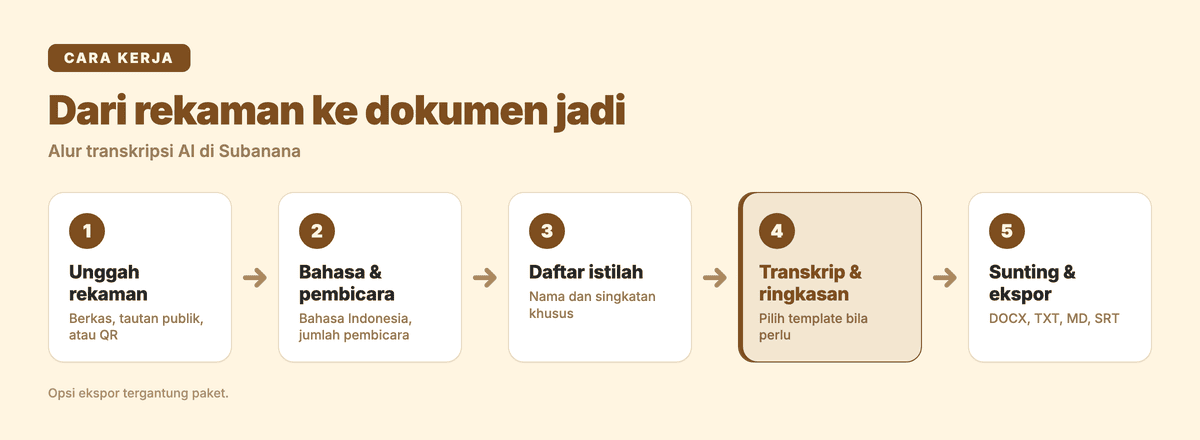
- Unggah rekaman: di tab Unggah, pilih file audio atau video dari komputer; di Tempel tautan, tempelkan tautan video publik YouTube, Instagram, atau Facebook; atau buka Dari ponsel dan pindai kode QR untuk mengirim rekaman langsung dari HP tanpa kabel data.
- Pilih Transkrip & catatan, lalu bahasa dan pembicara: pilih Transkrip & catatan, isi Bahasa sumber dengan Bahasa Indonesia, lalu atur Jumlah pembicara atau biarkan sistem mendeteksinya sendiri.
- Siapkan glosarium: jika rekaman memuat istilah ilmiah, nama orang, atau singkatan organisasi, tambahkan ke Glosarium dan pilih glosarium itu saat membuat proyek, supaya nama dan istilahnya tertulis benar.
- Jalankan Proses Transkripsi: Sistem akan memproses suara, menyematkan tanda baca yang sesuai, menyusun paragraf secara runtut, memisahkan ucapan antar-pembicara, dan membersihkan kata pengisi yang tidak diperlukan.
- Pilih templat catatan bila perlu: untuk rapat kerja atau kuliah umum, pilih salah satu dari 14 templat bawaan di Templat catatan untuk mengambil poin penting, simpulan, dan daftar tugas.
- Sunting dan Ekspor File: Buka editor terintegrasi untuk melakukan peninjauan akhir. Setelah rapi, unduh dokumen dalam format DOCX untuk laporan resmi, TXT atau Markdown untuk catatan digital, atau SRT jika ingin menjadikannya subtitle video (opsi ekspor tergantung paket).
Pertanyaan yang Sering Diajukan
Bagaimana cara mengubah rekaman suara menjadi teks?
Cara tercepat: unggah file rekaman ke layanan transkripsi AI, pilih Bahasa Indonesia, lalu periksa dan rapikan hasilnya. Untuk rekaman sangat pendek, mengetik manual sambil mendengarkan juga cukup.
Apakah ada cara gratis untuk mentranskrip audio?
Ada. Mengetik sendiri sambil mendengarkan tidak memerlukan biaya apa pun. Dikte di Google Dokumen juga bisa dipakai gratis di browser komputer, tetapi fitur ini mencatat ucapan langsung dari mikrofon, bukan mengolah file rekaman. Subanana punya paket gratis untuk mencoba transkripsi pada rekaman Anda; fitur seperti ekspor bergantung paket, jadi lihat detail paket lebih dulu.
Bisakah pesan suara (voice note) WhatsApp ditranskrip?
Bisa, asalkan Anda bisa memperoleh file audionya. Simpan atau bagikan file pesan suara itu ke perangkat atau komputer Anda (caranya berbeda di tiap ponsel dan versi aplikasi), lalu unggah ke Subanana. Subanana menerima format audio seperti opus, ogg, m4a, dan amr. Kalau file-nya ada di HP, buka tab Dari ponsel di Subanana versi komputer dan pindai kode QR-nya untuk mengirim file langsung dari HP.
Apakah transkripsi AI bisa membedakan dua pembicara pada rekaman wawancara skripsi?
Bisa. Subanana mengenali pergantian pembicara dan memberi label pada tiap giliran bicara; Anda juga bisa menentukan jumlah pembicara di pengaturan. Ganti labelnya menjadi "Pewawancara" dan "Informan", lalu periksa bagian yang suaranya bertumpuk sebelum mengutipnya di skripsi.
Format file audio apa saja yang didukung untuk transkripsi?
Format audio populer yang didukung mencakup MP3, M4A, WAV, OGG, AAC, FLAC, OPUS, WMA, AMR, dan AIFF. Selain format suara murni, Anda juga dapat mengunggah file video seperti MP4, MOV, WEBM, MKV, dan 3GP tanpa perlu mengekstrak audionya terlebih dahulu secara terpisah.
Untuk voice note pendek, mengetik manual sudah cukup; Dikte cocok kalau isinya bisa Anda ucapkan ulang. Untuk wawancara skripsi, kuliah, atau rapat dengan beberapa pembicara, unggah satu rekaman ke Subanana dan bandingkan hasilnya dengan catatan Anda sendiri. Coba Subanana gratis.