
Bagi mahasiswa yang sedang menyusun skripsi, peneliti yang menganalisis wawancara, maupun kreator konten yang ingin mengemas ulang video menjadi artikel, mendengarkan rekaman audio berulang kali tentu memakan banyak waktu. Transkrip YouTube, yaitu naskah teks dari seluruh ucapan dalam video, memungkinkan Anda membaca isi pembicaraan tanpa memutar ulang videonya.
Jawaban singkat: buka video di YouTube, luaskan deskripsi, lalu klik Tampilkan transkrip. Panel transkrip akan muncul dan ikut bergulir mengikuti video. Jika tombol itu tidak ada, video tersebut tidak memiliki teks; gunakan transkripsi AI dari tautan atau berkas videonya (Cara 3).
Transkrip berbeda dengan subtitle. Subtitle dipotong per baris pendek mengikuti waktu tayang di layar. Transkrip disusun sebagai paragraf utuh bertanda baca, enak dibaca, dan mudah dicari dengan Ctrl+F. Panduan ini mengulas tiga cara praktis mengubah rekaman video YouTube ke teks, mulai dari fitur bawaan YouTube, situs ekstraksi teks, hingga solusi berbasis kecerdasan buatan (AI).
Mengapa Anda Membutuhkan Transkrip Video YouTube?
- Kuliah daring dan webinar: rekaman kuliah, seminar kampus, atau webinar instansi yang diunggah ke YouTube bisa dibaca dan ditandai poin pentingnya tanpa memutar ulang video berjam-jam.
- Kutipan untuk skripsi dan liputan: mahasiswa, peneliti, dan jurnalis dapat mengutip pernyataan narasumber dari wawancara, podcast, atau siaran rapat publik di YouTube secara persis.
- Bahan konten baru: kreator dan pengelola media sosial dapat mengolah isi video atau podcast menjadi artikel blog, newsletter, atau utas tanpa mengetik ulang dari nol.
3 Cara Mengambil Transkrip YouTube ke Bentuk Teks
Terdapat tiga metode umum yang dapat Anda manfaatkan sesuai dengan kebutuhan dan tingkat kerapian dokumen yang diinginkan.
Cara 1: Menggunakan Fitur Transkrip Bawaan YouTube
YouTube menyediakan fitur penampil teks bawaan yang dapat diakses langsung melalui peramban di komputer maupun aplikasi ponsel. Menurut YouTube, transkrip dapat dilihat pada video apa pun yang memiliki teks (caption).
Langkah untuk menggunakannya cukup sederhana:
- Buka video YouTube yang ingin Anda lihat teksnya.
- Luaskan deskripsi video, lalu klik Tampilkan transkrip. Petunjuk resminya ada di halaman bantuan YouTube Melihat transkrip video.
- Panel transkrip akan terbuka dan ikut bergulir mengikuti video. Klik (atau ketuk, di ponsel) baris teks mana pun untuk melompat ke bagian video tersebut.
Jika pemilik video tidak mengunggah teks sendiri, YouTube dapat membuat teks otomatis dengan pengenalan ucapan; Bahasa Indonesia termasuk bahasa yang didukung. Penjelasan teknis mengenai fungsi ini tercantum pada halaman bantuan YouTube tentang Menggunakan teks otomatis. Pihak YouTube sendiri menyatakan bahwa kualitas teks otomatis dapat bervariasi dan berpotensi memicu salah tafsir akibat pelafalan, aksen pembicara, dialek daerah, atau suara bising di latar belakang, sehingga peninjauan manual tetap disarankan.
Keterbatasan Fitur Bawaan:
- Teks ditampilkan dalam baris-baris pendek terfragmentasi mengikuti stempel waktu, sehingga Anda harus menyalin dan merapikannya secara manual jika membutuhkan format paragraf bacaan.
- Transkrip hanya muncul jika video memiliki teks yang diunggah pemilik video atau jika sistem otomatis YouTube berhasil memproses suara video tersebut.
- Pada video dialog atau diskusi kelompok, sistem bawaan biasanya tidak membedakan siapa yang berbicara, sehingga ucapan seluruh narasumber tercampur dalam satu alur teks yang sama.
Cara 2: Memanfaatkan Situs Pihak Ketiga Pengekstrak Teks
Cara kedua adalah menggunakan situs web pengunduh transkrip pihak ketiga di internet. Mekanisme situs-situs ini umumnya bekerja dengan cara mengambil trek teks bawaan dari URL YouTube yang Anda masukkan, lalu menyajikannya dalam satu kotak teks agar lebih mudah disalin.
Kelebihan:
- Prosesnya cepat dan tidak menuntut pendaftaran akun rumit.
- Beberapa situs secara otomatis menghapus stempel waktu sehingga teks tampak lebih rapi dibandingkan salinan mentah dari YouTube.
Keterbatasan:
- Karena sumber datanya tetap berasal dari teks otomatis YouTube, kesalahan penangkapan kata, inkonsistensi tanda baca, dan ketiadaan jeda paragraf akan tetap terbawa.
- Kestabilan situs pihak ketiga bergantung pada pengelola situs tersebut, sehingga sewaktu-waktu tautan ekstraksi bisa terganggu jika YouTube memperbarui struktur sistemnya. Anda juga perlu memperhatikan aspek privasi saat membagikan tautan tertentu pada situs publik.
Cara 3: Menggunakan Transkripsi AI (Subanana)
Jika Anda memerlukan dokumen yang rapi, berparagraf logis, memiliki tanda baca lengkap, serta mampu mengenali pergantian pembicara secara otomatis, alat transkripsi video AI seperti Subanana adalah pilihan yang lebih praktis.
Subanana mentranskripsi ulang audio video tersebut dari awal, sehingga hasilnya tidak bergantung pada teks YouTube. Subanana tidak bergantung pada satu penyedia: sistemnya memakai model pengenalan suara yang paling baik hasil ujinya untuk tiap bahasa, mendeteksi halusinasi lalu mengganti model secara otomatis, dan menyediakan pemeriksaan teks berbasis AI dengan skor kualitas 0–100 serta usulan perbaikan yang dapat Anda tinjau sebelum diterapkan.
Subanana mendukung transkripsi dalam 95+ bahasa (termasuk Bahasa Indonesia) dan antarmuka aplikasinya tersedia dalam Bahasa Indonesia.
Berikut panduan 4 langkah mengubah video YouTube menjadi dokumen teks:
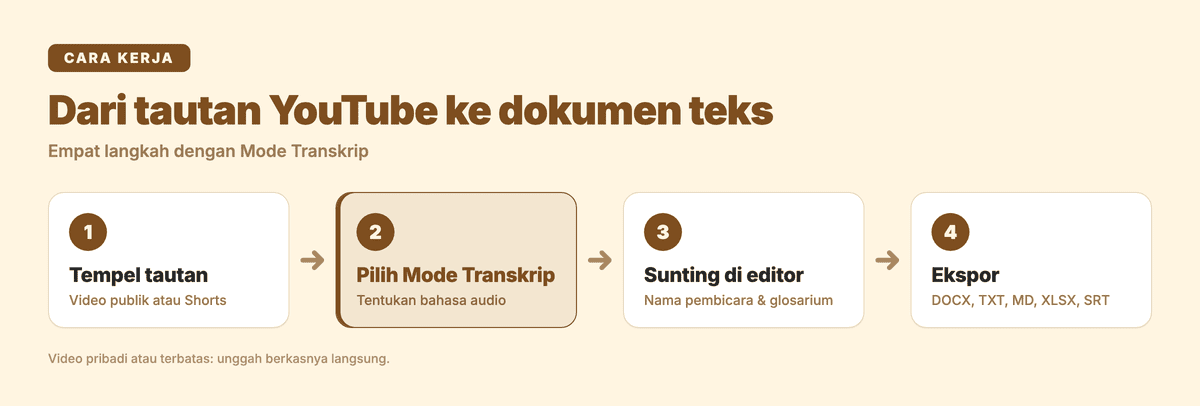
Langkah 1: Tempelkan Tautan Video YouTube
Buka aplikasi web Subanana, pilih tab Tempel tautan, lalu tempelkan URL video YouTube publik atau YouTube Shorts yang ingin Anda proses. Sistem akan memuat data audio secara otomatis tanpa mengharuskan Anda mengunduh berkas videonya ke komputer terlebih dahulu.
Catatan penting: impor tautan ditujukan untuk video publik di YouTube, Instagram, dan Facebook. Video pribadi, video dengan batasan usia atau wilayah, dan video khusus anggota kanal kemungkinan besar tidak dapat diimpor lewat tautan. Jika Anda sendiri memiliki berkas videonya (misalnya rekaman kuliah atau webinar milik lembaga Anda), unggah berkasnya langsung. Subanana menerima berkas video dan audio umum (misalnya mp4, mov, mp3, m4a, wav) hingga 8 jam dan 30 GB per berkas, dan hingga 20 berkas sekaligus.
Langkah 2: Pilih Mode Transkrip dan Bahasa Audio
Pilih jenis proyek Transkrip (di layar awal tertulis "Transkrip & catatan"), lalu tentukan bahasa yang diucapkan di video (misalnya Bahasa Indonesia atau Bahasa Inggris).
Subanana memisahkan fungsi Mode Transkrip dan Mode Subtitle. Mode Subtitle difokuskan untuk subtitle layar per baris pendek, sedangkan Mode Transkrip dikhususkan untuk kenyamanan membaca dokumen: sistem secara otomatis merangkai kalimat, menyusun paragraf logis, membubuhkan tanda baca, serta secara bawaan menyaring kata pengisi (filler words) seperti "eh" dan "anu"; pada pengaturan Kata pengisi dan jeda, pilih Pertahankan jika Anda membutuhkan transkrip harfiah. Jika video berbahasa asing dan Anda menginginkan hasilnya dalam bahasa lain, Mode Transkrip memungkinkan Anda memilih satu target terjemahan secara langsung.
Langkah 3: Sunting dan Sesuaikan Label Pembicara
Setelah proses transkripsi selesai, halaman editor interaktif akan terbuka. Di sini Anda dapat:
- Mengidentifikasi Pembicara: Fitur pengenal pembicara otomatis memisahkan dialog per pembicara dan memberi label pada tiap giliran bicara. Ganti label tersebut dengan nama narasumber (misalnya "Moderator" atau "Budi") agar dokumen mudah dibaca.
- Menggunakan Daftar Istilah (Glossary): Masukkan istilah teknis, singkatan kampus, atau nama merek ke dalam glosarium agar sistem mengenali ejaan khusus dengan konsisten.
- Interaksi AI Chat: Tersedia asisten AI di dalam editor yang memungkinkan Anda memilih model percakapan untuk berdiskusi dengan transkrip—seperti meminta ringkasan bagian tertentu atau mencari topik spesifik di dalam percakapan panjang.
Langkah 4: Ekspor ke Format Dokumen Pilihan
Setelah teks ditinjau, unduh hasilnya dalam format yang sesuai kebutuhan (opsi ekspor tergantung paket, lihat detail paket):
- DOCX: Sangat pas untuk diedit lebih lanjut di Microsoft Word atau Google Docs sebagai lampiran penelitian atau naskah makalah.
- TXT & Markdown: Format teks polos yang cocok diintegrasikan ke dalam sistem catatan digital atau draf situs web.
- XLSX: Bentuk tabel lengkap dengan stempel waktu dan pembicara untuk keperluan analisis data kualitatif.
- SRT & VTT: Format subtitle standar jika Anda ingin memakai hasilnya kembali sebagai subtitle video.
Jika Anda ingin langsung mencoba kemudahan mengubah video menjadi teks tertata, Anda dapat Coba Subanana gratis melalui peramban Anda.
Kapan Transkrip Bawaan YouTube Cukup, dan Kapan Perlu Alat AI?
Memilih antara fitur bawaan YouTube dan pengonversi AI bergantung pada tujuan penggunaan teks Anda:
Transkrip Bawaan YouTube Sudah Memadai Jika:
- Anda hanya ingin memindai garis besar isi video berdurasi pendek.
- Video berupa monolog jelas dengan artikulasi kata yang sangat baku dan minim istilah khusus.
- Anda hanya membutuhkan informasi secara sekilas dan tidak berencana menyusun dokumen formal atau menyimpannya sebagai kutipan tertulis jangka panjang.
Alat Transkripsi AI Disarankan Jika:
- Video berdurasi panjang (webinar 1–2 jam, rekaman kuliah, atau sesi podcast panjang) yang membutuhkan waktu berjam-jam jika disunting manual.
- Terdapat banyak pembicara yang saling menimpali pembicaraan, sehingga label pembicara yang jelas sangat krusial.
- Video memuat banyak jargon teknis, nama institusi, atau istilah akademik yang memerlukan bantuan glosarium.
- Teks akan dicetak, dibagikan ke tim kerja, atau dijadikan bagian dari skripsi dan publikasi resmi yang menuntut keterbacaan tinggi.
Perbandingan 3 Cara Mengambil Transkrip YouTube
Tabel ringkas berikut merangkum perbedaan aspek penting dari ketiga metode di atas:
| Aspek / Fitur | Fitur Bawaan YouTube | Situs Pengekstrak Pihak Ketiga | Konverter AI (Subanana) |
|---|---|---|---|
| Biaya | Gratis | Mayoritas gratis | Tersedia paket gratis (lihat detail paket) |
| Tanda Baca & Paragraf | Bergantung pada ketersediaan teks asli (umumnya berupa potongan per stempel waktu) | Mengikuti teks YouTube asli | Otomatis berstruktur kalimat dan paragraf rapi |
| Pemisahan Pembicara | Biasanya tidak membedakan pembicara | Mengikuti teks YouTube asli | Otomatis dengan label pembicara yang dapat dinamai |
| Pilihan Ekspor File | Salin-tempel manual | Bergantung situs (umumnya TXT) | DOCX, TXT, Markdown, XLSX, SRT, VTT (tergantung paket) |
| Daftar Istilah Khusus | Tidak tersedia | Tidak tersedia | Tersedia fitur glosarium |
| Pemeriksaan dan Tanya Jawab AI | Tidak ada | Tidak ada | Skor kualitas 0–100, usulan perbaikan, dan AI chat di editor |
Untuk langsung mencoba dari tautan YouTube, buka generator transkrip YouTube kami.
Pertanyaan yang Sering Diajukan
Bagaimana cara melihat transkrip video YouTube di komputer dan ponsel?
Halaman bantuan YouTube menjelaskan langkahnya untuk komputer: luaskan deskripsi video, lalu klik Tampilkan transkrip. Transkrip akan bergulir mengikuti video, dan Anda bisa mengeklik atau mengetuk baris mana pun untuk melompat ke bagian tersebut.
Apakah semua video YouTube memiliki transkrip bawaan?
Tidak. Transkrip hanya muncul jika video memiliki teks, baik yang diunggah pemilik kanal maupun teks otomatis. Menurut halaman bantuan YouTube, teks otomatis bisa tidak muncul karena pemrosesan audio belum selesai, bahasanya tidak didukung, video terlalu panjang, kualitas suara buruk, ada jeda sunyi panjang di awal video, atau beberapa orang berbicara bersamaan maupun beberapa bahasa dipakai sekaligus.
Bisakah transkrip YouTube langsung diunduh menjadi file Word (DOCX)?
Secara bawaan, YouTube tidak menyediakan tombol unduh berkas dokumen; Anda hanya bisa menyalin teks dari layar lalu menempelkannya ke aplikasi pengolah kata secara manual. Namun, jika Anda memproses tautan video melalui alat transkripsi AI seperti Subanana pada Mode Transkrip, Anda dapat mengunduh transkrip yang sudah rapi sebagai berkas DOCX (opsi ekspor tergantung paket).
Bisakah video YouTube berbahasa Inggris ditranskrip lalu diterjemahkan ke Bahasa Indonesia?
Bisa. Pada Mode Transkrip di Subanana, Anda dapat memasukkan bahasa audio sumber (misalnya Bahasa Inggris) dan langsung menentukan satu bahasa target terjemahan (Bahasa Indonesia). Sistem akan membuatkan naskah terjemahan yang berstruktur kalimat alami. Apabila Anda membutuhkan subtitle dalam beberapa bahasa sekaligus untuk kebutuhan video, Anda dapat memanfaatkan Mode Subtitle yang mendukung pemilihan multi-bahasa target terjemahan dalam satu pengerjaan.
Apakah video YouTube Shorts juga bisa diubah menjadi teks?
Ya. Shorts yang memiliki teks dapat dibuka transkripnya seperti video biasa. Untuk dokumen yang rapi, salin tautan Shorts tersebut, lalu tempelkan di Tempel tautan pada Subanana; prosesnya sama dengan video reguler.
Untuk sekadar membaca isi video, fitur Tampilkan transkrip di YouTube sudah cukup. Jika Anda perlu dokumen rapi dengan label pembicara untuk dikutip atau dibagikan, coba Subanana gratis dengan tautan video Anda.