
Webinar berbahasa Inggris dari kantor pusat, kuliah umum dosen tamu dari Korea, atau video pelatihan dari pemasok di Jepang: isinya penting, tetapi tidak semua orang di tim Anda nyaman mengikutinya tanpa terjemahan. Sebaliknya, kreator, guru, dan pelaku UMKM sering ingin video berbahasa Indonesia mereka punya subtitle bahasa Inggris agar menjangkau penonton di luar negeri. Cara yang paling umum untuk keduanya adalah subtitle terjemahan: ucapan ditranskripsi dalam bahasa aslinya, diterjemahkan, lalu ditampilkan selaras dengan video.
Apa Sebenarnya Arti "Translate Video"?
Menerjemahkan video tidak mengubah file videonya. Ada tiga bentuk yang umum:
- Subtitle terjemahan
Ini bentuk yang paling umum dan paling ringan dikerjakan. Suara asli penutur tetap dipertahankan, sementara teks terjemahan ditampilkan di bagian bawah layar, selaras dengan ucapan. Pemirsa tetap bisa mendengar intonasi, emosi, dan keaslian penutur asli. Subtitle bisa disimpan dalam format teks terpisah (seperti file SRT atau VTT) maupun ditempel permanen pada gambar video (burned-in). - Sulih Suara (Dubbing)
Sulih suara mengganti trek audio asli sepenuhnya dengan suara baru dalam bahasa target. Proses ini biasanya membutuhkan produksi audio terpisah, penyelarasan gerak bibir (lip-sync), dan penyesuaian vokal yang rumit. Subanana tidak membuat sulih suara; fokusnya subtitle dan transkrip. - Transkrip Teks Terjemahan
Bentuk ini mengubah ucapan lisan menjadi dokumen teks utuh dalam bahasa tujuan tanpa ditempelkan ke video. Hasil transkrip sering dimanfaatkan untuk ringkasan rapat, artikel blog, catatan perkuliahan, atau modul panduan kerja karyawan.
Bagi sebagian besar kebutuhan edukasi, pemasaran media sosial, dan materi pelatihan kerja, subtitle bahasa Indonesia untuk video bahasa Inggris maupun bahasa lainnya biasanya sudah cukup.
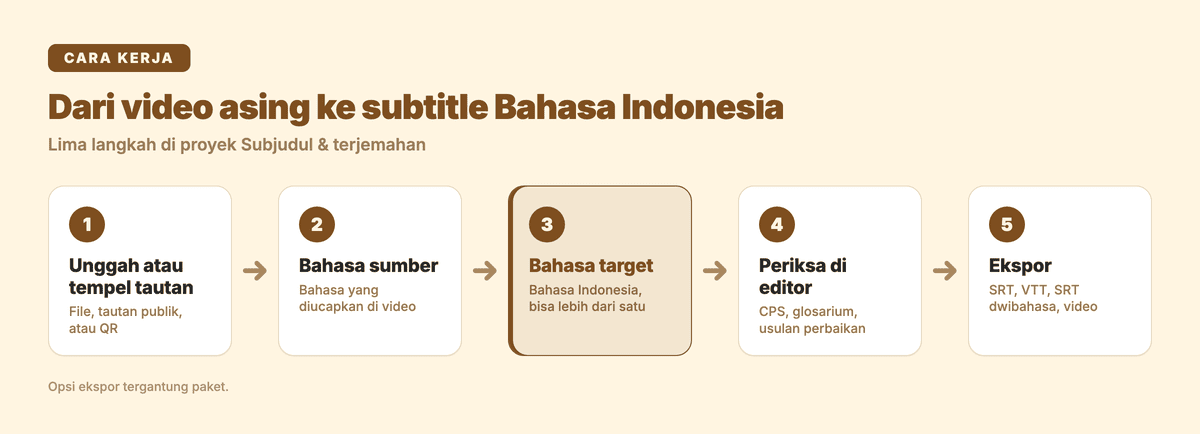
Cara Menerjemahkan Video ke Bahasa Indonesia (5 Langkah Praktis)
Semua langkah di bawah ini berjalan di browser, tanpa memasang aplikasi penyunting video. Contohnya memakai fitur AI subtitling di Subanana:
1. Siapkan Video atau Tautan Publik
Di tab Unggah, pilih file video (MP4, MOV, WEBM, MKV, 3GP, atau OGG) atau file audio (MP3, M4A, WAV, AAC, FLAC, OPUS, WMA, AMR, atau AIFF). Satu file bisa berdurasi hingga 8 jam atau berukuran hingga 30 GB (durasi yang diproses tergantung paket, lihat detail paket), dan Anda bisa mengunggah hingga 20 file sekaligus.
Kalau videonya ada di HP, buka Dari ponsel lalu pindai kode QR yang muncul di layar komputer. Kalau videonya ada di internet, buka Tempel tautan dan tempelkan tautan video publik dari YouTube, Instagram, atau Facebook tanpa perlu mengunduhnya dulu.
2. Pilih Jenis Proyek dan Bahasa Sumber
Pilih jenis proyek Subjudul & terjemahan, lalu isi Bahasa sumber dengan bahasa yang diucapkan di video, misalnya bahasa Inggris atau Korea. Langkah ini wajib. Subanana mendukung transkripsi dalam 95+ bahasa, dan terus membandingkan berbagai model pengenalan suara untuk memilih yang terbaik bagi tiap bahasa sumber, jadi tidak terkunci pada satu vendor.
3. Pilih Bahasa Indonesia sebagai Bahasa Terjemahan
Setelah itu, di Terjemahkan ke, pilih Bahasa Indonesia. Di proyek Subjudul & terjemahan, Anda bisa memilih lebih dari satu bahasa target sekaligus, misalnya Bahasa Indonesia dan bahasa Jepang untuk video berbahasa Inggris. Sistem mentranskripsi ucapan menjadi baris-baris subtitle, lalu menerjemahkannya. Sebelum hasil sampai ke editor, deteksi halusinasi otomatis mengganti model bila hasil transkripsi tidak cocok dengan audio.
4. Periksa dan Sesuaikan Hasil di Editor
Sebelum video dipublikasikan, periksa hasilnya di editor. Teks bahasa asli dan terjemahannya bisa Anda bandingkan baris demi baris.
Di dalam editor ini, Anda dapat memanfaatkan beberapa fitur pendukung:
- Peringatan CPS (characters per second): editor menandai baris yang "Terlalu cepat untuk dibaca dengan nyaman" agar Anda bisa memendekkan atau memecahnya.
- Koreksi berbantuan AI: fitur Koreksi memberi skor koreksi 0 sampai 100 dan menampilkan saran perbaikan yang bisa Anda tinjau sebelum diterima.
- Glosarium: sebaiknya isi Glosarium sebelum membuat proyek dengan nama merek, nama tokoh, dan istilah teknis agar ejaannya benar di transkrip. Istilah yang Anda tambahkan dari editor dipakai untuk proyek berikutnya, sedangkan subtitle yang sudah ada tidak ditulis ulang otomatis.
- Obrolan AI: tanyakan isi video lewat panel Obrolan di editor, dan pilih model AI khusus untuk obrolan itu (pilihan ini tidak memengaruhi transkripsi maupun terjemahan).
Mau mencobanya pada satu video Anda sendiri? Coba Subanana gratis.
5. Ekspor Subtitle atau Unduh Video Jadi
Terakhir, ekspor hasilnya: file subtitle SRT atau VTT, SRT dwibahasa (teks asli dan terjemahan dalam satu file), atau video baru dengan subtitle yang tertempel permanen (burned-in). Opsi ekspor tergantung paket.
Bisakah Menerjemahkan ke Beberapa Bahasa Sekaligus?
Bisa, di proyek Subjudul & terjemahan. Dari satu video, Anda bisa memilih Bahasa Indonesia, bahasa Inggris, bahasa Jepang, atau bahasa lain sebagai target tanpa mengunggah ulang file.
SRT dwibahasa berguna untuk materi belajar bahasa atau tim kantor yang campuran: teks bahasa asli dan terjemahan Bahasa Indonesia tampil bersusun dalam satu baris subtitle.
Catatan: banyak bahasa target sekaligus hanya berlaku untuk proyek subtitle. Di proyek Transkrip & catatan, Anda memilih satu bahasa terjemahan.
Terjemahan AI Cukup Bagus atau Tetap Butuh Sentuhan Manusia?
Terjemahan AI sekarang sudah layak sebagai draf pertama. Tetapi untuk konten yang akan dipublikasikan, tetap perlu ada orang yang memeriksanya.
Dalam praktiknya, pembagian kerjanya sederhana: AI menyusun draf awal, lalu orang memeriksa bagian yang berisiko.
Berikut panduan kapan hasil AI bisa langsung dipakai dan kapan perlu diperiksa orang:
| Kondisi Konten | Cukup Mengandalkan AI | Perlu Pemeriksaan Manusia |
|---|---|---|
| Suara jernih, satu pembicara, topik umum/sehari-hari | Ya | Cukup tinjau sekilas |
| Video presentasi internal, materi pelatihan staf rutin | Ya | Periksa keselarasan istilah umum |
| Nama merek dagang, nama produk, dan nama orang | Masukkan ke Glosarium | Periksa ejaan dan konsistensinya |
| Istilah hukum, medis, keuangan, dan keselamatan kerja | Tidak disarankan | Wajib ditinjau ahli terkait |
| Lelucon, bahasa gaul (slang), kiasan, dan tagline iklan | Tidak disarankan | Perlu penyesuaian rasa bahasa |
| Audio bising, banyak suara tumpang-tindih | Sebagian | Perlu koreksi kata yang luput |
Saat memeriksa draf terjemahan bahasa Indonesia, prioritaskan perhatian Anda pada:
- Nama Diri dan Merek: Pastikan nama orang atau merek tidak diubah menjadi kata benda umum bahasa Indonesia.
- Angka dan Besaran Nilai: Periksa format angka, mata uang, persentase, tanggal acara, serta takaran teknis agar tidak terjadi salah baca.
- Kesesuaian Nada Tutur: Pastikan sapaan kepada penonton konsisten dari awal hingga akhir video.
Kenapa Tidak Pakai Teks Otomatis YouTube Saja?
Teks otomatis YouTube sudah akrab bagi banyak penonton. Untuk sekadar menonton, itu sering cukup. Untuk video yang Anda terbitkan atau pakai ulang, ada beberapa batasan yang perlu dipahami.
Menurut halaman bantuan YouTube Menggunakan teks otomatis, YouTube memang dapat membuat teks otomatis menggunakan teknologi pengenalan ucapan. Halaman yang sama menyebutkan bahwa kualitas teks otomatis dapat bervariasi dan berpotensi salah mengartikan ucapan akibat salah pengucapan, aksen, dialek penutur, atau gangguan suara latar belakang. YouTube juga menyarankan agar teks otomatis ditinjau. Selain itu, jika video memiliki beberapa trek audio, teks otomatis akan dibuat berdasarkan bahasa default video tersebut.
Untuk video milik sendiri, YouTube menjelaskan cara menambahkan subtitle dan terjemahan di halaman Menambahkan subtitel & teks.
File subtitle yang Anda pegang sendiri berguna dalam tiga situasi:
- Dipakai di banyak platform: File subtitle (SRT atau VTT) bisa diunggah ke YouTube, LinkedIn, Facebook, atau portal kursus daring (opsi ekspor tergantung paket). Untuk Instagram Reels dan TikTok, pakai video dengan subtitle tertanam.
- Bisa disunting: Anda bisa membetulkan nama, istilah, dan terjemahan sebelum dipublikasikan, lalu memakai file yang sama di mana saja.
- Video dengan subtitle tertanam: Anda bisa mengekspor video yang teksnya sudah tertanam (tergantung paket), jadi penonton langsung melihat terjemahan di aplikasi chat atau perangkat apa pun tanpa mencari tombol subtitle.
Kalau yang Anda butuhkan hanya teks dari video YouTube publik, lihat juga YouTube transcript generator.
Format Ekspor yang Didukung dan Kapan Menggunakannya
Pilih format sesuai tujuan. Opsi ekspor tergantung paket.
| Format Ekspor | Karakteristik Utama | Kapan Sebaiknya Digunakan? |
|---|---|---|
| SRT (.srt) | Format subtitle universal berbasis teks polos yang memuat penanda waktu. | Pilihan baku saat ingin mengunggah subtitle ke YouTube, LinkedIn, Facebook, atau pemutar video media sosial. |
| VTT (.vtt) | Format subtitle standar web (WebVTT). | Untuk pemutar video berbasis HTML5 pada situs web perusahaan, portal LMS, dan aplikasi kursus. |
| SRT dwibahasa | File SRT berisi teks bahasa asli dan terjemahan yang bersusun di tiap baris subtitle. | Ideal untuk materi belajar bahasa asing atau presentasi internasional agar audiens memahami kedua bahasa sekaligus. |
| Burned-in Video (MP4) | Video hasil render ulang dengan teks subtitle yang tercetak mati (hardcoded) pada visual video. | Cocok untuk video Instagram Reels, TikTok, materi seminar offline, atau kiriman video langsung lewat pesan instan. |
| TXT / DOCX / Markdown | Dokumen transkrip atau terjemahan untuk dibaca. | Cocok untuk mengubah isi kuliah atau webinar menjadi draf artikel blog, rangkuman materi, atau modul pelatihan karyawan. |
| XLSX / FCPXML | Lembar kerja Excel; FCPXML untuk Final Cut Pro (dari editor subtitle). | XLSX untuk tim yang meninjau terjemahan baris demi baris; FCPXML untuk editor yang menyunting di Final Cut Pro. |
Tips Praktis Membuat Subtitle Bahasa Indonesia yang Enak Dibaca
Beberapa kebiasaan kecil membuat subtitle Bahasa Indonesia jauh lebih nyaman dibaca:
- Jaga Panjang Baris dan Kecepatan Baca
Hindari menumpuk kalimat terlalu panjang dalam satu tampilan subtitle. Usahakan satu subtitle paling banyak dua baris pendek. Perhatikan peringatan CPS di editor ("Terlalu cepat untuk dibaca dengan nyaman") untuk memastikan penonton memiliki cukup waktu membaca teks sebelum layar berganti. - Pilih Sapaan yang Konsisten (Anda vs. Kamu)
Tentukan gaya komunikasi sejak awal. Untuk video edukasi bisnis, webinar profesional, dan pelatihan instansi, gunakan sapaan formal seperti "Anda". Untuk konten vlog kasual atau gaya santai, sapaan "kamu" atau "teman-teman" bisa lebih luwes. Yang terpenting, jangan mencampuradukkan keduanya di dalam satu video. - Pertahankan Nama Diri dan Istilah Asing yang Baku
Nama organisasi, nama produk perangkat lunak, dan jabatan resmi internasional sebaiknya tidak diterjemahkan secara kaku. Isi glosarium sebelum membuat proyek agar ejaan nama dan istilah ini benar di transkrip, lalu periksa terjemahannya di editor. - Cermati Penulisan Angka dan Satuan
Dengarkan baik-baik pelafalan angka dalam video sumber. Angka tahun, nomor pasal regulasi, persentase data statistik, dan besaran anggaran harus dipastikan keakuratannya karena kesalahan pada angka dapat mengubah substansi pesan secara fatal.
Pertanyaan yang Sering Diajukan
Bagaimana cara translate video bahasa Inggris ke Bahasa Indonesia?
Siapkan file video Anda atau salin tautan video publiknya, lalu masukkan ke dalam sistem pembuatan subtitle. Pilih bahasa Inggris sebagai bahasa sumber ucapan, dan tentukan Bahasa Indonesia sebagai bahasa terjemahan. Sistem AI akan secara otomatis memproses suara menjadi teks lalu menerjemahkannya. Periksa hasilnya di editor, lalu ekspor sebagai file SRT atau sebagai video dengan subtitle tertanam (opsi ekspor tergantung paket).
Apakah bisa translate video YouTube lewat link?
Bisa, asalkan tautan YouTube yang Anda masukkan bersifat publik. Anda cukup menyalin tautan video YouTube tersebut dan menempelkannya di tab Tempel tautan di Subanana. Video privat, video dengan akses terbatas, atau video khusus anggota kanal tidak bisa diimpor lewat tautan; untuk video seperti itu, unggah file-nya langsung.
Bisakah hasilnya ditempel permanen di video?
Bisa, tergantung paket. Selain file subtitle seperti SRT dan VTT, Anda bisa mengekspor video baru dengan subtitle yang tertanam permanen (burned-in), dalam satu bahasa atau dwibahasa. Opsi ekspor dan kualitas video tergantung paket; lihat detail paket.
Apakah Subanana bisa membuat dubbing?
Tidak. Subanana membuat transkrip, subtitle, dan terjemahan subtitle; Subanana tidak mengganti trek suara video Anda dengan suara dalam bahasa lain. Suara asli penutur tetap dipertahankan.
Berapa panjang video yang bisa diproses?
Satu file video atau audio bisa berdurasi hingga 8 jam atau berukuran hingga 30 GB, dan Anda bisa mengunggah hingga 20 file sekaligus. Durasi yang diproses tergantung paket, jadi lihat detail paket lebih dulu.
Kalau baru pertama kali mencoba, mulailah dari satu video pendek yang istilahnya Anda kenal, misalnya rekaman webinar internal. Dari situ Anda cepat tahu bagian mana yang aman dibiarkan dan bagian mana yang perlu dibaca ulang. Untuk video publik, legal, atau medis, minta orang yang menguasai topiknya ikut memeriksa.
Coba Subanana gratis dengan satu video Anda, atau lihat detail paket untuk kebutuhan tim.
Artikel dan Alat Terkait
- AI Subtitling — Subtitle dan terjemahan dalam banyak bahasa, dengan editor.
- AI Subtitle Generator — Alat bantu pembuatan teks subtitle otomatis untuk berbagai format media.
- AI Video Transcription — Ubah percakapan dan audio video berdurasi panjang menjadi dokumen teks rapi.
- YouTube Transcript Generator — Ambil teks dari tautan video YouTube publik.