
블로그
최신 기사
자막, 전사, 실시간 자막에 대한 가이드. 직접 만드는 사람들이 씁니다.
아이폰과 갤럭시에서 통화 녹음하는 방법, 녹음 파일을 텍스트로 바꾸는 기본 기능, 통화 내용을 화자별 회의록으로 정리하는 4단계 흐름을 정리했습니다.
회의록이 필요한 직장인과 영상 자막·더빙이 필요한 크리에이터, SubEasy와 Subanana 중 실제로 뭘 골라야 할지 공식 자료 기준으로 비교했습니다.
무선 녹음기와 스마트폰 앱 중 뭘 골라야 할지, 그리고 녹음 파일을 정확한 한국어 회의록으로 바꾸는 법까지 한 번에 정리했습니다.
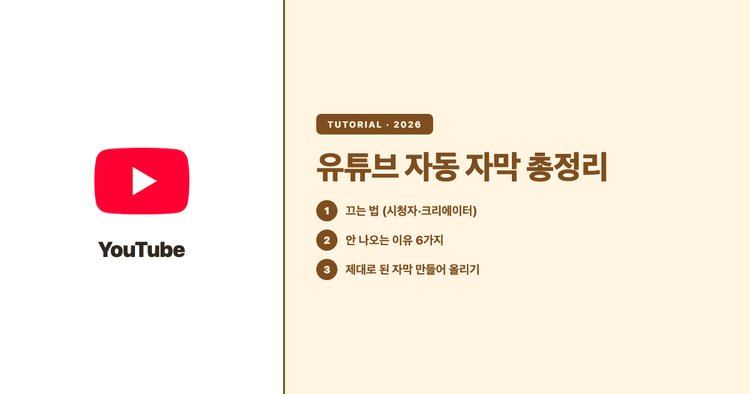
유튜브 자동 자막은 플레이어의 자막(CC) 버튼을 누르면 끌 수 있습니다. 이 글에서는 자동 자막이 안 나오는 이유, 업로드 전 체크리스트, 제대로 된 자막을 만들어 올리는 워크플로까지 정리합니다.
음성에서 텍스트를 뽑아내는 것 자체는 몇 분이면 끝납니다. 이 글은 화자 구분과 타임스탬프, 정확한 한국어 표기까지 잃지 않고 추출하는 방법을 다룹니다.
에이닷 노트와 클로바노트 둘 다 검색해봤다면, 둘 다 무료로 회의나 강의를 녹음해 텍스트로 정리해주는 앱이라는 건 알고 있을 것이다. 이 글은 두 앱의 무료 한도와 기능 차이를 정리하고, 두 앱 모두 한국어 노트에 특화되어 있어 다국어·자막 작업까지는 다루지 않는다는 공통점도 함께 짚는다.
음성 전사 정확도는 AI 모델보다 녹음 전, 녹음 중, 전사 후라는 세 단계에서 무엇을 하느냐로 갈립니다. 각 단계에서 확인해야 할 체크리스트를 정리했습니다.
구글 번역으로 외국인과 대화할 때 대화 모드가 어디에 있는지 찾기 어려우셨나요? 음성 입력 사용법부터 마이크 인식이 안 될 때의 해결 방법까지 핵심만 정리해 드립니다.
녹음 파일을 다른 언어로 번역하려면 소리를 먼저 글자로 바꾸는 전사(STT)와 그 글을 옮기는 번역, 두 단계를 거쳐야 합니다. 이 글은 여기에 검수까지 더한 4단계를 순서대로 정리하고, CLOVA Note로는 왜 이 작업이 안 되는지도 확인합니다.
음성인식 AI의 정확도는 어떤 모델을 쓰느냐보다 녹음 조건이 더 크게 좌우합니다. 한국어·영어 혼용, 다화자 회의, 배경 소음, 억양이라는 4가지 요인이 실제 결과를 가릅니다.
회의를 녹음하는 방법은 스마트폰부터 화상회의 봇까지 다양하지만, 그 선택이 회의 후 자동으로 회의록을 뽑아낼 수 있는지를 결정합니다. 다섯 가지 녹음 방식을 자동 회의록 생성 기준으로 비교해봤습니다.
1~2시간 분량의 인터뷰 녹음 파일을 인용 가능한 대본으로 바꾸는 가장 효율적인 방법을 소개합니다. 수작업 타이핑부터 AI 음성 텍스트 변환까지 세 가지 방식을 비교하고, 화자 구분과 자동 문장 부호가 포함된 완성도 높은 인터뷰 대본 작성 노하우를 공유합니다.