
오디오를 텍스트로 전사하는 작업은 전문가, 학생, 콘텐츠 크리에이터에게 큰 변화를 가져다줄 수 있습니다. Microsoft Word의 기본 전사 기능을 쓰면 인터뷰, 회의, 강의를 편집 가능한 문서로 그 어느 때보다 손쉽게 바꿀 수 있습니다.
Microsoft 365가 있으면 라이브 음성이나 미리 녹음한 오디오 파일을 Word에서 곧바로 전사할 수 있어, 시간을 아끼고 생산성을 높일 수 있습니다.
다만 이 기능에는 특정 요구 조건과 제한이 따릅니다.
이 종합 가이드에서는 MS Word가 오디오를 전사할 수 있는지, 사전 준비 사항은 무엇인지, 라이브 및 녹음 전사를 위한 단계별 절차, 주요 대안, 그리고 자주 묻는 질문에 대한 답변까지 살펴보며 음성-텍스트 변환을 능숙하게 다룰 수 있도록 도와드립니다.
Microsoft Word에서 오디오를 전사할 수 있나요?
네, Microsoft 365를 통해 제공되는 강력한 전사 기능 덕분에 Microsoft Word에서 오디오를 전사할 수 있습니다.
다만 이 전사 기능은 현재 Microsoft 365 구독자에게만 제공됩니다.
Word에서 전사 기능을 쓰기 위한 사전 준비
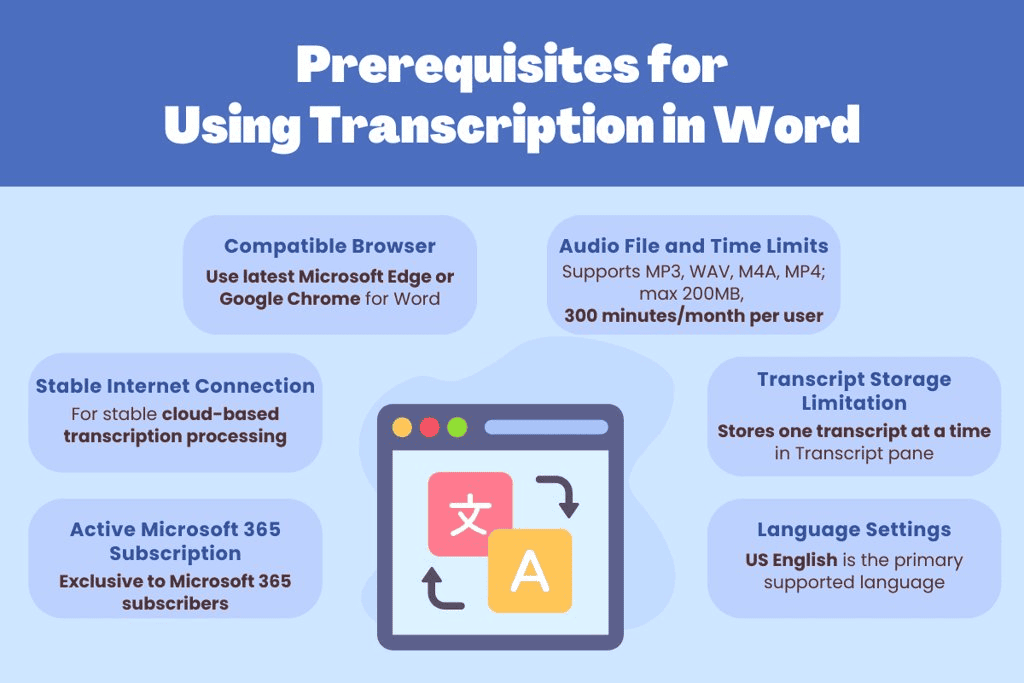 Microsoft Word의 오디오 전사 기능을 사용하려면 특정 기술 및 구독 조건을 충족해야 합니다.
Microsoft 365를 통해 제공되는 이 강력한 도구는 음성을 텍스트로 바꾸는 과정을 간소화해 주지만, 제대로 활용하려면 처음 설정을 올바르게 하는 것이 중요합니다.
오디오를 매끄럽게 전사하기 위해 갖춰야 할 핵심 조건은 다음과 같습니다.
1. 활성화된 Microsoft 365 구독
전사 기능은 Microsoft 365 구독자에게만 제공됩니다.
다음 환경에서 사용할 수 있습니다.
- 상업용 테넌트(Commercial Tenants)의 Word for Windows.
- 정부용 테넌트(Government Tenants)의 Word for the web.
이 기능은 단품(standalone) 또는 구버전 Word에서는 제공되지 않으므로, 활성화된 구독이 있는지 확인하세요.
2. 안정적인 인터넷 연결
Word의 전사 기능은 클라우드 기반 처리에 의존하므로 안정적인 인터넷 연결이 필수입니다.
라이브 오디오를 녹음하든 녹음 파일을 업로드하든, 중단이나 처리 오류를 막으려면 연결이 안정적인지 확인하세요.
3. Word for the web에 호환되는 브라우저
Word for the web을 사용한다면 다음 브라우저를 써야 합니다.
- Microsoft Edge(최신 버전).
- Google Chrome(최신 버전).
공식 문서는 이 두 개만 지원 브라우저로 제시하고 있고, Firefox나 Safari 등 다른 브라우저는 호환 목록에 없습니다. 사용 전에 공식 문서의 최신 목록을 확인하세요.
4. 언어 설정
전사 기능은 Microsoft Office에서 편집 언어로 설정한 언어로 동작합니다.
Microsoft 공식 문서(Transcribe your recordings, 2026-10 확인)는 전사 기능이 "80+ locales"의 언어/지역 설정을 지원한다고 명시하고 있어, 미국 영어 전용이라는 제약은 이미 사라졌습니다. 지원 목록에는 한국어(한국), 일본어(일본), 광둥어(번체), 중국어 표준(간체), 대만 화어, 영어의 여러 지역 변형이 포함됩니다.
편집 언어를 확인하거나 변경하려면 다음과 같이 합니다.
- Word에서 파일 > 옵션 > 언어로 이동합니다.
- 편집 언어를 실제 녹음 언어로 설정합니다(녹음 언어와 다르면 정확도가 떨어집니다).
5. 오디오 파일과 시간 제한
미리 녹음한 오디오 파일을 전사할 때:
- 지원 형식에는 MP3, WAV, M4A, MP4가 있습니다.
- 파일 크기 상한은 Microsoft 공식 문서에 명시되어 있지 않습니다(200MB라는 수치는 Microsoft Q&A 등 제3자 보고이며 공식 사양이 아닙니다).
- 업로드 오디오 전사는 Microsoft 365 구독 사용자당 월 300분(5시간)까지이며, Microsoft Copilot 라이선스가 있으면 월 30,000분까지 가능합니다(공식 문서, 2026-10 확인).
공식 문서가 300분이라는 숫자를 제시한 대상은 "업로드한 오디오"이며, Word에서 직접 녹음한 분량이 이 한도에 포함되는지는 명시되어 있지 않습니다(2026-10 확인). 라이브 녹음의 시간 한도에 대한 설명도 없습니다. 무제한으로 읽지 말고, 긴 회의는 나눠서 녹음하는 편이 안전합니다. 어느 경우든 음질이 정확도를 좌우합니다.
6. 전사본 저장 제한
Word는 전사 창(Transcript pane)에 한 번에 하나의 전사본만 저장합니다.
새 전사본을 만들면 이전 전사본을 덮어쓰지만, 이미 문서에 삽입한 텍스트는 그대로 유지됩니다.
전사본을 보존하려면 Word 문서의 일부로 저장하거나 별도로 내보내세요.
시작 전에 정해 둘 것 편집 언어는 오디오를 올리기 전에 맞춰 둡니다. 설정한 언어와 실제 녹음 언어가 어긋나면 정확도가 떨어지므로, 녹음마다 언어가 바뀌는 사용 방식이라면 매번 이 확인이 따라붙습니다.
업로드 월 300분은 사용자 단위로 주어지는 몫입니다. 긴 녹음을 여러 개 올릴 계획이라면 어떤 오디오를 언제 올렸는지 직접 적어 두는 편이 가늠하기 쉽습니다.
이 제한이 부담스럽다면, 이 글 뒷부분에서 다루는 Subanana 같은 대안을 살펴보는 것도 좋습니다.
MS Word에서 라이브 음성 전사하는 방법
Microsoft Word의 라이브 전사는 회의·인터뷰·강의를 말하는 동안 바로 기록해 두는 용도에 맞습니다.
이 도구는 말한 내용을 화자 구분과 함께 텍스트로 바꿔 주므로, 정확하고 편집 가능한 전사본을 손쉽게 만들 수 있습니다.
다음은 Word의 전사 기능으로 라이브 오디오를 매끄럽게 전사하도록 도와주는 단계별 가이드입니다.
1단계: Microsoft Word 열기
Word for Windows를 실행하거나 Microsoft Edge 또는 Chrome으로 Word for the web에 접속합니다.
메시지가 표시되면 Microsoft 365 계정으로 로그인합니다.
2단계: 문서 만들기 또는 열기
전사본을 삽입할 새 문서를 만들거나 기존 문서를 엽니다.
3단계: 전사 기능 열기
리본의 홈(Home) 탭으로 이동합니다.
받아쓰기(Dictate) 버튼을 찾아 옆의 드롭다운 화살표를 클릭한 뒤 메뉴에서 전사(Transcribe)를 선택합니다.
그러면 화면 오른쪽에 전사 창(Transcribe pane)이 열립니다.
4단계: 마이크 액세스 허용
전사 기능을 처음 사용한다면 Word가 마이크 액세스 권한을 요청합니다.
허용(Allow)을 클릭해 라이브 녹음을 활성화합니다.
5단계: 녹음 시작
전사 창에서 녹음 시작(Start Recording)을 선택합니다.
타이머가 나타나며 Word가 오디오를 담고 있음을 알려 줍니다.
마이크에 또렷하게 말하기 시작하세요.
6단계: 필요에 따라 일시 정지 또는 다시 시작
녹음을 일시 정지하려면 전사 창의 일시 정지(Pause) 버튼을 클릭합니다.
다시 시작하려면 녹음 시작(Start Recording)을 다시 클릭합니다.
진행이 끊기지 않도록 세션 동안 전사 창을 계속 열어 두세요.
7단계: 저장 및 전사
말을 마쳤으면 지금 저장하고 전사(Save and Transcribe Now)를 클릭합니다.
Word는 녹음을 사용자의 OneDrive에 저장한 뒤 거기서 전사를 처리합니다. 저장 위치는 "Transcribed Files" 폴더이며, 필요 없어지면 거기서 삭제할 수 있습니다. 오디오 자체는 Microsoft로 전송되어 처리되지만, 공식 문서는 "전사가 끝나면 오디오와 전사 결과는 당사 서비스에 저장되지 않는다"라고 밝히고 있어 전사 서비스 쪽에는 남지 않습니다(OneDrive에 저장된 파일은 사용자가 직접 관리합니다). 처리에 걸리는 시간은 인터넷 속도에 따라 다릅니다(공식 문서 기준).
8단계: 전사본 검토 및 편집
처리가 끝나면 타임스탬프와 화자 라벨(예: “Speaker 1”, “Speaker 2”)과 함께 전사본이 전사 창에 표시됩니다.
Word는 여러 화자를 자동으로 구분해 줍니다. 다음과 같은 작업을 할 수 있습니다.
- 오류를 바로잡도록 텍스트를 편집합니다.
- 정확성을 위해 화자 라벨을 다시 지정합니다(예: “Speaker 1”을 이름으로 변경).
- 타임스탬프로 특정 구간을 재생해 정확도를 확인합니다.
- 각 구간 옆의 + 아이콘을 클릭해 전체 전사본이나 선택한 부분을 문서에 삽입합니다.
Microsoft Word에서 녹음 오디오 전사하기
이미 가지고 있는 녹음을 전사할 때는 라이브 녹음과 다른 "오디오 업로드" 경로를 씁니다. 회의 녹음, 강의, 팟캐스트, 인터뷰가 여기에 해당합니다.
라이브 녹음과 다른 점은 두 가지입니다. 마이크 권한을 묻지 않고, 처리 시간이 오디오 길이에 가깝게 걸릴 수 있습니다.
1단계: 전사 창 열기
여기까지는 라이브 녹음과 같습니다. Word for Windows 또는 Edge/Chrome의 Word for the web에서 Microsoft 365에 로그인하고, 문서를 열어 홈(Home) > 받아쓰기(Dictate) 옆 드롭다운 > 전사(Transcribe)를 선택하면 오른쪽에 전사 창이 열립니다.
2단계: 오디오 파일 업로드
전사 창에서 오디오 업로드(Upload Audio)를 클릭하면 파일 탐색기 창이 나타납니다.
오디오 파일(MP3, WAV, M4A, MP4)이 있는 위치로 이동해 파일을 선택하고 열기(Open)를 클릭해 Word에 업로드합니다.
3단계: 전사 완료 대기
Word는 파일을 바로 전사하지 않고, 먼저 OneDrive의 "Transcribed Files" 폴더에 저장한 뒤 거기에서 전사를 시작합니다.
처리 시간은 대략 오디오 길이만큼까지 걸립니다. 공식 문서도 "최대 오디오 파일 길이 정도"라고 적고 있어, 한 시간짜리 녹음이면 한 시간 가까이 걸릴 수 있습니다.
4단계: 전사본 검토 및 편집
표시와 편집 방식은 라이브 녹음의 8단계와 같습니다. 타임스탬프와 화자 라벨이 함께 표시되고, 텍스트 수정, 화자 이름 변경, + 아이콘으로 문서에 삽입하기를 할 수 있습니다.
5단계: 작업 저장
전사 창은 한 번에 하나의 전사본만 유지합니다. 다음 파일을 업로드하기 전에 필요한 부분을 문서에 삽입하거나 별도로 내보내 두세요.
긴 회의나 인터뷰라면 한 파일을 통째로 올리기보다 안건별로 나눠 업로드하는 편이 검토가 빠르고, 월 300분 한도를 관리하기도 쉽습니다.
Word 전사의 최고 대안: Subanana
Microsoft Word의 전사 기능은 오디오를 텍스트로 바꾸는 데 강력하지만, 업로드 오디오 월 300분 한도(Microsoft 365 구독 기준. Copilot 라이선스가 있으면 월 30,000분), Office에 설정한 단일 편집 언어로만 동작한다는 점(공식 지원 목록은 "80+ locales"로 확대되었지만 녹음 전에 설정해 두어야 합니다), Microsoft 365 구독 의존성 같은 제한이 따릅니다.
더 유연하고 사용하기 쉬운 전사 솔루션을 찾는 사용자에게는 Subanana가 뛰어난 대안으로 돋보입니다.
Subanana는 언어별로 가장 알맞은 결과를 내기 위해 여러 음성 엔진을 가로질러 라우팅하는 고급 음성-텍스트 변환을 기반으로, 영상 콘텐츠를 손쉽게 전사해 안정적이고 높은 품질의 결과를 제공합니다.
이 도구는 95+ 개 언어를 지원하므로, 빠르고 안정적인 전사를 원하는 전 세계 크리에이터와 시청자에게 잘 맞습니다. (Subanana를 무료로 사용해 보세요!)
아래는 자막 모드 화면을 기준으로 한 순서입니다. Subanana에서는 자막 생성의 첫 단계가 전사이므로, 오디오만 전사하려는 경우에도 조작은 같습니다.
-
영상을 업로드하세요.
전사하려는 영상을 업로드하거나 YouTube 링크를 붙여넣어 시작합니다. -
클릭 한 번으로 영상을 전사하세요.
“지금 자막 생성(Generate subtitles now)” 버튼을 클릭하면 AI가 영상의 정확한 전사본을 만들어 줍니다. -
전사본을 편집하세요.
자동 전사가 끝나면 Subanana의 온라인 편집기에서 전사본을 검토하고 수정합니다. 각 자막에는 타임스탬프가 붙어 있고 텍스트 문서처럼 편집할 수 있어, 손쉽게 손볼 수 있습니다. -
전사본을 내려받으세요(선택).
마지막으로 전사본을 .srt, .txt, .docx, .xlsx 같은 형식으로 내려받습니다.
Subanana가 다른 자막 방식과 다른 점은 단순함입니다. 직관적인 인터페이스 덕분에 몇 번의 클릭만으로 영상을 업로드하고 전사할 수 있어, 시간을 아끼면서도 높은 품질의 결과를 얻을 수 있습니다.
내 영상이든 다른 사람의 영상이든, Subanana는 과정을 간소화해 기술적인 세부 사항이 아니라 콘텐츠 자체에 집중하게 해 줍니다. 지금 Subanana를 무료로 사용해 보세요!
Microsoft Word 전사 방법: 자주 묻는 질문
 Microsoft Word의 전사 기능은 오디오를 텍스트로 바꾸는 강력한 도구이지만, 특정 요구 조건과 제한이 있어 의문이 생길 수 있습니다.
아래에서는 이 기능을 효과적으로 사용하는 데 도움이 되도록 자주 묻는 질문에 답합니다.
1. Microsoft Word에서 전사 옵션을 찾을 수 없는 이유는 무엇인가요? 전사 기능은 Microsoft 365 전용이며 다음 환경에서만 제공됩니다.
- Word for Windows(상업용 테넌트, Commercial Tenants).
- Word for the web(Microsoft Edge 또는 Chrome으로 접속. 정부용 테넌트에서는 전사 기능을 Word for the web에서만 쓸 수 있습니다).
단품(standalone)이나 영구 라이선스 버전(예: Word 2019), 구버전 데스크톱 Word에서는 지원되지 않습니다.
2. Microsoft Word의 전사 기능은 무료인가요? 아니요, 전사 기능은 활성화된 Microsoft 365 구독이 필요하며, 무료 또는 단품 버전 Word에서는 제공되지 않습니다.
Word for the web에서는 Microsoft Edge나 Chrome을 사용하고 Microsoft 365 계정으로 로그인해야 합니다.
즉 "Word를 쓸 수 있다"와 "전사를 쓸 수 있다"는 같은 조건이 아닙니다. 영구 라이선스로 Word를 산 경우에는 전사 항목 자체가 메뉴에 나타나지 않습니다.
3. Microsoft Word 외에 전사에 쓸 수 있는 최고의 대안은 무엇인가요? Word 전사의 제한(예: 녹음 전에 편집 언어를 하나만 설정해야 하는 점, Microsoft 365 구독의 업로드 월 300분 한도, 구독 요건)이 필요에 맞지 않는다면 Subanana를 고려해 보세요.
이 사용하기 쉬운 플랫폼은 다음을 제공합니다.
- 유연한 전사: 여러 언어를 지원하며, 요금제는 Lite(월 60분), Pro(월 180분), Max(월 600분) 중에서 실제 사용량에 맞춰 고를 수 있습니다.
- 손쉬운 사용: 초보자도 쓰기 좋은 직관적인 인터페이스를 갖췄고, 미리 녹음한 파일의 전사를 지원합니다. 말하는 동안 자막을 띄우는 라이브 캡션은 녹음 전사와는 다른 기능으로, Max 요금제에서 쓸 수 있습니다(라이브 세션의 자막 자체는 내보낼 수 없으므로, 파일이 필요하면 녹음을 업로드하세요).
- 다재다능함: 회의, 팟캐스트, 강의 전사에 안성맞춤이며 텍스트와 자막 형식으로 내보낼 수 있습니다.
Word와 달리 Subanana는 Microsoft 365 구독이 필요 없어, 다양한 전사 작업에 비용 효율적인 대안이 됩니다.
4. Microsoft Word의 전사 정확도는 어느 정도인가요? Word 전사의 정확도는 여러 요인에 따라 달라집니다.
- 음질: 배경 소음이 적은 또렷한 녹음일수록 결과가 좋습니다.
- 화자의 명료함: 또렷한 발화와 적은 억양은 정확도를 높여 줍니다.
- 언어: 공식 지원 목록은 "80+ locales"에 이르지만, 언어와 방언에 따라 정확도 차이가 있을 수 있습니다.
Word 전사는 초안을 만드는 용도로 설계되어, 특히 여러 화자나 배경 소음이 섞인 까다로운 오디오에서는 오류를 바로잡기 위한 수동 편집이 자주 필요합니다.
더 높은 정확도와 고급 기능이 필요하다면, Subanana 같은 도구가 한층 탄탄한 음성 인식과 다국어 지원을 제공해 전문적이거나 다국어 전사 작업에 잘 맞습니다.
판단 기준은 단순합니다. 이미 Microsoft 365를 쓰고 있고, 녹음이 한 가지 언어이며, 월 업로드 오디오가 5시간 안에 들어온다면 Word의 기능으로 충분합니다. 추가 비용이 들지 않습니다.
반대로 녹음마다 언어가 바뀌거나, 업로드가 월 300분을 넘기거나, SRT 같은 자막 파일이 필요한 조건이 하나라도 걸린다면 녹음 전 언어 설정과 월 한도가 매번 작업 비용으로 돌아옵니다. 갈리는 지점은 거기입니다.