
คำตอบสั้นๆ คือ ใช้แอปโทรศัพท์ในเครื่องอัดเสียงสาย แล้วส่งไฟล์เสียงออกมาถอดเป็นข้อความภาษาไทย บทความนี้รวมขั้นตอนบน iPhone, Google Phone และ Samsung Galaxy ที่อยู่ของไฟล์บันทึกการโทร และวิธีเปลี่ยนไฟล์เป็นข้อความหรือสรุปประเด็นสำหรับส่งต่อใน LINE หรือทำรายงานการประชุม
อัดเสียงโทรศัพท์บน iPhone (แอปโทรศัพท์)
ข้อมูลจากคู่มือผู้ใช้ iPhone ของ Apple ระบุว่า ในบางประเทศและภูมิภาค iPhone บันทึกเสียงสายโทรศัพท์ที่คุยกับอีกคนหนึ่งได้จากแอปโทรศัพท์ ประเทศไทยไม่อยู่ในรายชื่อประเทศที่ Apple ระบุว่ายังไม่มีฟีเจอร์นี้ และภาษาไทยอยู่ในรายการภาษาที่รองรับการบันทึกเสียงการโทร แต่ Apple ก็แนะนำให้ตรวจสอบความพร้อมใช้งานตามภาษาและภูมิภาคของตัวเองก่อน หากไม่เห็นตัวเลือกนี้ ดูหัวข้อ ไม่เจอปุ่มบันทึก ด้านล่าง
ขั้นตอนการบันทึกเสียงตามที่ Apple อธิบายไว้ มีดังนี้
- เปิดแอปโทรศัพท์ แล้วกดโทรออกตามปกติ
- ระหว่างการโทร ให้แตะปุ่มอื่นๆ (…) แล้วแตะ บันทึกเสียงขณะโทร
- ทั้งสองฝ่ายในสายจะได้ยินเสียงแจ้งว่ากำลังมีการบันทึกเสียง
- เมื่อต้องการหยุด ให้แตะปุ่มหยุด หรือวางสาย
เมื่อการสนทนาสิ้นสุดลง ไฟล์เสียงจะถูกบันทึกโดยอัตโนมัติในแอปโน้ต (Notes) ภายในโฟลเดอร์ชื่อ "บันทึกเสียงขณะโทร" ซึ่งคุณสามารถแตะเพื่อฟังซ้ำ กดบันทึกไฟล์เสียงเก็บไว้ในเครื่อง หรือแชร์ไฟล์เสียงออกไปยังแอปอื่นได้ ทั้งนี้ หากคุณเลือกลบรายการบันทึกนั้น ตัวข้อความถอดเสียงในโน้ตจะถูกลบออกไปด้วยเช่นกัน
Apple ระบุว่าฟีเจอร์นี้เปิดอยู่ตามค่าเริ่มต้น ปิดได้ที่ การตั้งค่า > แอป > โทรศัพท์ > บันทึกเสียงขณะโทร และแนะนำให้ตรวจสอบว่าอีกฝ่ายยินยอมก่อนเริ่มบันทึก
ทำไม iPhone ยังถอดข้อความการโทรภาษาไทยไม่ได้
แม้ว่าการอัดเสียงโทร iPhone จะทำได้ แต่ข้อความถอดเสียงอัตโนมัติในแอปโน้ตยังไม่รองรับภาษาไทย
เมื่อตรวจสอบจากหน้าความพร้อมใช้งานของคุณสมบัติ iOS ของ Apple จะพบว่าในหัวข้อ "โทรศัพท์: การบันทึกเสียงการโทร" มีภาษาไทยอยู่ในรายการ แต่ในหัวข้อ "โทรศัพท์: การถอดเสียงการโทร" ไม่มีภาษาไทย โดยมีเพียงภาษาอังกฤษ ญี่ปุ่น เกาหลี จีนกลาง และอีกไม่กี่ภาษาเท่านั้น
Apple ยังได้ระบุเพิ่มเติมว่า ข้อความถอดเสียงจะปรากฏเฉพาะในบางภูมิภาคและบางภาษาที่รองรับเท่านั้น อีกทั้งผู้ใช้ควรตรวจสอบความถูกต้องของข้อความอยู่เสมอ ข้อมูลนี้สะท้อนสถานะตามหน้าเว็บไซต์ของ Apple ณ ปี 2026 ซึ่งอาจมีการปรับปรุงในอนาคต
ดังนั้น หากบทสนทนาของคุณดำเนินด้วยภาษาไทย เมื่อกดบันทึกแล้ว คุณจะได้เฉพาะไฟล์เสียงในแอปโน้ต วิธีแก้ปัญหาเพื่อให้ได้ข้อความคือ การกดบันทึกไฟล์เสียงออกจากแอปโน้ต แล้วนำไฟล์นั้นไปถอดเป็นข้อความผ่านเครื่องมือที่รองรับการประมวลผลภาษาไทย
บันทึกการโทรบน Android: Google Phone และ Samsung
ระบบ Android มีรูปแบบการบันทึกการโทรที่แตกต่างกันไปตามแบรนด์และแอปโทรศัพท์ที่ใช้งาน โดยหลักๆ จะแบ่งออกเป็นแอปโทรศัพท์ของ Google และของ Samsung
แอปโทรศัพท์ของ Google (Pixel และ Android บางรุ่น)
ตามหน้าช่วยเหลือแอปโทรศัพท์ของ Google ฟีเจอร์นี้ไม่ได้เปิดให้ใช้ในทุกเครื่อง โดยมีเงื่อนไขและรูปแบบการทำงานดังนี้
- วิธีเริ่มบันทึก: เครื่องที่ไม่ใช่ Pixel ให้แตะ บันทึก บนหน้าจอระหว่างสาย และแตะ หยุดบันทึก เมื่อต้องการหยุด ส่วน Pixel ให้แตะ ตัวช่วยการโทร > การบันทึกการโทร และหยุดด้วย ตัวช่วยการโทร > หยุด
- ความต้องการของระบบ: สมาร์ทโฟนทั่วไปที่ไม่ใช่ Pixel ต้องใช้ Android 9 ขึ้นไป ส่วนสมาร์ทโฟน Google Pixel ต้องเป็นรุ่น Pixel 6 หรือใหม่กว่า และใช้ Android 14 ขึ้นไป
- การรองรับ: ใช้งานได้เฉพาะในบางอุปกรณ์ บางผู้ให้บริการเครือข่าย และต้องอยู่ในประเทศหรือภูมิภาคที่รองรับ (ผู้ใช้ควรตรวจสอบโดยตรงว่ามีปุ่มบันทึกปรากฏในหน้าจอโทรศัพท์ขณะใช้งานหรือไม่)
- รูปแบบการบันทึก: มีให้เลือก 3 รูปแบบ ได้แก่ บันทึกเบอร์ที่ไม่รู้จักทุกครั้ง บันทึกรายชื่อที่เลือกทุกครั้ง หรือเลือกบันทึกเป็นรายสาย
- การแจ้งเตือน: Google ระบุว่าอีกฝ่ายจะได้รับการแจ้งเมื่อเริ่มบันทึกและเมื่อหยุดบันทึก
- ที่เก็บไฟล์: ไฟล์เสียงจะถูกเก็บไว้เฉพาะในอุปกรณ์เพื่อความเป็นส่วนตัว ไม่มีการสำรองข้อมูลออกไปภายนอก เปิดฟังหรือแชร์ได้โดยแตะหน้าแรก แล้วแตะผู้โทรที่บันทึกไว้ ไฟล์ล่าสุดอยู่ในหน้าจอ ล่าสุด ส่วนไฟล์ก่อนหน้าให้แตะ ประวัติ ทั้งนี้สามารถตั้งให้ระบบลบไฟล์อัตโนมัติหลังระยะเวลาที่กำหนด จึงควรแชร์ไฟล์ที่ต้องการถอดข้อความออกมาเก็บไว้ก่อน
- ข้อจำกัด: ไม่สามารถกดบันทึกก่อนที่ปลายทางจะรับสายได้ ไม่สามารถบันทึกขณะพักสาย และไม่รองรับการโทรแบบการประชุมหลายสาย
Samsung Galaxy (แอปโทรศัพท์ของ Samsung)
ข้อมูลจากหน้าช่วยเหลือของ Samsung ประเทศไทย ระบุว่าสมาร์ทโฟน Samsung Galaxy ที่ใช้แอปโทรศัพท์ของระบบมีฟังก์ชันบันทึกเสียงสนทนาในตัว
- วิธีใช้งาน: ระหว่างการสนทนา ให้แตะที่ปุ่ม บันทึก บนหน้าจอ และเมื่อคุยเสร็จให้แตะ หยุดบันทึก
- การตั้งค่าบันทึกอัตโนมัติ: บทความของ Samsung ประเทศไทย อธิบายว่าให้เปิดแอปโทรศัพท์ > จุดสามจุด > การตั้งค่า > บันทึกการโทร แล้วเปิดโหมดบันทึกการโทรอัตโนมัติ โดยเลือกได้ว่าจะบันทึกทุกหมายเลข เฉพาะหมายเลขที่ไม่ได้บันทึก หรือเฉพาะหมายเลขที่เลือก (ชื่อเมนูอาจต่างกันเล็กน้อยตามรุ่น)
- ตำแหน่งไฟล์บันทึกการโทร: สามารถเปิดดูได้หลายช่องทาง เช่น ในหน้าการตั้งค่าโทรศัพท์หัวข้อ การโทรที่บันทึก (สามารถแตะค้างเพื่อเลือก แชร์ ไฟล์เสียงได้), ในแอปบันทึกเสียง (Voice Recorder) ไปที่ เมนู > การบันทึกการโทร หรือเปิดแอป ไฟล์ส่วนตัว (My Files) > ที่จัดเก็บข้อมูลภายใน > โฟลเดอร์ Recordings
Samsung ระบุไว้ด้วยว่า การบันทึกผ่านแอปโทรศัพท์ของ Samsung ที่ติดมากับเครื่องจะบันทึกเสียงได้ทั้งสองฝ่าย แต่หากใช้แอปบันทึกจากภายนอก เสียงของอีกฝ่ายอาจไม่ถูกบันทึก และวิธีการกับโฟลเดอร์จัดเก็บอาจแตกต่างออกไป หากจะนำไฟล์ไปถอดเป็นข้อความ จึงควรใช้แอปโทรศัพท์ของเครื่องเป็นหลัก ทั้งนี้ ในหน้าคู่มือของ Samsung ไม่ได้ระบุไว้ว่าระบบส่งเสียงแจ้งเตือนไปยังคู่สนทนาหรือไม่
ตารางเปรียบเทียบการอัดเสียงโทรศัพท์ในแต่ละระบบ
| อุปกรณ์ | วิธีอัด | ไฟล์อยู่ที่ไหน | ถอดข้อความภาษาไทยในเครื่อง |
|---|---|---|---|
| iPhone | แตะปุ่มอื่นๆ (…) > บันทึกเสียงขณะโทร ระหว่างการโทร | แอปโน้ต > โฟลเดอร์ "บันทึกเสียงขณะโทร" | ยังไม่รองรับภาษาไทย (ตามหน้าของ Apple) |
| Google Phone | แตะ บันทึก (Pixel: ตัวช่วยการโทร > การบันทึกการโทร) หรือตั้งค่าบันทึกอัตโนมัติ | แอปโทรศัพท์ > ล่าสุด / ประวัติ | ไม่ได้ระบุในหน้าช่วยเหลือ |
| Samsung Galaxy | แตะปุ่มบันทึก หรือตั้งค่าในเมนู "บันทึกการโทร" | การโทรที่บันทึก / ไฟล์ส่วนตัว > Recordings | ไม่ได้ระบุในหน้าช่วยเหลือ |
ไม่เจอปุ่มบันทึกในแอปโทรศัพท์ ทำอย่างไร
หากเครื่อง ผู้ให้บริการเครือข่าย หรือเวอร์ชันระบบไม่รองรับ จะไม่มีปุ่มบันทึกขึ้นระหว่างสาย ทางเลือกคือใช้แอปบันทึกเสียงหรืออัดด้วยอุปกรณ์อีกเครื่อง แต่ Samsung เตือนว่าแอปจากภายนอกอาจบันทึกเสียงอีกฝ่ายไม่ได้ จึงควรทดลองอัดสั้นๆ ก่อนสายสำคัญ ดูตัวเลือกแอปได้ที่ แอพอัดเสียงมือถือ iPhone และ Android
โทรผ่าน LINE ต่างจากโทรศัพท์ปกติ
ปุ่มบันทึกที่กล่าวถึงข้างต้นเป็นฟีเจอร์ของแอปโทรศัพท์ในเครื่อง ส่วนสาย LINE เกิดขึ้นในแอป LINE เอง วิธีอัดสาย LINE อยู่ในบทความ วิธีอัดเสียงโทรไลน์และถอดเป็นข้อความ
ก่อนอัดเสียงโทรศัพท์: ขออนุญาตอีกฝ่าย
บทความนี้ไม่ใช่คำแนะนำทางกฎหมาย หากไม่แน่ใจควรปรึกษาผู้เชี่ยวชาญ
ทั้งนี้ ในเอกสารการใช้งานอย่างเป็นทางการของแต่ละระบบได้กล่าวถึงความยินยอมไว้อย่างชัดเจน โดย Apple แนะนำให้ตรวจสอบว่าอีกฝ่ายยินยอมก่อนเริ่มบันทึก ขณะที่ Google ระบุว่ากฎหมายในบางพื้นที่กำหนดให้ต้องได้รับความยินยอมจากคู่สนทนา และผู้ใช้มีหน้าที่รับผิดชอบในการปฏิบัติตามกฎหมายการบันทึกเสียงในท้องที่ของตนเอง
ในทางปฏิบัติสำหรับการทำงานทั่วไป วิธีที่ราบรื่นที่สุดคือการแจ้งคู่สนทนาอย่างสุภาพตั้งแต่ช่วงต้นสาย เช่น แจ้งว่าขออนุญาตบันทึกเสียงเพื่อนำมาจดสรุปประเด็นการคุยงาน เพื่อให้ทั้งสองฝ่ายเข้าใจตรงกันและป้องกันปัญหาความเข้าใจผิดในภายหลัง
แปลงไฟล์บันทึกการโทรเป็นข้อความด้วย Subanana
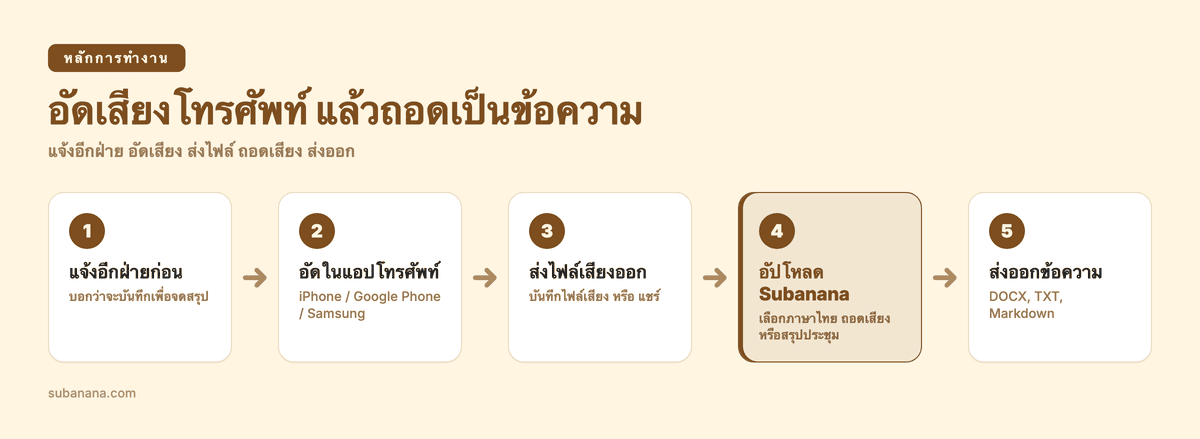
เมื่อได้ไฟล์เสียงสนทนาออกมาแล้ว ขั้นตอนถัดไปคือการเปลี่ยนเสียงพูดให้กลายเป็นตัวอักษรเพื่อนำไปพิมพ์สรุปงานหรือจดบันทึกการคุยงาน
1. ส่งไฟล์เสียงออกจากมือถือ
ดึงไฟล์เสียงที่บันทึกไว้ออกมาจากสมาร์ทโฟนของคุณ
- iPhone: เปิดแอปโน้ต > โฟลเดอร์ บันทึกเสียงขณะโทร > แตะโน้ตของสายนั้น > แตะเสียงบันทึก > แตะปุ่มอื่นๆ (…) > บันทึกไฟล์เสียง แล้วเลือกตำแหน่งที่จะเก็บ หรือแตะปุ่มแชร์เสียง
- Android: แตะที่ปุ่ม แชร์ จากรายการบันทึกการโทร แล้วส่งไฟล์เข้าคอมพิวเตอร์ หรือเก็บไว้ในเครื่อง
Subanana รองรับไฟล์เสียงและวิดีโอหลากหลายรูปแบบ เช่น MP3, M4A, WAV, AAC, AMR, 3GP, OGG, MP4 และ MOV โดยรองรับขนาดไฟล์สูงสุด 30 GB และความยาวไม่เกิน 8 ชั่วโมงต่อไฟล์ในทุกแพ็กเกจ หากเปิด Subanana บนคอมพิวเตอร์ ระบบจะแสดง QR code ให้สแกนด้วยมือถือ แล้วเลือกไฟล์บันทึกการโทรส่งขึ้นไปได้ทันที
2. อัปโหลดและเลือกภาษาไทย
เปิดเข้าใช้งาน เครื่องมือถอดเสียงด้วย AI อัปโหลดไฟล์เสียงที่ได้จากการคุยสาย แล้วกำหนดภาษาหลักของเสียงเป็น ภาษาไทย
3. เลือกว่าจะเอาข้อความเต็มหรือสรุปประเด็นจากสาย
ระบบมีรูปแบบการประมวลผลให้เลือกตามจุดประสงค์การนำไปใช้:
- โหมดถอดเสียง: แปลงเสียงพูดเป็นข้อความบรรทัดต่อบรรทัด มีการใส่วรรคตอนและจัดย่อหน้าให้อัตโนมัติ พร้อมทั้งแยกบทสนทนาตามผู้พูด ทำให้รู้ว่าประโยคไหนเป็นของใคร
- โหมดสรุปการประชุม: เพิ่มการสรุปประเด็นสำคัญ สรุปมติข้อตกลง และสิ่งที่ต้องทำต่อ (Action items) โดยมีไทม์สแตมป์กำกับ และกำหนดผู้พูดที่รับผิดชอบสิ่งที่ต้องทำแต่ละข้อได้ เหมาะสำหรับสายคุยงานกับลูกค้าหรือซัพพลายเออร์ที่ต้องนำไปเขียนสรุปส่งต่อ สามารถดูตัวอย่างการจัดโครงสร้างเพิ่มเติมได้ที่ ตัวอย่างรายงานการประชุม
4. ตรวจทานชื่อและคำภาษาอังกฤษ
การคุยโทรศัพท์ในไทยมักมีการเอ่ยชื่อแบรนด์ รหัสสินค้า หรือชื่อเฉพาะเป็นภาษาอังกฤษ ปนกับภาษาไทยเสมอ หลังจากระบบถอดข้อความเสร็จสิ้น แนะนำให้เปิดตรวจทานคำเฉพาะเหล่านี้อีกครั้ง ทั้งนี้ ระบบคลังคำศัพท์เฉพาะ (Glossary) ของ Subanana ออกแบบมาเพื่อช่วยให้สะกดคำที่เขียนด้วยอักษรละตินได้ตรงตามที่กำหนด (Latin script) เช่น คำศัพท์ภาษาอังกฤษ ชื่อเฉพาะ หรือรหัสผลิตภัณฑ์ต่างๆ
5. ส่งออกหรือแปล
เมื่อตรวจทานเรียบร้อย สามารถส่งออกข้อมูลเป็นไฟล์เอกสารได้ตามต้องการ ได้แก่ TXT, DOCX, XLSX, Markdown (MD) รวมถึงไฟล์คำบรรยายอย่าง SRT และ VTT หากต้องการส่งสรุปให้ทีม สามารถเลือกดาวน์โหลดเป็น DOCX หรือคัดลอกข้อความจาก TXT ไปวางในอีเมลหรือแชต LINE ได้ทันที นอกจากนี้ หากบทสนทนามีการพูดภาษาต่างประเทศ คุณยังสามารถสั่งแปลข้อความถอดเสียงออกมาเป็นภาษาปลายทางได้ 1 ภาษา
Subanana เลือกโมเดลรู้จำเสียงที่ทดสอบแล้วว่าเหมาะกับแต่ละภาษาให้อัตโนมัติ รองรับมากกว่า 95 ภาษา รวมถึงภาษาไทย
สำหรับแพ็กเกจฟรี คุณสามารถดูตัวอย่างผลลัพธ์ได้ 15 นาทีแรกของแต่ละไฟล์ อัปโหลดได้ 3 ไฟล์ต่อเดือน ส่วนการส่งออกข้อความและซับไตเติลต้องใช้แพ็กเกจแบบชำระเงิน สามารถตรวจสอบรายละเอียดเพิ่มเติมได้ที่ ดูแพ็กเกจและราคา
ทำไมเสียงโทรศัพท์ถอดยากกว่าเสียงประชุม
หลายคนอาจสังเกตเห็นว่า เวลาอัปโหลดไฟล์เสียงการสนทนาทางโทรศัพท์ ผลลัพธ์อาจต้องตรวจแก้วรรคตอนหรือคำสะกดมากกว่าไฟล์บันทึกการประชุมทางวิดีโอคอล ซึ่งมีสาเหตุหลักมาจากลักษณะของสัญญาณเสียงโทรศัพท์:
- ช่วงความถี่เสียงที่แคบ: สายโทรศัพท์แบบดั้งเดิมส่งเสียงในช่วงความถี่ที่แคบกว่าการประชุมออนไลน์ เสียงพยัญชนะบางตัวจึงฟังไม่ชัด (สายที่โทรผ่าน VoLTE หรือ HD Voice มักชัดกว่า)
- การพูดแทรกหรือพูดพร้อมกัน: ในการโทรศัพท์ จังหวะการสนทนามักเกิดขึ้นอย่างรวดเร็ว เมื่อมีจังหวะพูดทับซ้อนกัน เสียงจะตีกันทำให้จับความได้ยากขึ้น
- สภาพแวดล้อมปลายสาย: บ่อยครั้งที่คู่สนทนาฝ่ายใดฝ่ายหนึ่งกำลังคุยอยู่ริมถนน หรือในสถานที่ที่มีเสียงรบกวนรอบข้าง
- เสียงก้องจากการเปิดลำโพง (Speakerphone): การเปิดลำโพงคุยทำให้ไมโครโฟนดูดเสียงสะท้อนจากห้องเข้าไปด้วย ส่งผลให้ความคมชัดของเสียงลดลง
แนวทางช่วยลดปัญหา คือการพยายามพูดคุยในที่เงียบ หลีกเลี่ยงการเปิดลำโพงหากไม่จำเป็น เว้นจังหวะไม่พูดแทรกกัน และเน้นย้ำตัวเลขหรือชื่อเฉพาะให้ชัดเจนขึ้น
คำถามที่พบบ่อย
อัดเสียงโทร iPhone ได้ไหม
อัดได้ โดยใช้ฟังก์ชันบันทึกเสียงขณะโทรในแอปโทรศัพท์พื้นฐานของ iPhone ซึ่งประเทศไทยไม่อยู่ในรายชื่อพื้นที่ที่ Apple ระบุว่ายังไม่เปิดให้ใช้ และเมื่อแตะเริ่มบันทึก ทั้งสองฝ่ายในสายจะได้ยินเสียงแจ้งว่ากำลังบันทึก
อัดเสียงโทรศัพท์แล้วอีกฝ่ายจะรู้ไหม
ขึ้นอยู่กับระบบที่ใช้ บน iPhone ทั้งสองฝ่ายจะได้ยินเสียงแจ้งเมื่อเริ่มบันทึก ส่วนแอปโทรศัพท์ของ Google จะแจ้งให้อีกฝ่ายทราบเมื่อเริ่มและหยุดบันทึก ส่วนสมาร์ทโฟนของ Samsung ในหน้าคู่มือไม่ได้ระบุเรื่องการส่งเสียงแจ้งเตือนไว้ อย่างไรก็ตาม ขอแนะนำให้แจ้งและขอความยินยอมจากคู่สนทนาก่อนบันทึกเสมอ
ไฟล์บันทึกการโทรอยู่ที่ไหน
บน iPhone ไฟล์เสียงจะถูกเก็บไว้ในแอปโน้ต (Notes) ภายในโฟลเดอร์ "บันทึกเสียงขณะโทร" บน Google Phone ให้แตะหน้าแรก แล้วแตะผู้โทรที่บันทึกไว้ ไฟล์ล่าสุดอยู่ในหน้าจอ "ล่าสุด" ส่วนไฟล์ก่อนหน้าให้แตะ "ประวัติ" ส่วน Samsung Galaxy จะดูได้จากเมนู "การโทรที่บันทึก" หรือในแอป ไฟล์ส่วนตัว (My Files) > ที่จัดเก็บข้อมูลภายใน > Recordings
iPhone ถอดข้อความการโทรภาษาไทยอัตโนมัติได้ไหม
ปัจจุบันยังไม่ได้ อ้างอิงตามหน้ารายละเอียดความพร้อมใช้งานของคุณสมบัติของ Apple ฟีเจอร์ถอดข้อความการโทรยังไม่รองรับภาษาไทย ผู้ใช้จึงต้องใช้วิธีกดบันทึกไฟล์เสียงออกจากแอปโน้ต แล้วนำมาอัปโหลดเข้าเครื่องมือภายนอกเพื่อแปลงเป็นข้อความ
อัดเสียงโทรไลน์ได้ไหม
การโทรผ่าน LINE เป็นการโทรผ่านแอป ไม่ใช่การโทรผ่านเบอร์มือถือปกติของเครือข่าย ปุ่มบันทึกในแอปโทรศัพท์ของเครื่องจึงไม่ใช่วิธีสำหรับสาย LINE หากต้องการบันทึกสายของ LINE สามารถดูวิธีและขั้นตอนได้ที่ วิธีอัดเสียงโทรไลน์และถอดเป็นข้อความ
สรุป
การอัดเสียงโทรศัพท์บน iPhone และ Android ในปัจจุบันทำได้สะดวกผ่านแอปโทรศัพท์ในตัวเครื่องโดยไม่ต้องลงโปรแกรมเสริม แม้ว่า iPhone จะยังไม่ถอดข้อความการโทรภาษาไทยให้ในเครื่อง แต่คุณสามารถดึงไฟล์เสียงที่บันทึกไว้ออกมา แล้วนำมาแปลงเป็นข้อความ สรุปประเด็นสำคัญ และจัดทำเป็นรายงานการประชุมผ่าน Subanana ได้