
แอปตัดต่อวิดีโอที่เหมาะกับคุณขึ้นอยู่กับงานที่ทำ ไม่ใช่การจัดอันดับ แอปส่วนใหญ่ตัดคลิป ใส่เพลง และใส่ข้อความพื้นฐานได้ดีพอกัน จุดที่ต่างกันมากที่สุดคือซับไตเติลอัตโนมัติ และจากหน้า App Store ไทยและหน้าแนะนำฟีเจอร์ทางการของผู้พัฒนา ยังไม่มีรายใดระบุชัดเจนว่าระบบถอดเสียงอัตโนมัติรองรับภาษาไทย
บทความนี้จะพาคุณไปเปรียบเทียบแอปตัดต่อวิดีโอ 6 ตัวตามลักษณะงานจริง พร้อมแนะนำแนวทางการทำคำบรรยายสำหรับคอนเทนต์วิดีโอภาษาไทย

เลือกแอปตัดต่อวิดีโอจากงานที่ต้องทำ
วิดีโอแต่ละแบบต้องการเครื่องมือต่างกัน คลิปสั้นลงโซเชียล วิดีโอสัมภาษณ์ขนาดยาว และคลิปงานที่ต้องส่งให้ลูกค้าตรวจทาง LINE ใช้ขั้นตอนตัดต่อและทำซับไม่เหมือนกัน ตารางนี้สรุปว่างานแบบไหนเหมาะกับแอปตัวไหน
| งานที่ต้องทำ | แอปที่เหมาะ | เรื่องซับไตเติล |
|---|---|---|
| คลิปสั้นลง TikTok / Reels / Facebook (ทั้ง Android และ iPhone) | CapCut, InShot | มีระบบคำบรรยายอัตโนมัติ แต่ควรตรวจสอบการรองรับภาษาไทยภายในแอปก่อนเริ่มงาน |
| ตัดต่อง่ายๆ ฟรี บน iPhone, iPad, Mac | iMovie | หน้า App Store ไม่ได้ระบุฟังก์ชันถอดเสียงอัตโนมัติ ต้องพิมพ์ข้อความเองหรือใช้เครื่องมือภายนอก |
| ตัดต่อทั้งมือถือและคอมพิวเตอร์ ไม่อยากมีลายน้ำ | VN | มีระบบคำบรรยายอัตโนมัติบนอุปกรณ์และคลาวด์ ควรตรวจสอบการรองรับภาษาไทยในแอป |
| ตัดต่อหลายเลเยอร์ บน Android และ iOS | KineMaster | มีระบบคำบรรยายอัตโนมัติหลายภาษา ควรตรวจสอบการรองรับภาษาไทยในแอปก่อนทำงาน |
| งานจริงจังบน iPad | LumaFusion | หน้า App Store ไม่ได้ระบุระบบถอดเสียงอัตโนมัติ ต้องพิมพ์ข้อความเองหรือส่งไฟล์ไปทำคำบรรยายแยก |
| วิดีโอยาว สัมภาษณ์ หรือคลิป YouTube ที่ต้องการซับไทยที่แก้ได้และไฟล์ SRT | แอปตัดต่อตัวไหนก็ได้ + เครื่องมือทำซับแยก | ตัดต่อวิดีโอให้เรียบร้อยแล้วนำไฟล์ไปสร้างและปรับแต่งคำบรรยายผ่านเครื่องมือเฉพาะทาง |
เปรียบเทียบแอพตัดต่อวิดีโอ 6 ตัว
ข้อมูลของแอพตัดต่อวิดีโอแต่ละตัวด้านล่างมาจากหน้า App Store ประเทศไทยและเว็บไซต์ทางการของผู้พัฒนา (ข้อมูล ณ ตุลาคม 2026) แยกเป็นเหมาะกับใคร จุดเด่น ข้อจำกัด และเรื่องซับไตเติล ทุกแอปในบทความนี้ยกเว้น iMovie มีให้ดาวน์โหลดบน Android ด้วย
CapCut
- เหมาะกับใคร: ครีเอเตอร์ที่เน้นการผลิตคลิปสั้นเป็นหลัก ไม่ว่าจะเป็นการตัดคลิปลง TikTok, Instagram Reels หรือวิดีโอบน Facebook
- จุดเด่น: สามารถดาวน์โหลดมาใช้งานได้ฟรีโดยมีตัวเลือกซื้อเพิ่มเติมภายในแอปบน App Store ประเทศไทย ใช้ได้ทั้งบน Android ผ่าน CapCut บน Google Play และบน iPhone, iPad และ Mac ผ่าน CapCut บน App Store เหมาะกับการทำคลิปสั้นแนวตั้งให้เสร็จในเครื่องเดียว
- ข้อจำกัด: ฟังก์ชันและลูกเล่นเสริมบางรายการจำเป็นต้องสมัครหรือซื้อบริการเพิ่มเติมภายในแอป
- เรื่องซับไตเติล: หน้า App Store ระบุว่ามีคำบรรยายอัตโนมัติที่แปลงเสียงพูดเป็นข้อความ และเว็บไซต์ CapCut ระบุว่าทำคำบรรยายได้หลายภาษา แต่ไม่ได้ระบุว่าภาษาไทยเป็นหนึ่งในภาษาของคำบรรยาย คุณจึงควรเปิดตรวจสอบรายชื่อภาษาในแอปโดยตรงก่อนนำไปใช้งานจริง
iMovie
- เหมาะกับใคร: ผู้ใช้งานอุปกรณ์ Apple ที่ต้องการเครื่องมือสำหรับตัดต่องานพื้นฐานแบบเรียบง่ายและไม่มีค่าใช้จ่าย
- จุดเด่น: เป็นแอปพลิเคชันฟรีจาก Apple โดยตรง ใช้งานได้บน iPhone และ iPad (iMovie บน App Store) และบน Mac (iMovie สำหรับ Mac) เมนูเข้าใจง่าย เหมาะสำหรับการนำคลิปมาต่อกัน ตัดส่วนหัวท้าย และใส่เสียงเพลงประกอบ
- ข้อจำกัด: รองรับการทำงานเฉพาะบนระบบปฏิบัติการของ Apple เท่านั้น และมีรูปแบบการจัดวางไทม์ไลน์ที่ไม่ซับซ้อน จึงไม่เหมาะกับงานที่ต้องใช้ลูกเล่นเลเยอร์จำนวนมาก
- เรื่องซับไตเติล: บนหน้าร้านค้าไม่มีการระบุถึงฟังก์ชันสร้างคำบรรยายอัตโนมัติ หากต้องการใส่ซับไตเติล คุณต้องใช้วิธีพิมพ์ข้อความทีละส่วนด้วยตัวเอง หรือส่งออกไฟล์วิดีโอเพื่อนำไปจัดการคำบรรยายผ่านเครื่องมืออื่น
VN
- เหมาะกับใคร: ผู้ที่ต้องสลับการทำงานระหว่างสมาร์ตโฟนและคอมพิวเตอร์ และมองหาเครื่องมือที่ไม่มีการติดลายน้ำลงบนผลงาน
- จุดเด่น: เว็บไซต์ทางการของ VN ระบุว่าเป็นโปรแกรมตัดต่อฟรีที่ไม่มีการใส่ลายน้ำและไม่มีโฆษณาคั่น รองรับการทำงานครอบคลุมทั้งระบบ iOS, Android, Windows และ Mac
- ข้อจำกัด: การประมวลผลคำบรรยายผ่านระบบคลาวด์จะมีข้อกำหนดการใช้งานตามจำนวนเครดิต
- เรื่องซับไตเติล: จาก หน้ารายละเอียดคำบรรยายอัตโนมัติของ VN มีการระบุว่าโมเดลคำบรรยายแบบ Tiny และ Base สามารถประมวลผลบนตัวอุปกรณ์ได้โดยตรงแบบออฟไลน์โดยไม่มีค่าใช้จ่าย ส่วนระบบคลาวด์จะใช้เครดิต โดยระบบรองรับการถอดเสียง 43 ภาษา และแปลภาษาได้ 18 ภาษา แต่ไม่ได้ระบุชื่อภาษาไทยไว้บนหน้าเว็บ คุณจึงควรตรวจสอบความพร้อมของภาษาไทยในแอปก่อนเริ่มงาน
InShot
- เหมาะกับใคร: ผู้ที่ต้องการสร้างคลิปวิดีโอแนวตั้งแบบเร่งด่วนสำหรับการอัปเดตเรื่องราวประจำวันบนแพลตฟอร์มโซเชียลมีเดีย
- จุดเด่น: ใช้งานง่ายบนหน้าจอสัมผัส ใช้ได้บน Android (InShot บน Google Play) และบน iPhone, iPad และ Mac ที่ใช้ชิป M1 ขึ้นไป (InShot บน App Store)
- ข้อจำกัด: หน้า App Store ระบุว่าลายน้ำและโฆษณาจะหายไปเมื่อใช้ InShot Pro ซึ่งมีแบบรายเดือน รายปี และแบบตลอดชีพ
- เรื่องซับไตเติล: หน้า App Store ระบุว่าระบบ Auto Captions ใช้เทคโนโลยีปัญญาประดิษฐ์เพื่อถอดเสียงพูดเป็นข้อความ แต่บนหน้าร้านค้าไม่ได้ยืนยันเรื่องการรองรับภาษาไทย จึงจำเป็นต้องตรวจสอบตัวเลือกภาษาภายในตัวแอปก่อนใช้งานจริง
KineMaster
- เหมาะกับใคร: ผู้ที่ต้องการตัดต่อวิดีโอที่มีการซ้อนเลเยอร์หลายชั้นบนสมาร์ตโฟน ทั้งระบบ Android และ iOS
- จุดเด่น: สามารถดาวน์โหลดมาใช้งานได้ฟรี ถนัดงานซ้อนเลเยอร์ เช่น ข้อความ สติกเกอร์ และภาพบนวิดีโอ ดูข้อมูลได้ที่ เว็บไซต์ KineMaster
- ข้อจำกัด: KineMaster Premium เป็นแบบสมัครสมาชิก ควรดูในแอปว่าฟีเจอร์ที่คุณต้องใช้อยู่ในรุ่นฟรีหรือไม่
- เรื่องซับไตเติล: ข้อมูลบนเว็บไซต์ระบุว่าฟังก์ชัน Auto Captions รองรับ 36 ภาษา โดยมีการยกตัวอย่างภาษาอังกฤษ เกาหลี อาหรับ ฮินดี และสเปน แต่ไม่ได้ระบุชื่อภาษาไทยไว้ในรายการ คุณจึงควรทดลองใช้งานและตรวจสอบรายชื่อภาษาในแอปก่อนทำงานชิ้นสำคัญ
LumaFusion
- เหมาะกับใคร: ครีเอเตอร์ที่ต้องการเครื่องมือตัดต่อระดับมืออาชีพบน iPad เพื่อรองรับงานวิดีโอที่ซับซ้อน
- จุดเด่น: ออกแบบมาให้ใช้บน iPad เป็นหลัก และมีเวอร์ชันบน Google Play สำหรับ Android ด้วย รองรับการตัดต่อบนไทม์ไลน์แบบหลายแทร็กทั้งภาพและเสียง สามารถดูข้อมูลได้ที่ LumaFusion บน App Store
- ข้อจำกัด: เป็นแอปแบบเสียเงินและมีการซื้อเพิ่มภายในแอป เช่น การสมัครสมาชิก Creator Pass หรือการซื้อฟังก์ชันเสริมบางอย่างแบบจ่ายครั้งเดียว
- เรื่องซับไตเติล: บนหน้ารายละเอียดของ App Store ไม่ได้ระบุว่ามีฟังก์ชันถอดเสียงคำบรรยายอัตโนมัติ หากต้องการทำซับไตเติล คุณต้องเพิ่มข้อความด้วยตัวเองบนไทม์ไลน์ หรือส่งออกวิดีโอไปทำซับไตเติลผ่านเครื่องมือแยกภายนอก
แอพตัดต่อทำซับภาษาไทยอัตโนมัติได้ไหม?
แอพตัดต่ออย่าง CapCut, VN, InShot และ KineMaster มีคำบรรยายอัตโนมัติ แต่หน้าเว็บและหน้าร้านค้าของผู้พัฒนาไม่ได้ระบุภาษาไทยไว้ชัดเจน โดย VN ระบุตัวเลขครอบคลุม 43 ภาษา และ KineMaster ระบุ 36 ภาษาพร้อมยกตัวอย่างภาษาอื่นที่ไม่ใช่ภาษาไทย ในขณะที่ iMovie และ LumaFusion ไม่ได้มีฟังก์ชันถอดเสียงพูดเป็นข้อความอัตโนมัติระบุไว้เลย ดังนั้นคุณจึงควรเปิดตรวจสอบรายชื่อภาษาในแอปและทดสอบกับคลิปสั้นก่อนเริ่มงานจริงเสมอ และหากคุณกำลังทำวิดีโอภาษาไทยขนาดยาว ควรวางขั้นตอนทำซับไตเติลแยกไว้ตั้งแต่แรก
วิธีทำซับไทยให้วิดีโอที่ตัดต่อเสร็จแล้ว
ตัดต่อในแอปที่คุณถนัดให้เสร็จก่อน แล้วย้ายขั้นตอนทำซับไปทำบนคอมพิวเตอร์ ซึ่งตรวจทานข้อความกับภาพได้ง่ายกว่า
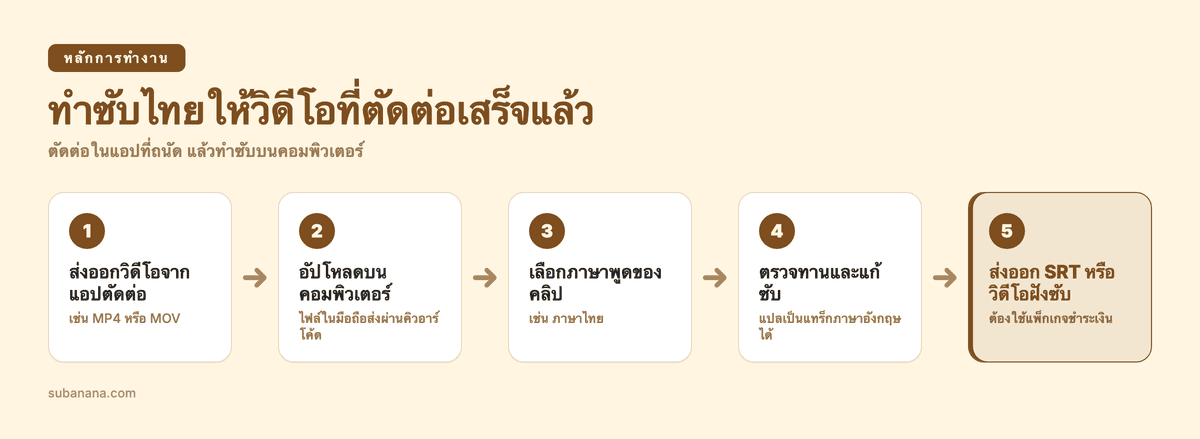
- ตัดต่อคลิปวิดีโอของคุณให้เสร็จสิ้นในแอปตัดต่อที่ใช้งานอยู่ จากนั้นส่งออกไฟล์วิดีโอออกมาเป็นไฟล์มาตรฐาน เช่น MP4 หรือ MOV
- เปิดเว็บเบราว์เซอร์บนเครื่องคอมพิวเตอร์แล้วเข้าไปที่ Subanana เพื่ออัปโหลดไฟล์วิดีโอของคุณ ถ้าวิดีโอยังอยู่ในมือถือ ให้เปิดหน้าต่างอัปโหลดไฟล์บนคอมพิวเตอร์ แล้วใช้มือถือสแกนคิวอาร์โค้ดที่แสดงอยู่ เลือกไฟล์ แล้วไฟล์จะไปปรากฏบนคอมพิวเตอร์ โดยไม่ต้องลงชื่อเข้าใช้บนมือถือ นอกจากนี้ยังสามารถวางลิงก์สาธารณะจาก YouTube ได้เช่นกัน แต่ละไฟล์ยาวได้ไม่เกิน 8 ชั่วโมงและใหญ่ได้ไม่เกิน 30 GB
- เลือกภาษาที่พูดในวิดีโอเอง เช่น ภาษาไทย ก่อนเริ่มถอดเสียง
- ตรวจทานข้อความคำบรรยายที่ระบบสร้างขึ้นควบคู่ไปกับหน้าต่างแสดงวิดีโอ แก้ไขคำสะกด ชื่อเฉพาะ หรือคำศัพท์ให้ถูกต้อง แล้วปรับสไตล์ซับไตเติลให้เข้ากับวิดีโอ ถ้าอยากให้ผู้ชมต่างชาติดูได้ด้วย ให้แปลซับเป็นแทร็กภาษาอังกฤษเพิ่มอีกหนึ่งภาษา
- เมื่อใช้งานแพ็กเกจแบบชำระเงิน คุณสามารถเลือกส่งออกไฟล์ตามความต้องการของงานขั้นต่อไป ไม่ว่าจะเป็นการดาวน์โหลดไฟล์ SRT เพื่อนำไปอัปโหลดแยกบน YouTube, การส่งออกไฟล์ FCPXML สำหรับนำไปทำงานต่อใน Final Cut Pro หรือการส่งออกไฟล์วิดีโอที่ฝังซับไตเติลลงในภาพโดยตรง ทั้งแบบภาษาเดียวหรือแบบสองภาษา ที่ระดับความละเอียดสูงสุด 4K โดยสามารถทำความเข้าใจโครงสร้างไฟล์เพิ่มเติมได้ที่บทความ ไฟล์ SRT
สำหรับผู้ที่ใช้งานแพ็กเกจฟรี คุณสามารถทดลองใช้งานได้ 15 นาทีแรกของแต่ละไฟล์ และจำกัดการอัปโหลดสูงสุด 3 ไฟล์ต่อเดือน โดยแพ็กเกจฟรีจะไม่รองรับการส่งออกไฟล์คำบรรยายหรือไฟล์ข้อความ และการส่งออกวิดีโอจะจำกัดอยู่ที่ความยาวคลิป 15 วินาที พร้อมลายน้ำ ที่ระดับความละเอียดสูงสุด 720p
ใช้ซับอัตโนมัติในแอพตัดต่อ หรือใช้เครื่องมือแยก?
หากคุณเน้นการผลิตคลิปสั้นสำหรับลง TikTok, Facebook Reels หรือ Instagram Reels ที่ต้องการความสะดวกรวดเร็วและจบงานทั้งหมดได้ภายในโทรศัพท์เครื่องเดียว การใช้ระบบคำบรรยายในแอปตัดต่อย่อมเป็นทางเลือกที่คล่องตัว
ในทางกลับกัน หากผลงานของคุณเป็นวิดีโอที่มีความยาว งานสัมภาษณ์ รายการพูดคุย วิดีโอสำหรับนำเสนอหรือส่งให้ลูกค้าทาง LINE หรือคลิปที่ต้องอัปโหลดขึ้น YouTube การใช้เครื่องมือสำหรับ ใส่ซับวิดีโอ โดยเฉพาะจะช่วยให้คุณทำงานได้สะดวกกว่ามาก เพราะตรวจทานบนจอใหญ่ได้ละเอียดกว่า ส่งออกไฟล์ซับไปอัปโหลดให้ผู้ชมเปิดปิดเองได้ (ในแพ็กเกจแบบชำระเงิน) และทำคำบรรยายสองภาษาได้ ส่วนคลิปภาษาอื่นที่อยากได้ซับไทย ดูวิธีแปลวิดีโอเป็นภาษาไทย ถ้าอยากเห็นภาพรวมก่อน ดูได้ที่หน้าเครื่องมือสร้างซับไตเติลด้วย AI
คำถามที่พบบ่อยเกี่ยวกับแอปตัดต่อวิดีโอ
แอปตัดต่อวิดีโอฟรีแบบไม่มีลายน้ำมีไหม
ข้อมูลบนเว็บไซต์ทางการของ VN อธิบายว่าเป็นเครื่องมือตัดต่อวิดีโอฟรีที่ไม่มีการใส่ลายน้ำลงในผลงานและไม่มีโฆษณา ส่วน InShot ระบุว่าลายน้ำจะหายไปเมื่อใช้ InShot Pro
แอพตัดต่อบน iPad ตัวไหนเหมาะกับงานจริงจัง
หากคุณต้องการตัดต่องานระดับจริงจังบน iPad ที่ต้องอาศัยการจัดการไทม์ไลน์หลายแทร็กและการตัดต่อที่ละเอียด LumaFusion เป็นแอปพลิเคชันที่ได้รับการออกแบบมาเพื่องานลักษณะนี้โดยเฉพาะ แต่หากเป็นงานตัดต่อแบบเรียบง่าย ไม่ซับซ้อน และต้องการประหยัดค่าใช้จ่าย iMovie จะเป็นตัวเลือกเริ่มต้นที่สะดวกและไม่มีค่าบริการ
ใช้ Subanana บนมือถือได้ไหม
Subanana เป็นเว็บแอปที่ออกแบบมาให้ใช้ผ่านเบราว์เซอร์บนคอมพิวเตอร์ และไม่มีแอปบนมือถือ ถ้าวิดีโออยู่ในโทรศัพท์ ให้สแกนคิวอาร์โค้ดที่แสดงบนคอมพิวเตอร์ด้วยมือถือ แล้วเลือกไฟล์ ไฟล์จะไปปรากฏบนคอมพิวเตอร์โดยไม่ต้องลงชื่อเข้าใช้บนโทรศัพท์