
ไฟล์ SRT คือไฟล์ซับไตเติลแบบข้อความธรรมดา ที่บอกว่าข้อความไหนขึ้นจอตอนไหน คุณอาจเจอไฟล์นี้ตอนดาวน์โหลดซับไทยมาดูคู่กับหนังหรือซีรีส์ ครีเอเตอร์ ผู้สอนคอร์สออนไลน์ ครู และทีมการตลาดก็ใช้ไฟล์นี้อัปโหลดซับขึ้น YouTube หรือส่งต่อให้คนตัดต่อ
บทความนี้อธิบายโครงสร้างไฟล์ วิธีเปิดและแก้ไข วิธีแก้ซับไทยที่เป็นภาษาต่างดาว และวิธีสร้างไฟล์ SRT ทั้งแบบพิมพ์เองและแบบใช้เครื่องมือ AI
ไฟล์ SRT คืออะไร
ไฟล์ SRT หรือ SubRip Subtitle คือไฟล์ข้อความธรรมดาที่ใช้นามสกุล .srt หน้าที่หลักของไฟล์นี้คือการระบุข้อความคำบรรยายและกำหนดเวลาเริ่มต้นกับเวลาสิ้นสุดว่าข้อความแต่ละประโยคต้องแสดงบนหน้าจอกี่วินาที เนื่องจากโครงสร้างข้างในเป็นเพียงข้อความล้วน คุณจึงสามารถเปิดอ่านและแก้ไขได้ด้วยโปรแกรมแก้ไขข้อความทั่วไปที่มาพร้อมกับระบบปฏิบัติการคอมพิวเตอร์
ตัวอย่างโครงสร้างภายในไฟล์มีลักษณะดังนี้
1
00:00:01,000 --> 00:00:04,000
สวัสดีครับ วันนี้เราจะมาคุยเรื่องไฟล์ SRT

2
00:00:04,500 --> 00:00:07,200
ไฟล์ข้อความธรรมดาที่เปิดใน Notepad ได้
ไฟล์ประเภทนี้ได้รับการรองรับอย่างกว้างขวาง YouTube รับไฟล์ SRT ได้โดยตรง แต่ตามเอกสารช่วยเหลือของ YouTube เรื่องรูปแบบไฟล์คำบรรยาย YouTube รองรับเฉพาะ SRT แบบพื้นฐาน ไม่อ่านการจัดรูปแบบ และไฟล์ต้องเป็น UTF-8 ธรรมดา นอกจากนี้โปรแกรมตัดต่ออย่าง Adobe Premiere Pro และโปรแกรมเล่นวิดีโออย่าง VLC ก็รองรับรูปแบบนี้เช่นกัน เพราะเรียบง่ายและใช้ได้กับหลายโปรแกรม ไฟล์ SRT จึงยังเป็นรูปแบบไฟล์ซับที่คนใช้กันทั่วไป
ในไฟล์ SRT มีอะไรบ้าง: 4 ส่วนที่ต้องมี
เมื่อเปิดดูเนื้อหาภายในไฟล์ซับ SRT แต่ละท่อนจะประกอบด้วย 4 องค์ประกอบสำคัญที่จัดเรียงต่อเนื่องกันเสมอ ได้แก่
- ลำดับข้อความ เป็นตัวเลขจำนวนเต็มที่เริ่มจาก 1 และเรียงลำดับไปเรื่อยๆ เพื่อบอกตำแหน่งของคำบรรยายแต่ละประโยค
- ช่วงเวลาแสดงผล บันทึกในรูปแบบ ชั่วโมง:นาที:วินาที,มิลลิวินาที โดยมีเครื่องหมายลูกศรคั่นกลาง เช่น
00:01:23,456 --> 00:01:25,789จุดที่ต้องสังเกตคือ SRT ใช้เครื่องหมายจุลภาค (,) คั่นหลักมิลลิวินาที ไม่ใช่จุด (.) - ข้อความคำบรรยาย ข้อความจริงที่จะปรากฏบนหน้าจอวิดีโอ โดยทั่วไปจะจำกัดความยาวอยู่ที่ 1 ถึง 2 บรรทัด เพื่อให้อ่านได้สบายตา
- บรรทัดว่าง เว้นว่างไว้ 1 บรรทัด เพื่อแยกคำบรรยายแต่ละท่อนออกจากกัน
วิธีเปิดไฟล์ SRT 3 วิธี
คุณสามารถเลือกวิธีเปิดไฟล์ได้ตามเป้าหมายการใช้งาน โดยดูสรุปข้อแตกต่างได้จากตารางด้านล่างนี้
| วิธี | เหมาะกับ | แก้ไขได้ไหม |
|---|---|---|
| โปรแกรมแก้ไขข้อความ (Notepad, TextEdit) | ตรวจสอบเนื้อหาและแก้คำผิด | ได้ สามารถแก้ข้อความและตัวเลขเวลาด้วยมือ |
| โปรแกรมทำซับ (Subtitle Edit, Aegisub) | ตรวจสอบและปรับจังหวะเวลาควบคู่ไปกับการดูภาพวิดีโอ | ได้ ปรับตำแหน่งเวลาได้อย่างแม่นยำ |
| โปรแกรมเล่นวิดีโอ (VLC, MPC-HC) | ตรวจทานการแสดงผลจริงบนหน้าจอวิดีโอ | ไม่ได้ ใช้สำหรับเปิดดูภาพรวมเท่านั้น |
1. เปิดด้วยโปรแกรมแก้ไขข้อความ
คุณเปิดไฟล์ SRT ได้ด้วยโปรแกรมแก้ไขข้อความทั่วไป เช่น Notepad บนระบบปฏิบัติการ Windows หรือ TextEdit บน macOS วิธีนี้เหมาะสำหรับการเปิดอ่านเนื้อหา การตรวจทานตัวสะกด หรือแก้ไขคำบรรยายเพียงไม่กี่จุด คุณยังสามารถแก้ไขตัวเลขเวลาได้ด้วยตนเอง แต่การกะระยะเวลาระดับมิลลิวินาทีโดยไม่เห็นภาพวิดีโออาจทำได้ค่อนข้างยาก
2. เปิดด้วยโปรแกรมจัดการซับไตเติล
หากต้องการปรับแต่งคำบรรยายอย่างจริงจัง โปรแกรมฟรีอย่าง Subtitle Edit หรือ Aegisub ถือเป็นตัวช่วยที่เหมาะสม โปรแกรมกลุ่มนี้ให้คุณปรับเวลาซับไปพร้อมกับดูวิดีโอ จึงช่วยให้การเลื่อนเวลาเข้าออกทำได้แม่นยำและสะดวกกว่าการพิมพ์ตัวเลขในโปรแกรมแก้ไขข้อความธรรมดา
3. เปิดด้วยโปรแกรมเล่นวิดีโอ
สำหรับผู้ที่ต้องการดูภาพรวมว่าคำบรรยายแสดงผลบนหน้าจอถูกต้องหรือไม่ โปรแกรมเล่นวิดีโออย่าง VLC หรือ MPC-HC สามารถอ่านไฟล์แยกจากภายนอกได้ เพียงวางไฟล์วิดีโอกับไฟล์คำบรรยายไว้ในโฟลเดอร์เดียวกัน พร้อมตั้งชื่อไฟล์ให้ตรงกัน เช่น movie.mp4 คู่กับ movie.srt เมื่อเปิดวิดีโอขึ้นมา โปรแกรม VLC จะดึงคำบรรยายมาแสดงบนหน้าจอโดยอัตโนมัติ
ส่วน Windows Media Player รุ่นเก่า (Legacy) อ่านไฟล์ซับภายนอกเองไม่ได้ ต้องติดตั้งส่วนเสริมอย่าง DirectVobSub ก่อน ถ้าซับไม่ขึ้นในโปรแกรมที่มากับ Windows ให้ลองเปิดด้วย VLC แทน
ซับไทยเป็นภาษาต่างดาว แก้อย่างไร
ปัญหาที่พบบ่อยมากในการเปิดไฟล์ซับไทยคือ ตัวอักษรแสดงผลผิดเพี้ยนกลายเป็นสัญลักษณ์หรือภาษาต่างดาว สาเหตุมักมาจากการเข้ารหัสอักขระ (encoding) ของไฟล์ไม่ตรงกับที่โปรแกรมใช้อ่าน ไฟล์ซับไทยรุ่นเก่าบางไฟล์บันทึกด้วยการเข้ารหัสภาษาไทยแบบ TIS-620 หรือ Windows-874 แทน UTF-8 เมื่อโปรแกรมอ่านด้วยการเข้ารหัสอื่น ตัวอักษรไทยจึงกลายเป็นสัญลักษณ์ที่อ่านไม่ออก
คุณสามารถแก้ไขปัญหานี้ได้ตามขั้นตอนต่อไปนี้
- เปิดไฟล์ที่มีปัญหาในโปรแกรมแก้ไขข้อความ เช่น Notepad
- ไปที่เมนูบันทึกไฟล์เป็น (Save As)
- มองหาตัวเลือกการเข้ารหัส (Encoding) แล้วเปลี่ยนให้เป็น UTF-8
- บันทึกเป็นไฟล์ใหม่ และเก็บไฟล์เดิมไว้เป็นสำรอง
ก่อนบันทึก ให้ดูว่าภาษาไทยใน Notepad อ่านออกหรือไม่ ถ้าใน Notepad ก็ยังเป็นสัญลักษณ์ อย่าบันทึกทับ เพราะการบันทึกเป็น UTF-8 จะเก็บสัญลักษณ์ที่ผิดไว้ถาวร กรณีนี้ให้ตั้งการเข้ารหัสของซับในโปรแกรมเล่นวิดีโอเป็นภาษาไทยแทน เช่น ในการตั้งค่าคำบรรยายของ VLC
อีกจุดที่ควรระวังคือการตั้งชื่อไฟล์ ในบางครั้งระบบปฏิบัติการอาจซ่อนนามสกุลไฟล์ไว้ ทำให้ชื่อไฟล์ที่บันทึกกลายเป็น movie.srt.txt ซึ่งส่งผลให้โปรแกรมเล่นวิดีโอไม่สามารถตรวจพบคำบรรยายได้ ให้ตรวจสอบการแสดงนามสกุลไฟล์และลบนามสกุล .txt ออก เพื่อให้คงเหลือเฉพาะนามสกุล .srt เท่านั้น ถ้าภาษาไทยขึ้นเป็นกล่องสี่เหลี่ยมแทนตัวอักษร ปัญหาอาจอยู่ที่ฟอนต์ซับของโปรแกรมเล่นที่ไม่มีตัวอักษรไทย ให้เปลี่ยนเป็นฟอนต์ที่รองรับภาษาไทย
วิธีสร้างไฟล์ SRT
การสร้างไฟล์คำบรรยายสามารถทำได้สองแนวทางหลัก ขึ้นอยู่กับความยาวของวิดีโอและความสะดวกในการทำงาน ถ้าต้องการดูภาพรวมของการใส่ซับลงในวิดีโอ อ่านต่อได้ที่วิธีใส่ซับวิดีโอ
สร้างไฟล์ SRT เองด้วยมือ
วิธีนี้เหมาะสำหรับคลิปวิดีโอสั้นที่มีความยาวเพียงไม่กี่นาที คุณสามารถเปิดโปรแกรม Notepad แล้วพิมพ์หมายเลขลำดับ บรรทัดเวลา ข้อความคำบรรยาย และเว้นบรรทัดว่างตามโครงสร้างมาตรฐานที่ระบุไว้ข้างต้น เมื่อพิมพ์เสร็จแล้ว ให้เลือกบันทึกไฟล์โดยกำหนดการเข้ารหัสเป็น UTF-8 และพิมพ์นามสกุล .srt ต่อท้ายชื่อไฟล์เสมอ พร้อมตรวจสอบว่าชื่อไฟล์ไม่ได้ลงท้ายด้วย .srt.txt
ข้อควรระวังในการทำซับภาษาไทยคือ ภาษาไทยเขียนติดต่อกันโดยไม่มีการเว้นวรรคระหว่างคำเหมือนภาษาอังกฤษ เมื่อคุณต้องตัดแบ่งบรรทัดคำบรรยายที่ยาวเกินไป ควรตัดบรรทัดตรงรอยต่อของคำหรือวลีที่สื่อความหมายชัดเจน เพื่อให้อ่านจับใจความได้ง่าย
สร้างไฟล์ SRT ด้วย AI
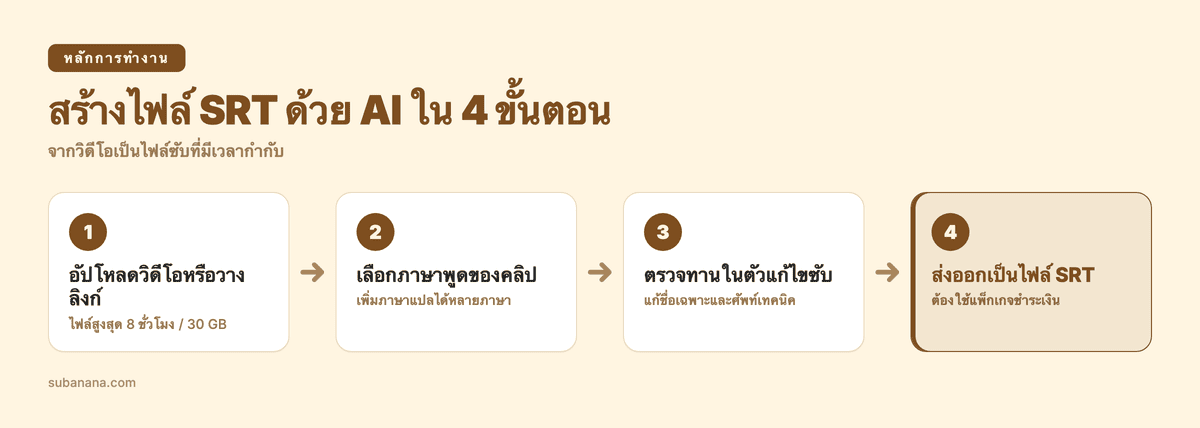
ถ้าวิดีโอยาวหลายสิบนาที การพิมพ์เวลาเองจะใช้เวลามาก เครื่องมือสร้างไฟล์ SRT ด้วย AI อย่าง Subanana ช่วยลดงานส่วนนี้ได้ใน 4 ขั้นตอน
- อัปโหลดไฟล์หรือวางลิงก์ อัปโหลดไฟล์วิดีโอหรือไฟล์เสียง หรือวางลิงก์วิดีโอสาธารณะจาก YouTube, Instagram หรือ Facebook รองรับไฟล์ได้ถึง 30 GB และยาวได้ถึง 8 ชั่วโมง ลิงก์ของวิดีโอส่วนตัวหรือวิดีโอที่จำกัดการเข้าถึงอาจนำเข้าไม่ได้ ให้อัปโหลดเป็นไฟล์แทน
- เลือกภาษาพูด เลือกภาษาที่พูดในคลิป ระบบรองรับมากกว่า 95 ภาษา รวมถึงภาษาไทย ถ้าต้องการซับหลายภาษา ให้เพิ่มภาษาแปล เช่น การทำซับเพื่อแปลวิดีโอเป็นภาษาไทย
- ตรวจทานในตัวแก้ไขซับ เมื่อระบบถอดเสียงและวางเวลาเสร็จ ให้แก้คำทับศัพท์ ชื่อเฉพาะ หรือคำสะกดผิดในตัวแก้ไขซับบนเบราว์เซอร์
- ส่งออกไฟล์คำบรรยาย การส่งออกไฟล์ใช้ได้บนแพ็กเกจชำระเงิน เมื่อตรวจทานเสร็จ คุณส่งออกเป็นไฟล์ SRT ได้ หรือเลือก VTT, TXT, DOCX, XLSX, Markdown และ FCPXML ถ้าเพิ่มภาษาแปลไว้ คุณส่งออกเป็นไฟล์ SRT สองภาษา ไทย-อังกฤษ ในไฟล์เดียวได้ หรือเรนเดอร์เป็นวิดีโอแบบซับฝังก็ได้
ลองให้ Subanana สร้างซับจากคลิปของคุณ แล้วดูผลลัพธ์ในตัวแก้ไขซับก่อนตัดสินใจ
แพ็กเกจฟรีให้ดูตัวอย่างซับเฉพาะ 15 นาทีแรกของแต่ละไฟล์ อัปโหลดได้ 3 ครั้งต่อเดือน และส่งออกไฟล์ไม่ได้ การส่งออกไฟล์ซับหรือไฟล์ถอดความต้องใช้แพ็กเกจชำระเงิน
แก้ไขไฟล์ SRT อย่างไรไม่ให้ไฟล์เสีย
ก่อนแก้ไฟล์ SRT ที่มีอยู่ ให้ระวังจุดเหล่านี้ เพื่อให้ไฟล์ยังเปิดได้ตามปกติ
- รักษาโครงสร้าง 4 ส่วนให้ครบถ้วน ห้ามลืมใส่หมายเลขลำดับ บรรทัดเวลา ข้อความ และบรรทัดว่าง
- ใช้เครื่องหมายจุลภาคคั่นมิลลิวินาที ตัวเลขเวลาต้องใช้จุลภาค (,) ห้ามเปลี่ยนเป็นจุด (.)
- เว้นวรรครอบลูกศรให้ครบ ต้องมีช่องว่าง 1 เคาะทั้งหน้าและหลังลูกศร
--> - เรียงลำดับตัวเลขใหม่เสมอ หากคุณลบคำบรรยายบางท่อนออก หรือแทรกท่อนใหม่เข้าไป ต้องไล่ลำดับตัวเลข 1, 2, 3 ใหม่ให้ถูกต้องต่อเนื่องกัน
- ตรวจทานไม่ให้ช่วงเวลาทับซ้อนกัน คำบรรยายท่อนถัดไปต้องเริ่มหลังจากท่อนก่อนหน้าสิ้นสุดลงเสมอ
- ปรับเวลาผ่านโปรแกรมเฉพาะทาง หากต้องการขยับเวลาหลายจุด การใช้โปรแกรมจัดการซับเพื่อปรับเวลาขณะเปิดวิดีโอคู่กันจะช่วยป้องกันการวางเวลาคลาดเคลื่อน
- สำรองไฟล์ต้นฉบับไว้เสมอ ทำสำเนาไฟล์ต้นฉบับแยกไว้ก่อนเริ่มแก้ไข เพื่อให้มีไฟล์สำรองเมื่อเกิดข้อผิดพลาด
- บันทึกด้วย UTF-8 เสมอ เพื่อป้องกันปัญหาตัวอักษรภาษาไทยกลายเป็นภาษาต่างดาว
- ทดสอบเปิดด้วย VLC ทุกครั้ง เมื่อแก้ไขเสร็จแล้ว ให้ลองเปิดเล่นร่วมกับวิดีโอบนโปรแกรม VLC เพื่อตรวจดูว่าคำบรรยายขึ้นตรงจังหวะและแสดงตัวอักษรถูกต้องหรือไม่
หากคุณมีไฟล์ซับไตเติลอยู่แล้ว คุณนำเข้าไฟล์ .srt หรือ .vtt เข้าไปในตัวแก้ไขซับของโปรเจกต์ที่มีอยู่แล้วใน Subanana (ไฟล์ที่มีช่วงเวลาทับซ้อนกันจะนำเข้าไม่ได้) เพื่อเป็นแทร็กซับเพิ่มเติมได้โดยยังคงจังหวะเวลาเดิมไว้ แต่ระบบไม่มีฟังก์ชันแยกต่างหากสำหรับอัปโหลดไฟล์ซับขึ้นไปแปลงไฟล์เพียงอย่างเดียว ถ้าแค่ต้องการแก้ไฟล์ที่มีอยู่แล้ว โปรแกรมแก้ไขข้อความหรือโปรแกรมทำซับจะเหมาะกว่า
ทำไมไฟล์ SRT ยังเป็นรูปแบบมาตรฐาน
แม้ว่าจะมีรูปแบบไฟล์คำบรรยายรุ่นใหม่เกิดขึ้นมากมาย แต่ไฟล์ SRT ยังเป็นตัวเลือกหลักด้วยเหตุผลต่อไปนี้
- ความเข้ากันได้สูง โปรแกรมตัดต่ออย่าง Premiere Pro แพลตฟอร์มวิดีโออย่าง YouTube และโปรแกรมเล่นไฟล์อย่าง VLC ล้วนรองรับไฟล์ SRT
- สร้างและแก้ไขง่าย เนื่องจากโครงสร้างไม่มีแท็กคำสั่งที่ซับซ้อน ผู้ใช้งานจึงสามารถเปิดอ่านและแก้ไขข้อความได้โดยตรงจากโปรแกรมพื้นฐานในคอมพิวเตอร์
- ขนาดไฟล์เล็กมาก ข้อมูลข้างในมีเพียงข้อความล้วน ทำให้ขนาดไฟล์เบามาก สามารถแนบส่งผ่านทาง LINE หรือแชร์บน Google Drive ได้อย่างรวดเร็ว
- ปรับตำแหน่งเวลาง่าย การจัดเรียงเวลาแบบแยกเป็นบรรทัดชัดเจนช่วยให้การตรวจสอบและแก้ไขจังหวะแสดงผลทำได้สะดวก
เมื่อไหร่ที่ Subanana อาจไม่ใช่ตัวเลือกที่เหมาะ
บางกรณีคุณไม่จำเป็นต้องใช้ Subanana
- คุณต้องการแก้เพียงคำผิดหรือขยับเวลาในไฟล์เดิม หากคุณมีไฟล์คำบรรยายที่สมบูรณ์อยู่แล้วและต้องการแก้ไขเพียงเล็กน้อย การเปิดแก้ใน Notepad หรือใช้โปรแกรม Subtitle Edit ควบคู่กับวิดีโอจะสะดวกรวดเร็วกว่า
- คุณต้องการเปิดดูหนังพร้อมไฟล์ซับที่ดาวน์โหลดมา หากเป้าหมายคือการรับชมภาพยนตร์ทั่วไป การใช้โปรแกรม VLC เปิดเล่นไฟล์วิดีโอกับไฟล์คำบรรยายที่มีอยู่แล้วถือว่าเพียงพอ
- คุณต้องการปรับฟอนต์ สี หรือเอฟเฟกต์ในตัวไฟล์ ไฟล์ SRT แบบพื้นฐานไม่ได้เก็บฟอนต์ สี หรือขนาดตัวอักษร หน้าตาของซับจึงขึ้นอยู่กับโปรแกรมเล่นหรือแพลตฟอร์ม และ YouTube ก็ไม่อ่านการจัดรูปแบบในไฟล์ SRT ถ้าต้องการสไตล์ที่กำหนดเอง ให้ฝังซับลงในวิดีโอแทน ซึ่ง Subanana เรนเดอร์วิดีโอแบบซับฝังให้ได้บนแพ็กเกจชำระเงิน
คำถามที่พบบ่อย
เปิดไฟล์ SRT ในมือถือได้ไหม
คุณสามารถเปิดไฟล์นี้บนสมาร์ทโฟนได้ หากต้องการอ่านหรือแก้ไขข้อความ สามารถเปิดผ่านแอปพลิเคชันสำหรับแก้ไขข้อความทั่วไปได้ทันที และหากต้องการดูภาพวิดีโอพร้อมคำบรรยาย สามารถเลือกใช้แอปพลิเคชันเล่นวิดีโอที่รองรับการนำเข้าไฟล์คำบรรยายจากภายนอก
ทำไมซับ SRT ไม่ขึ้นในวิดีโอ
สาเหตุที่พบบ่อยคือชื่อไฟล์ซับไม่ตรงกับชื่อไฟล์วิดีโอ หรือไม่ได้เก็บไฟล์ไว้ในโฟลเดอร์เดียวกัน ให้ตรวจว่าชื่อไฟล์ตรงกัน และนามสกุลเป็น .srt จริง ไม่ใช่ .srt.txt ถ้าใช้ Windows Media Player รุ่นเก่า (Legacy) ต้องติดตั้งส่วนเสริมอย่าง DirectVobSub ก่อน หรือเปิดด้วย VLC แทน แต่หากคำบรรยายขึ้นแล้วแสดงผลเป็นตัวอักษรภาษาต่างดาว ให้เปิดไฟล์ในโปรแกรมแก้ไขข้อความ ถ้าภาษาไทยอ่านออก ให้บันทึกเป็นไฟล์ใหม่โดยเลือกการเข้ารหัส UTF-8 ถ้ายังอ่านไม่ออก ให้ตั้งการเข้ารหัสซับในโปรแกรมเล่นเป็นภาษาไทยแทน
SRT กับ VTT ต่างกันอย่างไร
ความต่างที่เห็นได้ชัดในไฟล์คือเครื่องหมายคั่นเวลา โดย SRT จะใช้เครื่องหมายจุลภาคคั่นหลักมิลลิวินาที ส่วน VTT ใช้จุด (.) และไฟล์ VTT ต้องขึ้นต้นด้วยคำว่า WEBVTT รูปแบบ VTT พัฒนาต่อจาก SRT เพื่อใช้กับเบราว์เซอร์และเว็บไซต์ นอกจากนี้ VTT ยังกำหนดตำแหน่งและรูปแบบของซับได้มากกว่า SRT
ทำไฟล์ SRT สองภาษา ไทย-อังกฤษ ได้ไหม
ทำได้ ใน Subanana ให้เพิ่มภาษาอังกฤษเป็นภาษาแปลก่อน แล้วส่งออกเป็นไฟล์ SRT สองภาษาจากตัวแก้ไขซับบนแพ็กเกจชำระเงิน ไฟล์นี้รวมประโยคต้นฉบับกับคำแปลไว้ในแต่ละช่วงเวลา จึงแสดงภาษาไทยและอังกฤษพร้อมกันบนจอ
สร้างไฟล์ SRT กับ Subanana ฟรีไหม
ทดลองได้ฟรี แต่ยังได้ไฟล์ SRT ไม่ได้ แพ็กเกจฟรีให้ดูตัวอย่างซับ 15 นาทีแรกของแต่ละไฟล์ และอัปโหลดได้ 3 ครั้งต่อเดือน ส่วนการส่งออกไฟล์ SRT และไฟล์รูปแบบอื่นต้องใช้แพ็กเกจชำระเงิน