
ถอดเทปการประชุมด้วย AI ทำได้ในไม่กี่ขั้นตอน: บันทึกเสียงประชุม ให้ AI ถอดเป็นข้อความแยกผู้พูด แล้วสรุปมติและสิ่งที่ต้องทำให้อัตโนมัติ งานที่เหลือของคนจดคือตรวจชื่อคน ตัวเลข ผู้รับผิดชอบและกำหนดส่ง ก่อนนำไปเรียงเป็นรายงานการประชุมส่งให้ทีม
ถอดเทปการประชุมด้วย AI ทำงานอย่างไร
AI ถอดเทปการประชุมทำงานต่อกันเป็นชุด ตั้งแต่บันทึกเสียง แยกเสียงผู้พูด ใส่วรรคตอนและแบ่งย่อหน้า ไปจนถึงจัดกลุ่มประเด็นสำคัญ คนจดบันทึกจึงไม่ต้องนั่งฟังไฟล์ซ้ำตั้งแต่ต้นจนจบ
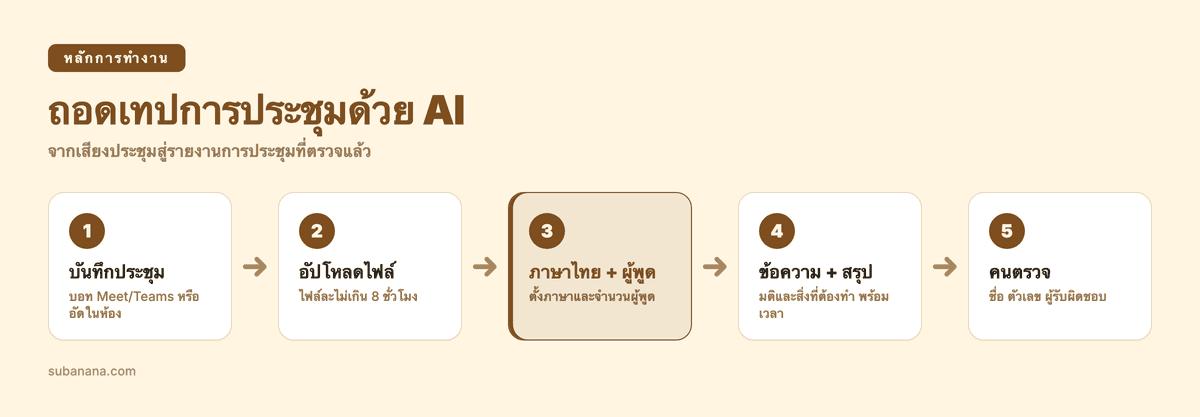
ขั้นตอนการทำงานโดยทั่วไปมี 5 ขั้นตอนหลัก ดังนี้
- บันทึกเสียงการประชุม — บันทึกเสียงผ่านระบบประชุมออนไลน์ หรือบันทึกเสียงสดในห้องประชุมผ่านเบราว์เซอร์หรือโทรศัพท์มือถือ
- อัปโหลดไฟล์หรือส่งบอทเข้าร่วม — หากเป็นการประชุมออนไลน์ สามารถเชื่อมต่อปฏิทินเพื่อให้บอทเข้าร่วมการประชุมโดยอัตโนมัติ หรือนำไฟล์เสียงและวิดีโอที่บันทึกไว้มาอัปโหลดเข้าสู่ระบบ
- ตั้งค่าภาษาไทยและจำนวนผู้พูด — กำหนดภาษาหลักเป็นภาษาไทย และระบุจำนวนผู้เข้าร่วมประชุมหากทราบล่วงหน้า เพื่อช่วยให้ระบบแยกเสียงผู้พูดได้ชัดเจนยิ่งขึ้น
- ได้รับข้อความแยกผู้พูดพร้อมสรุปผล — ระบบจะสร้างข้อความถอดเสียงแบบแยกผู้พูดพร้อมระบุช่วงเวลา และจัดทำบทสรุปตามเทมเพลตที่เลือก พร้อมรายการมติและสิ่งที่ต้องทำ
- ตรวจสอบและส่งต่อ — ตรวจทานความถูกต้องของชื่อบุคคลและตัวเลขสำคัญ จากนั้นคัดลอกหรือส่งออกไฟล์เพื่อนำไปใช้ในรายงานการประชุมต่อไป
4 สถานการณ์ประชุม และวิธีถอดเทปที่เหมาะกับแต่ละแบบ
รูปแบบการประชุมในองค์กรไทยมีความหลากหลาย ตั้งแต่การประชุมทางไกลผ่านหน้าจอ ไปจนถึงการนั่งประชุมร่วมกันในห้องขนาดใหญ่ การเลือกวิธีบันทึกเสียงและเครื่องมือให้ตรงกับสถานการณ์จะช่วยให้ถอดเสียงได้ชัดขึ้น
ประชุมออนไลน์ (Google Meet หรือ Microsoft Teams)
การประชุมทีมผ่าน Google Meet หรือ Microsoft Teams เป็นรูปแบบที่พบได้บ่อยที่สุด วิธีการที่สะดวกที่สุดคือการใช้บอทเข้าร่วมการประชุมของ Subanana โดยระบบจะเชื่อมต่อกับ Google Calendar หรือ Outlook Calendar เมื่อถึงเวลานัดหมาย บอทจะเข้าร่วมห้องประชุมเพื่อบันทึกเสียงการสนทนาโดยอัตโนมัติ
สิ่งที่ควรรู้คือ บอทจะเริ่มดำเนินการถอดเสียงและจัดทำบทสรุปหลังจากจบการประชุมเรียบร้อยแล้ว ไม่ใช่การถอดเสียงแบบแสดงผลสดระหว่างพูด จึงเหมาะกับการเก็บรายละเอียดไว้ตรวจและส่งต่อหลังประชุม
สำหรับผู้ที่ใช้งาน Zoom ปัจจุบันระบบยังไม่มีบอทสำหรับเข้าร่วม Zoom โดยตรง แต่สามารถเลือกบันทึกเสียงได้ 2 วิธี คือการใช้ส่วนขยาย Subanana Meeting Recorder บนเว็บเบราว์เซอร์ Chrome เพื่อบันทึกเสียงจากแท็บการประชุม หรือบันทึกไฟล์การประชุมผ่านฟังก์ชันของ Zoom เอง แล้วนำไฟล์มาอัปโหลดภายหลัง
ประชุมในห้องประชุม
เมื่อทุกคนนั่งประชุมร่วมกันในห้องทำงาน การวางตำแหน่งอุปกรณ์บันทึกเสียงเป็นหัวใจสำคัญที่สุด ใช้มือถือ หรือเปิดหน้าเว็บ Subanana บนโน้ตบุ๊กแล้วบันทึกเสียงได้เลย ซึ่งฟังก์ชันการบันทึกเสียงผ่านเบราว์เซอร์นี้เปิดให้ใช้งานได้ในทุกแพ็กเกจ
คำแนะนำสำหรับการประชุมในห้อง:
- วางอุปกรณ์บันทึกเสียงไว้บริเวณกึ่งกลางโต๊ะประชุม เพื่อให้ไมโครโฟนรับเสียงของผู้เข้าร่วมทุกคนได้อย่างสม่ำเสมอ
- หากห้องประชุมใหญ่หรือมีผู้พูดหลายคน การใช้อุปกรณ์ไมโครโฟนตั้งโต๊ะแบบรับเสียงรอบทิศทางเชื่อมต่อกับคอมพิวเตอร์ มักช่วยให้รับเสียงผู้พูดที่นั่งไกลได้ชัดขึ้น
- ลองอัดสัก 30 วินาทีแล้วฟังก่อนเริ่มจริง ว่าเสียงคนที่นั่งไกลที่สุดยังฟังรู้เรื่อง
- ตอนอัปโหลด ใส่จำนวนผู้พูดตามขั้นตอนที่ 3 ถ้ารู้แน่นอน
ประชุมไฮบริด
การประชุมแบบไฮบริดที่มีผู้เข้าร่วมบางส่วนนั่งอยู่ในห้องประชุม และอีกบางส่วนร่วมประชุมผ่าน Google Meet หรือ Microsoft Teams มักพบปัญหาเรื่องระดับเสียงที่ไม่เท่ากัน
วิธีที่ง่ายคือส่งบอทของ Subanana เข้าร่วมในห้องประชุมออนไลน์ จากนั้นให้ผู้ที่อยู่ในห้องประชุมเปิดคอมพิวเตอร์หนึ่งเครื่องเชื่อมต่อเข้ากับระบบออนไลน์ โดยต่อไมโครโฟนของห้องประชุมเข้ากับคอมพิวเตอร์เครื่องนั้น เสียงของผู้ที่อยู่ในห้องจะถูกส่งผ่านไมโครโฟนเข้าสู่แพลตฟอร์มการประชุมออนไลน์ บอทจึงได้รับเสียงที่แพลตฟอร์มรวมไว้ ทั้งของผู้ร่วมประชุมทางไกลและของผู้ที่อยู่ในห้อง
ข้อสำคัญคือต้องตรวจสอบให้แน่ใจว่าไมโครโฟนในห้องประชุมมีคุณภาพรับเสียงที่เพียงพอและวางอยู่ในจุดที่รับเสียงคนในห้องได้ทั่วถึง เพราะหากไมโครโฟนในห้องมีเสียงก้อง เสียงที่ส่งไปยังบอทก็จะลดความคมชัดลงตามไปด้วย
อีกจุดที่ทำให้ไฟล์ไฮบริดเสียบ่อยคือเสียงหอน ในห้องประชุมควรมีเครื่องเดียวที่เปิดไมค์และลำโพงเข้าห้องประชุมออนไลน์ คนอื่นที่เปิดโน้ตบุ๊กเข้าร่วมด้วยให้ปิดไมค์และลำโพง ไม่อย่างนั้นเสียงจะสะท้อนและบอทจะบันทึกเสียงหอนไปด้วย
ประชุมยาว 2 ชั่วโมงขึ้นไป
การประชุมวาระยาว เช่น การประชุมวางแผนประจำไตรมาส หรือการสัมมนาภายในทั้งวัน มักสร้างความเหนื่อยล้าในการมานั่งไล่ฟังเสียงย้อนหลัง
ระบบของ Subanana รองรับการอัปโหลดไฟล์เดี่ยวที่มีความยาวสูงสุดถึง 8 ชั่วโมง และขนาดไฟล์สูงสุด 30 GB ในทุกแพ็กเกจ รวมถึงแพ็กเกจฟรี การประชุมยาวส่วนใหญ่จึงอัปโหลดเป็นไฟล์เดียวได้โดยไม่ต้องตัดแบ่ง (แพ็กเกจฟรีอัปโหลดไฟล์ยาวได้เหมือนกัน แต่จะถอดและแสดงผลเฉพาะ 15 นาทีแรก) หากการประชุมมีความยาวเกินกว่านี้ แนะนำให้แยกบันทึกเป็นช่วงครึ่งเช้าและครึ่งบ่าย
เมื่อประมวลผลเสร็จแล้ว ไม่จำเป็นต้องอ่านข้อความขนาดยาวทั้งหมดด้วยตนเอง ใช้ AI แชตในหน้าแก้ไขข้อความ เพื่อพิมพ์คำถามค้นหาข้อมูล เช่น ถามว่าใครเป็นผู้เสนอประเด็นเรื่องงบประมาณ หรือสอบถามว่าที่ประชุมสรุปแนวทางแก้ไขปัญหาอย่างไร AI แชตจะตอบจากข้อความถอดเทปของไฟล์นั้น ช่วยให้รู้ว่าควรกลับไปอ่านหรือฟังช่วงไหน แทนการไล่ฟังใหม่ทั้งไฟล์
AI สรุปประชุม: ได้อะไรบ้าง และต้องตรวจอะไรเอง
AI จดบันทึกการประชุมให้อะไรบ้าง
ถ้าเลือกโหมดการประชุมตอนอัปโหลด จะเลือกเทมเพลตสรุปได้จาก 14 เทมเพลตในตัว
เมื่อเลือกใช้โหมดการประชุม บทสรุปที่ได้ประกอบด้วย:
- ประเด็นสำคัญของการหารือ — สรุปเนื้อหาหลักที่แต่ละฝ่ายนำเสนอในแต่ละวาระ
- ข้อสรุปและการตัดสินใจ — รวบรวมเรื่องที่ที่ประชุมตกลงหรือไม่อนุมัติ
- สิ่งที่ต้องทำต่อ (Action Items) — รายการงานพร้อมเวลาในไฟล์ที่พูดถึงเรื่องนั้น กดเพื่อกลับไปฟังช่วงนั้นได้ และกำหนดผู้พูดที่รับผิดชอบได้ แต่ระบบไม่ได้ใส่วันกำหนดส่งให้ ต้องเติมเอง
ถึง AI สรุปประชุมให้แล้ว ก็ยังต้องมีคนตรวจรอบสุดท้ายก่อนส่งเป็นเอกสารทางการ
3 จุดที่ต้องตรวจเองทุกครั้ง
-
ชื่อบุคคล ชื่อบริษัท และคำศัพท์เฉพาะภาษาอังกฤษ ที่ทำงานไทยมักพูดไทยปนคำอังกฤษ ตัวย่อ หรือชื่อโปรเจกต์ เช่น KPI, Q4 หรือชื่อแบรนด์ลูกค้า ระบบอาจสะกดคำเหล่านี้ผิดได้ ก่อนเริ่มถอดเสียง ให้ใส่คำที่เขียนด้วยอักษรอังกฤษลงในคลังคำศัพท์ (Glossary) เพื่อช่วยให้ระบบสะกดคำเหล่านั้นตามที่กำหนด ส่วนชื่อคนหรือชื่อบริษัทที่เขียนเป็นภาษาไทย ให้ตรวจแก้เองในหน้าแก้ไขข้อความ ถ้ามีเอกสารประกอบการประชุม เช่น สไลด์หรือวาระ ให้อัปโหลดเป็น Background Pack เพื่อให้ระบบเข้าใจบริบทของการประชุมดีขึ้น
-
รายการสิ่งที่ต้องทำ (Action Items) และกำหนดส่ง แม้ระบบจะช่วยรวบรวมสิ่งที่ต้องทำมาให้ แต่บางครั้งในที่ประชุมอาจมีการพูดคุยเสนอแนะหลายแนวทางโดยที่ยังไม่ได้มีข้อสรุปที่แท้จริง ผู้จัดทำบันทึกต้องตรวจสอบว่าสิ่งที่ระบุในรายการเป็นมติที่ตกลงกันจริงหรือไม่ พร้อมทั้งยืนยันชื่อผู้รับผิดชอบหลักและวันกำหนดส่งงานให้ถูกต้องชัดเจน
-
ตัดข้อมูลที่เป็นความลับหรือข้อมูลที่ไม่เกี่ยวข้องออก ก่อนจะคัดลอกข้อความสรุปไปส่งต่อให้ทีมงานทาง LINE หรือทางอีเมล ให้ตรวจสอบว่ามีข้อมูลที่มีความละเอียดอ่อน ข้อมูลทางการเงินภายใน หรือข้อมูลส่วนบุคคลที่ไม่ควรเผยแพร่อยู่ในบันทึกหรือไม่ หากพบ ให้ตัดทอนหรือแก้ไขข้อความให้เหมาะสมก่อนการส่งต่อเสมอ
จากข้อความถอดเทปสู่รายงานการประชุม
เมื่อได้ข้อความถอดเสียงและบทสรุปที่ผ่านการตรวจทานแล้ว ขั้นตอนสุดท้ายคือการนำเนื้อหาดังกล่าวไปบรรจุลงในแบบฟอร์มรายงานการประชุมขององค์กร โดยนำประเด็นสำคัญ ข้อสรุป และรายการสิ่งที่ต้องทำไปวางในแต่ละวาระการประชุม ถ้าองค์กรของคุณยังไม่มีรูปแบบมาตรฐาน ดูตัวอย่างโครงสร้างและดาวน์โหลดเอกสารได้ที่ รายงานการประชุม ตัวอย่าง และเตรียมวาระก่อนประชุมได้จาก วาระการประชุม ตัวอย่าง ถ้าคุยงานกันทางโทร LINE ดูวิธีอัดเสียงได้ที่ อัดเสียงโทรไลน์
เลือกส่วนที่จะใช้ให้ตรงกับวิธีจดที่หน่วยงานใช้:
- จดแบบละเอียด (บันทึกว่าใครพูดอะไร) ใช้ข้อความถอดเทปแยกผู้พูดเป็นฐาน แล้วตัดคำพูดซ้ำหรือนอกเรื่องออก
- จดแบบย่อ (เหตุผลและมติ) ใช้บทสรุปประเด็นสำคัญคู่กับรายการมติ แล้วเรียงตามวาระ
- จดเฉพาะมติ ใช้รายการมติและสิ่งที่ต้องทำ แล้วให้ประธานหรือผู้เกี่ยวข้องตรวจก่อนเวียน
เลือกโปรแกรมบันทึกการประชุมอย่างไร
การพิจารณาเลือกใช้โปรแกรมบันทึกการประชุมและถอดเสียงมาใช้งานในองค์กร ควรประเมินจากความสามารถที่ตอบโจทย์รูปแบบการทำงานจริงเป็นหลัก ตารางด้านล่างนี้สรุปเกณฑ์สำคัญที่ควรนำมาใช้พิจารณา
| เกณฑ์การพิจารณา | สิ่งที่ควรตรวจสอบ | รายละเอียดในระบบ Subanana |
|---|---|---|
| การรองรับภาษาไทย | แปลงเสียงภาษาไทยและคำทับศัพท์ได้ดี มีระบบช่วยจำคำเฉพาะ | รองรับภาษาไทย และมี Glossary สำหรับใส่คำที่เขียนด้วยอักษรอังกฤษ เช่น ชื่อแบรนด์และตัวย่อ |
| การแยกแยะผู้พูด | ระบุได้ว่าใครเป็นคนพูดในแต่ละประโยค และปรับแก้ได้ | ระบบแยกเสียงผู้พูดอัตโนมัติ และสามารถกำหนดจำนวนผู้พูดล่วงหน้าได้ |
| การเชื่อมต่อระบบประชุมออนไลน์ | เข้าร่วมการประชุมผ่าน Google Meet หรือ Microsoft Teams ได้สะดวก | มีบอทเข้า Google Meet และ Microsoft Teams ตามนัดใน Google Calendar หรือ Outlook Calendar (ถอดและสรุปหลังประชุมจบ) และมีส่วนขยาย Chrome สำหรับบันทึกแท็บ Meet, Teams และ Zoom |
| การส่งออกไฟล์เอกสาร | มีรูปแบบไฟล์ที่นำไปใช้งานต่อกับโปรแกรมพิมพ์งานได้ทันที | แพ็กเกจแบบชำระเงินส่งออกข้อความได้เป็น DOCX, TXT, XLSX, Markdown, SRT, VTT ส่วนบทสรุปดาวน์โหลดเป็น Word หรือ Markdown ได้ทุกแพ็กเกจ |
| ความสะดวกในการตรวจแก้ | มีหน้าจอสำหรับฟังเสียงเทียบกับข้อความเพื่อแก้ไขคำผิด | มีหน้าแก้ไขข้อความสำหรับตรวจแก้ และมี AI แชตช่วยค้นหาประเด็นในข้อความ |
ใช้ฟรีได้แค่ไหน
แพ็กเกจฟรีพอให้ลองกับไฟล์ประชุมจริงก่อนตัดสินใจ เงื่อนไขมีดังนี้:
- อัปโหลดไฟล์ได้สูงสุด 3 ครั้งต่อเดือน
- อัปโหลดไฟล์ได้ยาวสูงสุด 8 ชั่วโมงและใหญ่สูงสุด 30 GB ต่อไฟล์
- ดูตัวอย่างผลลัพธ์ได้เฉพาะ 15 นาทีแรกของแต่ละไฟล์
- AI แชตตอบได้จากช่วง 15 นาทีแรกเท่านั้น
- สร้าง Glossary ได้ 1 ชุด ชุดละ 5 คำ
- ส่งออกข้อความถอดเทปหรือไฟล์คำบรรยาย (TXT, DOCX, SRT ฯลฯ) ไม่ได้ และคัดลอกข้อความถอดเทปจากหน้าแก้ไขไม่ได้
- ดาวน์โหลดบทสรุปจาก AI เป็นไฟล์ Word หรือ Markdown ได้ (สรุปจากช่วง 15 นาทีแรก)
ลงทะเบียนได้ที่ ทดลองถอดเทปฟรี
คำถามที่พบบ่อย
ต้องขออนุญาตผู้เข้าร่วมก่อนบันทึกไหม?
ในทางปฏิบัติ การแจ้งให้ผู้เข้าร่วมการประชุมทุกคนทราบล่วงหน้าถือเป็นมารยาทการทำงานที่ดีและสร้างความโปร่งใส ควรแจ้งตั้งแต่เริ่มการประชุมว่าจะมีการบันทึกเสียงและใช้ระบบถอดความเพื่อนำมาทำสรุปการประชุม หากมีผู้เข้าร่วมที่ไม่สะดวกให้บันทึกเสียง จะได้สามารถปรับเปลี่ยนแนวทางการบันทึกข้อมูลร่วมกันได้
AI สรุปประชุมแทนคนจดได้ทั้งหมดไหม?
ไม่สามารถแทนที่ได้ทั้งหมด AI ช่วยแปลงเสียงและจัดโครงสร้างประเด็นสำคัญเบื้องต้น แต่ยังคงต้องอาศัยมนุษย์ในการตรวจสอบความถูกต้องของเนื้อหา ยืนยันมติที่ประชุม ตรวจทานชื่อบุคคล และตัดสินใจว่าข้อมูลใดควรบันทึกลงในเอกสารอย่างเป็นทางการ
ประชุมแบบไหนที่ไม่ควรบันทึกเสียง?
การคุยที่การอัดเสียงอาจทำให้คนไม่กล้าพูดตรง ๆ เช่น การประเมินผลงานรายคน หรือการไกล่เกลี่ยปัญหาระหว่างเพื่อนร่วมงาน ในกรณีแบบนี้ ให้ถามความสมัครใจของทุกคนก่อน และถ้ามีคนไม่สะดวก ให้จดเฉพาะข้อตกลงด้วยมือแทน
ถอดเทปการประชุมภาษาไทยปนอังกฤษได้ไหม?
ได้ ระบบรองรับมากกว่า 95 ภาษารวมถึงภาษาไทย สำหรับบทสนทนาที่มีการสลับใช้ภาษาไทยร่วมกับคำศัพท์ภาษาอังกฤษ แนะนำให้เพิ่มคำที่เขียนด้วยอักษรอังกฤษลงใน Glossary ล่วงหน้า เพื่อช่วยให้ระบบสะกดคำเหล่านั้นตามที่กำหนด แล้วตรวจคำภาษาไทยอีกรอบหลังถอดเสียง
ใช้กับ Zoom ได้ไหม?
ได้ แต่ไม่มีบอทเข้า Zoom มีสามทางเลือก คือใช้ส่วนขยาย Chrome ชื่อ Subanana Meeting Recorder บันทึกจากแท็บ Zoom บนเว็บ บันทึกหน้าจอหรือเสียงในหน้าเว็บ Subanana ระหว่างประชุม หรืออัดไฟล์ด้วย Zoom แล้วอัปโหลดภายหลัง
สรุป
การถอดเทปการประชุมด้วย AI ช่วยลดภาระในการจดบันทึกและช่วยให้ทีมงานได้รับข้อสรุปการประชุมอย่างรวดเร็วและเป็นระเบียบ การเลือกวิธีบันทึกเสียงให้เหมาะกับสถานการณ์ทั้งการประชุมออนไลน์ ห้องประชุม หรือไฮบริด จะช่วยให้ได้ไฟล์เสียงที่คมชัดและถอดความได้อย่างมีประสิทธิภาพ เริ่มต้นทดสอบการทำงานกับไฟล์ประชุมของคุณได้แล้ววันนี้ที่ ทดลองถอดเทปฟรี