
อัดเสียง iPhone ได้ทันทีด้วยแอปเสียงบันทึกที่มากับเครื่อง และคู่มือของ Apple ไม่ได้ระบุระยะเวลาสูงสุดในการบันทึกเอาไว้ เวลาที่อัดได้จริงจึงขึ้นอยู่กับพื้นที่ว่างและแบตเตอรี่ของเครื่องเป็นหลัก แต่ข้อความถอดเสียงในแอปเสียงบันทึกยังไม่รองรับภาษาไทย จึงต้องส่งไฟล์ไปถอดเสียงต่อ
ปัญหานี้เห็นชัดเมื่อบันทึกเลกเชอร์ การสัมภาษณ์งาน หรือการประชุมทีมที่ต้องนำมาเขียนสรุปส่งทาง LINE หรือจัดทำรายงานการประชุม เพราะการหาประเด็นสำคัญในไฟล์เสียงยาวหลายชั่วโมงต้องเสียเวลาฟังซ้ำทั้งหมด
อัดเสียง iPhone ได้นานแค่ไหน
คู่มือเสียงบันทึกของ Apple ไม่ได้ระบุเวลาบันทึกสูงสุด ระยะเวลาที่อัดต่อเนื่องได้จริงจึงขึ้นอยู่กับสองอย่าง ได้แก่
- พื้นที่ว่างในตัวเครื่อง: ตราบใดที่ยังมีพื้นที่จัดเก็บข้อมูลเหลือเพียงพอ ระบบจะสามารถเขียนไฟล์เสียงลงในหน่วยความจำได้เรื่อยๆ
- ปริมาณแบตเตอรี่: หากแบตเตอรี่หมดลงขณะกำลังบันทึก การอัดเสียงจะสิ้นสุดลงทันที
หากต้องอัดการอบรมหรือการประชุมทั้งวัน แนะนำให้ตรวจพื้นที่ว่างล่วงหน้าที่ การตั้งค่า > ทั่วไป > พื้นที่จัดเก็บข้อมูลของ iPhone ชาร์จแบตเตอรี่ให้เต็มหรือต่อพาวเวอร์แบงก์ไว้ และทดลองอัดสั้นๆ ประมาณ 1 นาทีก่อนเริ่มงานจริง
ทำไมอัดเสียงยาวๆ แล้วหยุดกลางคัน
แม้ตัวเครื่องจะมีพื้นที่จัดเก็บและแบตเตอรี่เหลืออยู่ แต่การอัดเสียงยาวๆ อาจหยุดทำงานกะทันหันได้จากปัจจัยต่างๆ ซึ่งมีทั้งเงื่อนไขที่ระบุไว้ในระบบของ Apple และข้อจำกัดในสภาพแวดล้อมการใช้งานจริง
ตามคู่มือของ Apple ผู้ใช้สลับไปใช้แอปอื่นระหว่างบันทึกได้ ตราบใดที่แอปนั้นไม่ได้เล่นเสียงบน iPhone แต่ถ้าแอปอื่นเริ่มเล่นเสียง แอปเสียงบันทึกจะหยุดบันทึก ดังนั้นระหว่างอัดงานสำคัญ ไม่ควรเปิดคลิปวิดีโอ เพลง หรือข้อความเสียงในแอปแชต
นอกจากนี้ สายเรียกเข้าและการแจ้งเตือนก็อาจรบกวนการอัดงานยาวได้ การเปิดโฟกัสหรือห้ามรบกวนก่อนเริ่มอัดช่วยลดโอกาสที่จะถูกขัดจังหวะ และหากพื้นที่ว่างหรือแบตเตอรี่หมดลง การบันทึกก็จะสิ้นสุดลงเช่นกัน
หลังอัดงานยาวเสร็จ ให้เปิดเสียงบันทึกนั้นตรวจความยาว แล้วแตะ ปุ่มเล่น ฟังช่วงท้ายสั้นๆ เพื่อให้แน่ใจว่าบันทึกครบ
วิธีอัดเสียง iPhone ด้วยแอปเสียงบันทึก
แอปอัดเสียงที่มากับ iPhone คือ เสียงบันทึก (Voice Memos) อยู่ในโฟลเดอร์ ยูทิลิตี้ และ Apple ระบุว่าย้ายออกมาไว้บนหน้าจอโฮมได้
อ้างอิงตาม คู่มือการใช้งานเสียงบันทึกบน iPhone ของ Apple ขั้นตอนการบันทึกเสียงพื้นฐานมีดังนี้
- เปิดแอป เสียงบันทึก บน iPhone
- แตะ ปุ่มบันทึก เพื่อเริ่มต้นการอัดเสียง
- ปรับระดับเสียงบันทึกโดยขยับไมโครโฟนของ iPhone ให้เข้าใกล้หรือห่างจากผู้พูดตามความเหมาะสม
- เมื่อต้องการสิ้นสุดการบันทึก ให้แตะ ปุ่มหยุด
เมื่อแตะปุ่มหยุด ระบบจะบันทึกไฟล์โดยอัตโนมัติเป็นชื่อ เสียงบันทึกใหม่ หรือตั้งชื่อตามตำแหน่งที่ตั้งปัจจุบันหากเปิดใช้งานบริการหาตำแหน่งที่ตั้งไว้ หากต้องการเปลี่ยนชื่อ ให้แตะเสียงบันทึกนั้น แตะที่ชื่อ แล้วพิมพ์ชื่อใหม่ตามต้องการ เช่น ระบุหัวข้อการประชุมหรือชื่อวิชาเรียน
ในกรณีที่ต้องการพักการอัดเสียงชั่วคราวโดยไม่ต้องการแยกเป็นไฟล์ใหม่ ให้แตะ ปุ่มหยุดพัก จากนั้นเมื่อพร้อมจะบันทึกต่อ ให้แตะ กลับไปทำต่อ และเมื่อเสร็จสิ้นการบันทึกทั้งหมดจึงแตะ เสร็จสิ้น เพื่อบันทึกไฟล์
ในระหว่างที่มีการบันทึกเสียง Apple ระบุว่าจะมีจุดสีส้มแสดงขึ้นเพื่อบอกว่าไมโครโฟนกำลังถูกใช้งานอยู่ นอกจากไมโครโฟนในตัวเครื่องแล้ว ผู้ใช้ยังสามารถเชื่อมต่อไมโครโฟนภายนอกหรือชุดหูฟังที่รองรับในการบันทึกได้อีกด้วย ทั้งนี้ ในการบันทึกเสียงบุคคลอื่นในการทำงานหรือการสัมภาษณ์ ควรแจ้งให้ผู้ร่วมสนทนารับทราบและได้รับความยินยอมก่อนเริ่มบันทึกเสมอ
ตั้งค่าเสียงบันทึกบน iPhone ก่อนอัดงานสำคัญ
ก่อนอัดเสียงงานสำคัญด้วย iPhone เช่น การประชุมที่ต้องใช้ทำรายงานการประชุม หรือการสัมภาษณ์ที่มีเสียงรบกวนรอบข้าง การปรับแต่งการตั้งค่าล่วงหน้าจะช่วยให้ได้ไฟล์เสียงที่ชัดเจนและลดข้อผิดพลาดระหว่างการบันทึก
| รายการตั้งค่า | ตำแหน่งที่เข้าใช้งาน | ตัวเลือกและการใช้งานที่แนะนำ |
|---|---|---|
| เสียงเบื้องหลัง | ศูนย์ควบคุม → เสียงบันทึก | เลือก แยกเสียง เพื่อกรองเสียงเบื้องหลังออก เหมาะกับห้องเรียนและที่ที่มีเสียงรบกวน |
| โหมดบันทึกเสียง | การตั้งค่า → แอป → เสียงบันทึก → โหมดบันทึกเสียง | โมโน, สเตอริโอ หรือ เสียงเชิงมิติพื้นที่ (บางรุ่น) ทุกโหมดส่งออกเป็น .m4a ที่อัปโหลดได้ |
| เสียงเตือนเริ่มและหยุด | ศูนย์ควบคุม | เปิด โหมดปิดเสียง เพื่อปิดเสียงเตือนตอนเริ่มและหยุดบันทึก |
| การซิงค์ไฟล์ข้ามอุปกรณ์ | การตั้งค่า iCloud | เปิด เสียงบันทึก เพื่อให้ไฟล์เสียงแสดงบน iPad และ Mac ที่ใช้ บัญชี Apple เดียวกัน |
กรองเสียงเบื้องหลังจากศูนย์ควบคุม
ตามคู่มือของ Apple ให้ไปที่แอปเสียงบันทึก เปิด ศูนย์ควบคุม แล้วแตะ เสียงบันทึก ที่ด้านบนสุดของศูนย์ควบคุม จากนั้นเลือกได้ดังนี้
- แยกเสียง: กรองเสียงเบื้องหลังออกจากเสียงบันทึก เหมาะสำหรับการบันทึกเลกเชอร์ในห้องเรียนขนาดใหญ่ หรือการสัมภาษณ์งานในพื้นที่สาธารณะที่มีเสียงจอแจ
- สเปกตรัมกว้าง: รวมเสียงเบื้องหลังไว้ในเสียงบันทึกด้วย เหมาะสำหรับการบันทึกบรรยากาศของงานอีเวนต์หรือการแสดงดนตรี (ใช้งานได้ใน iPhone บางรุ่น)
การเลือกโหมดบันทึกเสียง
ผู้ใช้สามารถเข้าไปที่ การตั้งค่า เลื่อนลงไปที่ แอป เลือก เสียงบันทึก แล้วแตะที่ โหมดบันทึกเสียง ซึ่งจะมีตัวเลือกตามความสามารถของอุปกรณ์ ได้แก่ โมโน, สเตอริโอ และ เสียงเชิงมิติพื้นที่ Apple อธิบายว่าโหมดที่เลือกจะกำหนดลักษณะเสียงตอนเล่น เช่น โมโนเล่นเสียงเหมือนกันทั้งสองหู ส่วนสเตอริโอแยกเสียงซ้ายและขวา สำหรับเสียงพูดที่จะนำไปถอดเป็นข้อความ เลือกโหมดใดก็อัปโหลดไปถอดเสียงได้
การปิดเสียงสัญญาณและเปิดใช้ iCloud
หากไม่ต้องการให้มีเสียงสัญญาณดังขึ้นขณะกดเริ่มหรือหยุดอัดเสียง สามารถเปิด โหมดปิดเสียง ในศูนย์ควบคุมก่อนกดบันทึก นอกจากนี้ หากเปิดใช้งานตัวเลือก เสียงบันทึก ภายใต้การตั้งค่า iCloud ไฟล์เสียงทั้งหมดจะปรากฏบน iPhone, iPad และเครื่อง Mac ที่ลงชื่อเข้าใช้ด้วย บัญชี Apple เดียวกันโดยอัตโนมัติ
ทำไม iPhone ยังถอดข้อความจากเสียงบันทึกภาษาไทยไม่ได้
สำหรับผู้ที่อัปเดตระบบปฏิบัติการรุ่นใหม่ อาจสังเกตเห็นว่าแอปเสียงบันทึกเริ่มมีความสามารถในการแปลงเสียงพูดเป็นข้อความให้อ่านได้ทันที แต่คุณสมบัตินี้ยังไม่สามารถใช้งานกับไฟล์เสียงภาษาไทยได้
อ้างอิงตาม คู่มือการดูข้อความถอดเสียงในแอปเสียงบันทึกของ Apple คุณสมบัติการถอดข้อความเสียงบันทึกรองรับเฉพาะบน iPhone 12 หรือรุ่นใหม่กว่า และเปิดให้ใช้งานได้เฉพาะภาษาอังกฤษ, สเปน, โปรตุเกส, อิตาลี, ฝรั่งเศส, เยอรมัน, ญี่ปุ่น, เกาหลี, จีนตัวย่อ และจีนตัวเต็มเท่านั้น อีกทั้งยังไม่ได้เปิดให้บริการในทุกประเทศหรือทุกภูมิภาค
ในปัจจุบัน ภาษาไทยยังไม่ได้อยู่ในรายชื่อภาษาที่รองรับระบบข้อความถอดเสียงในตัวของ Apple (แม้ว่ารายชื่อภาษาที่รองรับอาจมีการเปลี่ยนแปลงได้ในอนาคต) สำหรับภาษาที่รองรับ Apple ระบุว่าดูหรือคัดลอกข้อความถอดเสียงได้จาก ปุ่มอื่นๆ โดยเลือก ดูข้อความถอดเสียง หรือ คัดลอกข้อความถอดเสียง แต่เมื่อภาษาไทยไม่อยู่ในรายการ เสียงบันทึกภาษาไทยจึงไม่ได้ข้อความถอดเสียงในตัว ส่วนการสรุปด้วย Apple Intelligence ภาษาไทยก็ไม่อยู่ในรายชื่อภาษาที่ Apple ระบุไว้ในหน้าเดียวกัน
นอกจากข้อจำกัดเรื่องภาษาแล้ว ในการทำงานจริง เช่น การประชุมที่มีผู้เข้าร่วมหลายคน ข้อความที่ถอดออกมาจำเป็นต้องมีการระบุตัวตนของผู้พูดว่าใครเป็นคนพูดประโยคใด เพื่อให้นำไปทำบันทึกข้อตกลงหรือมอบหมายงานต่อได้ สำหรับไฟล์เสียงภาษาไทย ทางเลือกที่ใช้ได้คือการส่งออกไฟล์เสียงจาก iPhone แล้วนำไปประมวลผลผ่านเครื่องมือถอดเสียงเฉพาะทาง
ถอดเสียงบันทึก iPhone เป็นข้อความภาษาไทยด้วย Subanana
เพื่อเปลี่ยนไฟล์เสียงบันทึกภาษาไทยให้เป็นข้อความที่อ่านง่าย มีการแบ่งย่อหน้า ใส่เครื่องหมายวรรคตอน และแยกผู้พูดอย่างชัดเจน สามารถส่งออกไฟล์เสียงจาก iPhone แล้วอัปโหลดไปยังเครื่องมือถอดเสียงของ Subanana ได้
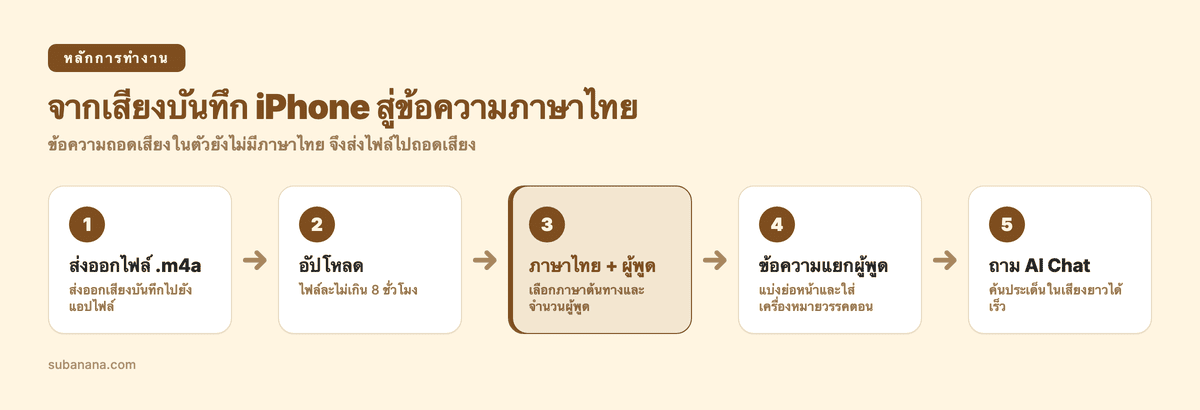
ขั้นตอนการแปลงไฟล์เสียงบันทึก iPhone เป็นข้อความภาษาไทยทำได้ดังนี้
- ส่งออกไฟล์จากแอปเสียงบันทึก: ตามคู่มือของ Apple ให้แตะเสียงบันทึก แตะ ปุ่มอื่นๆ แตะ ปุ่มแชร์ เลื่อนลงแล้วแตะ บันทึกไปยังแอปไฟล์ เลือกตำแหน่ง แล้วแตะ บันทึก โดยค่าเริ่มต้นจะได้ไฟล์ .m4a และเสียงบันทึกที่มีหลายเลเยอร์จะถูกรวมเป็นไฟล์เดียว
- อัปโหลดไฟล์เสียง: เข้าไปที่ เครื่องมือถอดเสียงไฟล์เสียงเป็นข้อความ แล้วเลือกอัปโหลดไฟล์ .m4a ที่บันทึกไว้
- กำหนดภาษาและผู้พูด: ตั้งค่าภาษาต้นทางเป็นภาษาไทย และระบุจำนวนผู้พูดหากทราบล่วงหน้า หรือเลือกให้ระบบตรวจจับผู้พูดโดยอัตโนมัติ
- สร้างข้อความถอดเสียง: ระบบจะประมวลผลไฟล์เสียงภาษาไทย พร้อมแยกบทสนทนาตามผู้พูด และจัดรูปแบบเป็นย่อหน้าที่อ่านง่าย
- ถามคำถามด้วย AI Chat: ในหน้าแก้ไขข้อความ พิมพ์คำถามในช่องแชต AI เช่น ใครพูดถึงงบประมาณ หรือสรุปประเด็นเรื่องกำหนดส่งงาน (ในแพ็กเกจฟรี AI Chat จะเห็นเฉพาะช่วง 15 นาทีแรกที่ดูตัวอย่างได้)
Subanana รับไฟล์ที่ยาวไม่เกิน 8 ชั่วโมงและมีขนาดไม่เกิน 30 GB ต่อไฟล์ ในทุกแพ็กเกจรวมถึงแพ็กเกจฟรี หากเสียงบันทึกยาวเกิน 8 ชั่วโมง ให้แบ่งเป็นหลายไฟล์ก่อนอัปโหลด ตามคู่มือการแก้ไขเสียงบันทึกของ Apple ให้แตะเสียงบันทึก แตะ ปุ่มแก้ไขเสียงบันทึก แตะ ปุ่มอื่นๆ แล้วแตะ ปุ่มตัดต่อ ลากขอบจับตัดต่อสีเหลืองให้ครอบช่วงที่ต้องการ แตะ ปุ่มตัดต่อ เพื่อเก็บเฉพาะช่วงนั้น แตะ ปุ่มเสร็จสิ้น แล้วเลือก บันทึกเป็นเสียงบันทึกใหม่ เพื่อให้ไฟล์ต้นฉบับยังอยู่ครบ จากนั้นทำซ้ำกับช่วงถัดไป
ไฟล์ QTA จะได้เฉพาะเมื่อเลือก สามารถแก้ไขได้ ในตัวเลือกการส่งออก ซึ่ง Subanana ไม่รับไฟล์ชนิดนี้ จึงควรส่งออกแบบปกติเป็น .m4a
สำหรับผู้ใช้งานแพ็กเกจฟรี สามารถดูตัวอย่างข้อความถอดเสียงได้ 15 นาทีแรกของแต่ละไฟล์ และเพิ่มไฟล์ใหม่ได้ 3 ไฟล์ต่อเดือน โดยแพ็กเกจฟรีจะไม่สามารถส่งออกไฟล์ข้อความหรือคำบรรยายได้ หากต้องการส่งออกข้อความทั้งหมดเป็นไฟล์ TXT, DOCX, SRT, VTT, XLSX หรือ Markdown เพื่อนำไปใช้งานต่อ สามารถอัปเกรดเป็นแพ็กเกจแบบชำระเงินได้ตามความต้องการ
หากคุณกำลังบันทึกเสียงการประชุมทีม Subanana ยังมีโหมดการประชุม (Meeting mode) ที่ช่วยสรุปประเด็นสำคัญ สรุปการตัดสินใจ และรายการสิ่งที่ต้องทำพร้อมระบุช่วงเวลาให้อัตโนมัติ ซึ่งสามารถนำไปใช้เป็นโครงร่างเริ่มต้นสำหรับเขียนเอกสารสรุปการประชุมได้อย่างรวดเร็ว ดูแนวทางเพิ่มเติมได้ที่ รายงานการประชุม ตัวอย่าง ทั้งนี้ หากในบทสนทนามีคำศัพท์เฉพาะ ชื่อแบรนด์ หรือรหัสสินค้าที่เป็นตัวอักษรภาษาอังกฤษ สามารถใส่คำศัพท์เหล่านี้ในระบบเพื่อช่วยเพิ่มความถูกต้องของคำศัพท์ภาษาอังกฤษได้เช่นกัน
คำถามที่พบบ่อย
อัดเสียง iPhone ได้นานแค่ไหน?
คู่มือของ Apple สำหรับแอปเสียงบันทึกไม่ได้ระบุระยะเวลาสูงสุดในการบันทึกเอาไว้ ในทางปฏิบัติ สิ่งที่ต้องดูคือพื้นที่ว่างใน iPhone และแบตเตอรี่ และหากจะนำไปถอดเสียงด้วย Subanana ไฟล์หนึ่งต้องยาวไม่เกิน 8 ชั่วโมง
ถอดเสียงบันทึก iPhone เป็นข้อความภาษาไทยได้ไหม?
ตามคู่มือของ Apple ข้อความถอดเสียงในแอปเสียงบันทึกยังไม่รองรับภาษาไทย โดยมีให้บน iPhone 12 ขึ้นไปในภาษาอังกฤษ จีน ญี่ปุ่น เกาหลี และภาษายุโรปบางภาษา หากต้องการถอดข้อความเสียงภาษาไทย จะต้องส่งออกไฟล์เสียงไปแปลงข้อความผ่านเครื่องมือภายนอกที่รองรับภาษาไทย
ทำไมเสียงบันทึกหยุดเอง?
ตามคู่มือของ Apple ถ้าแอปอื่นเริ่มเล่นเสียงระหว่างบันทึก แอปเสียงบันทึกจะหยุดบันทึก จึงไม่ควรเปิดคลิปหรือเพลงระหว่างอัด และการบันทึกก็อาจหยุดเมื่อพื้นที่จัดเก็บเต็มหรือแบตเตอรี่หมด
อัดเสียงโทรศัพท์ด้วยแอปเสียงบันทึกได้ไหม?
แอปเสียงบันทึกไม่ได้มีไว้อัดสายโทรศัพท์ ตามคู่มือของ Apple การอัดสายทำในแอปโทรศัพท์ระหว่างสาย โดยแตะ ปุ่มอื่นๆ แล้วแตะ บันทึกเสียงขณะโทร ไฟล์จะถูกเก็บไว้ในแอปโน้ต และฟีเจอร์นี้มีให้ในบางประเทศและภูมิภาคเท่านั้น ดูวิธีอัดสายทั้งบน iPhone และ Android ได้ที่ อัดเสียงโทรศัพท์บน iPhone และ Android
ส่งไฟล์เสียงบันทึกไปคอมพิวเตอร์อย่างไร?
สามารถทำได้สองวิธีหลัก วิธีแรกคือการเปิดใช้งาน iCloud สำหรับแอปเสียงบันทึก เพื่อให้ไฟล์ซิงค์ไปยังเครื่อง Mac โดยอัตโนมัติ อีกวิธีหนึ่งคือส่งออกเสียงบันทึกไปยังแอปไฟล์ แล้วย้ายไฟล์ .m4a ไปยังคอมพิวเตอร์ด้วยช่องทางที่สะดวก
สรุป
สรุปคือ แอปเสียงบันทึกอัดงานยาวได้ตราบที่พื้นที่ว่างและแบตเตอรี่ยังพอ แต่ข้อความถอดเสียงในตัวยังไม่รองรับภาษาไทย ให้ส่งออกเป็น .m4a แล้วถอดเสียงพร้อมแยกผู้พูดด้วยเครื่องมือที่รองรับภาษาไทย
หากคุณมีไฟล์เสียงบันทึกจากการประชุมหรือการเรียนที่ยังไม่ได้เปิดฟัง สามารถ ทดลองถอดเสียงฟรี เพื่อทดสอบการแปลงเสียงภาษาไทยและระบบแยกผู้พูดได้ทันที