
ใส่ซับวิดีโอได้ 3 วิธีหลัก คือพิมพ์ข้อความและจับเวลาเอง ใช้คำบรรยายอัตโนมัติของ YouTube หรือใช้ AI ทำซับอัตโนมัติแล้วส่งออกเป็นไฟล์ SRT หรือฝังซับลงคลิป ถ้าคลิปสั้นและมีไม่กี่ชิ้น พิมพ์เองก็พอ ถ้าเผยแพร่บน YouTube อย่างเดียว ระบบของ YouTube ใช้ได้ฟรี แต่ถ้าต้องโพสต์คลิปเดียวกันลง TikTok, Reels และ LINE OA หรือทำซับหลายภาษา การใช้ AI จะประหยัดเวลาที่สุด
บทความนี้เหมาะกับครีเอเตอร์สาย TikTok และ Facebook Reels ครูที่ทำคลิปคอร์สออนไลน์ ทีมการตลาด และทีมงานที่ทำวิดีโอฝึกอบรมส่งต่อทาง LINE OA

ใส่ซับวิดีโอวิธีไหนดี? เปรียบเทียบ 3 วิธีที่ใช้งานจริง
ซับมี 2 แบบ คือไฟล์ซับแยก (เช่น SRT หรือ VTT) ที่ผู้ชมกดเปิดปิดได้ และซับฝังที่ติดอยู่ในภาพวิดีโอ ส่วนวิธีทำซับจะเลือกแบบไหน ขึ้นอยู่กับความยาวคลิป จำนวนคลิปที่ต้องทำ และช่องทางที่จะเผยแพร่
1. พิมพ์ข้อความและกำหนดเวลาด้วยตนเอง
วิธีดั้งเดิมที่หลายคนคุ้นเคยคือการเปิดโปรแกรมตัดต่อที่ใช้อยู่ เช่น Premiere Pro, Final Cut Pro หรือแอปตัดต่อในมือถือ แล้วนั่งฟังเสียงทีละท่อน จากนั้นจึงพิมพ์ข้อความลงไปในโปรแกรมพร้อมลากแถบเวลาให้ตรงกับช่วงที่ผู้พูดออกเสียง การทำซับไตเติ้ลด้วยวิธีนี้จัดตำแหน่ง เลือกฟอนต์ และปรับขนาดได้เต็มที่ และคุณคุมทุกคำได้เองเพราะฟังและพิมพ์ด้วยตัวเอง
อย่างไรก็ดี ข้อจำกัดที่เห็นได้ชัดเจนคือการใช้เวลาและพลังงานค่อนข้างมาก หากวิดีโอของคุณมีความยาวหลายสิบนาทีหรือมีคลิปที่ต้องผลิตอย่างต่อเนื่องในแต่ละสัปดาห์ การนั่งพิมพ์ทีละประโยคอาจกลายเป็นภาระที่ทำให้งานตัดต่อส่วนอื่นล่าช้าลงไปอย่างมาก
2. ใช้ระบบสร้างคำบรรยายอัตโนมัติของ YouTube
สำหรับครีเอเตอร์ที่เน้นการเผยแพร่ผลงานบน YouTube เป็นหลัก แพลตฟอร์มมีเครื่องมือถอดเสียงพูดให้เป็นข้อความโดยอัตโนมัติ ข้อมูลจาก ศูนย์ช่วยเหลือของ YouTube เกี่ยวกับคำบรรยายอัตโนมัติ ระบุว่าระบบของ YouTube จะใช้เทคโนโลยีการรู้จำเสียงเพื่อสร้างคำบรรยายให้โดยอัตโนมัติ อย่างไรก็ดี คุณภาพของคำบรรยายอาจมีความคลาดเคลื่อนได้จากหลากหลายปัจจัย เช่น การออกเสียงที่ไม่ชัดเจน สำเนียง ภาษาถิ่น หรือมีเสียงรบกวนในพื้นหลัง ทาง YouTube จึงแนะนำให้เจ้าของคลิปเข้าไปตรวจสอบและตรวจทานความถูกต้องอยู่เสมอ ซึ่งภาษาไทยก็อยู่ในรายชื่อภาษาที่รองรับคำบรรยายอัตโนมัติ
นอกจากนี้ คำแนะนำเกี่ยวกับการอัปโหลดไฟล์คำบรรยายของ YouTube ยังระบุว่าระบบรองรับการอัปโหลดไฟล์คำบรรยายหลากหลายประเภท รวมถึงไฟล์นามสกุลยอดนิยมอย่าง .srt และ .vtt ทำให้คุณสามารถเตรียมไฟล์คำบรรยายจากภายนอกแล้วนำไปอัปโหลดใส่ใน YouTube Studio ได้อย่างสะดวก
ข้อจำกัดสำคัญคือ ซับนี้เป็นแทร็ก CC บน YouTube ไม่ได้ฝังลงในไฟล์วิดีโอ ถ้านำคลิปเดียวกันไปโพสต์ต่อใน TikTok, Facebook Reels หรือส่งให้ลูกค้าทาง LINE ซับจะไม่ติดไปด้วย ต้องทำซับหรือฝังซับใหม่สำหรับช่องทางเหล่านั้น
3. ใช้โปรแกรม AI ทำซับอัตโนมัติผ่าน Subanana
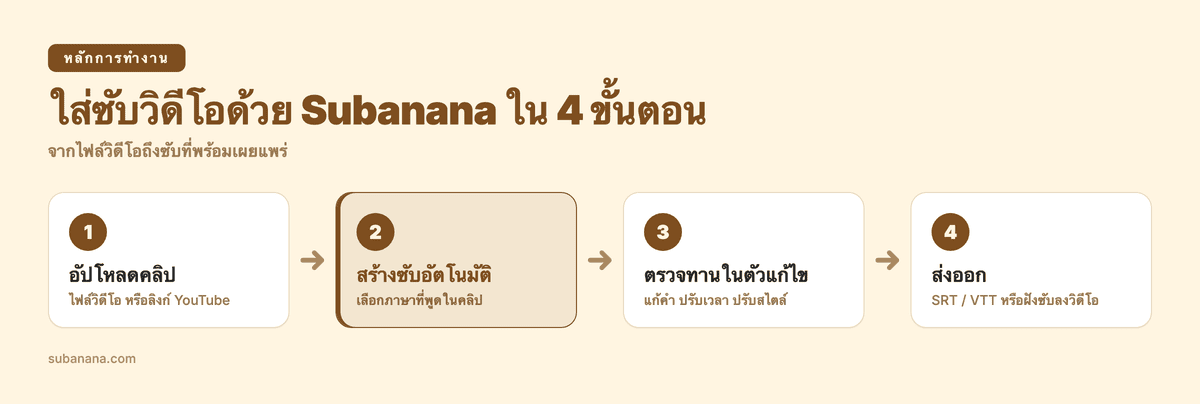
หากคุณมีคลิปวิดีโอจำนวนมาก ต้องทำงานหลายภาษา หรือต้องการได้ไฟล์วิดีโอที่มีซับฝังติดไปกับภาพพร้อมโพสต์ลงทุกช่องทางได้ทันที การเลือกใช้งาน เครื่องมือทำซับอัตโนมัติ อย่าง Subanana ถือเป็นทางเลือกที่ช่วยลดขั้นตอนที่ยุ่งยากลงไปได้มาก ตัวระบบทำงานบนเว็บเบราว์เซอร์โดยตรง จึงไม่ต้องเสียเวลาติดตั้งโปรแกรมลงในเครื่อง โดยมีขั้นตอนการทำงานง่ายๆ 4 ขั้นตอน ดังนี้
-
อัปโหลดวิดีโอเข้าสู่ระบบ: คุณสามารถลากไฟล์วิดีโอจากคอมพิวเตอร์มาวาง หรือวางลิงก์วิดีโอสาธารณะจาก YouTube รวมถึง YouTube Shorts, Instagram หรือคลิปสาธารณะจาก Facebook ได้ทันที ตัวระบบรองรับไฟล์วิดีโอหลากหลายรูปแบบ เช่น MP4, MOV, WEBM, MKV, 3GP และ OGG รองรับไฟล์ที่มีความยาวสูงสุดได้ถึง 8 ชั่วโมง และขนาดไฟล์สูงสุดถึง 30 GB ต่อหนึ่งไฟล์ นอกจากนี้ หากคุณเปิดใช้งานจากคอมพิวเตอร์ ยังสามารถใช้โทรศัพท์สแกน QR code บนหน้าจอเพื่อส่งไฟล์วิดีโอจากมือถือขึ้นระบบได้โดยตรง
-
เลือกภาษาและตั้งค่าคำศัพท์: เลือกภาษาต้นฉบับของเสียงพูดในคลิป เช่น ภาษาไทย ซึ่งระบบรองรับการทำงานมากกว่า 95 ภาษา หากคุณต้องการขยายฐานผู้ชมไปยังต่างประเทศ สามารถเลือกให้ระบบแปลซับเป็นภาษาปลายทางได้หลายภาษาพร้อมกันในรอบเดียว นอกจากนี้ คุณยังเพิ่มคลังคำศัพท์ (Glossary) ได้ เช่น ชื่อแบรนด์ ชื่อสินค้า หรือศัพท์เทคนิคที่เขียนเป็นตัวอักษรอังกฤษ เพื่อให้ระบบสะกดคำเหล่านี้ตามที่คุณกำหนด
-
ตรวจทานและจัดรูปแบบในตัวแก้ไข: เมื่อระบบสร้างซับเสร็จ คุณสามารถเข้าไปตรวจทานข้อความ ปรับแก้รหัสเวลาบนไทม์ไลน์ เลื่อนตำแหน่ง หรือสั่งแยกและรวมบรรทัดได้อย่างอิสระ นอกจากนี้ยังมีระบบตรวจทานคำผิดด้วย AI ที่จะประเมินคะแนนคุณภาพออกมาเป็นช่วงคะแนน 0–100 พร้อมแนะนำจุดที่ควรแก้ไขข้อความเพื่อให้คุณกดตรวจสอบยืนยันด้วยตนเอง คุณยังสามารถเลือกปรับแต่งฟอนต์ สีตัวอักษร และตำแหน่งการแสดงผล ไม่ว่าจะเป็นด้านบน ตรงกลาง หรือด้านล่างของหน้าจอ โดยจะเลือกตั้งค่าทั้งโปรเจกต์หรือปรับแก้เฉพาะบางบรรทัดก็ได้ พร้อมทั้งบันทึกสไตล์ที่ชอบเก็บไว้เป็นเทมเพลตเพื่อนำกลับมาใช้ซ้ำในคลิปถัดไป
-
ส่งออกไฟล์ตามที่ต้องการใช้งาน: สำหรับขั้นตอนสุดท้าย คุณสามารถเลือกส่งออกเป็น ไฟล์ซับไตเติล SRT หรือ VTT รวมถึงไฟล์เอกสารอย่าง TXT, DOCX, XLSX, Markdown และ FCPXML สำหรับนำไปตัดต่อต่อใน Final Cut Pro หากคุณเลือกแปลภาษา คุณสามารถส่งออกไฟล์ SRT แบบสองภาษาที่มีทั้งภาษาต้นฉบับและคำแปลอยู่คู่กันได้ หรือหากต้องการนำคลิปไปเผยแพร่บนโซเชียลมีเดียทันที คุณสามารถสั่งเรนเดอร์เป็นไฟล์วิดีโอที่มีซับฝังลงในภาพโดยตรง ทั้งแบบภาษาเดียวและแบบสองภาษา โดยรองรับความละเอียดสูงสุดถึงระดับ 4K บนแพ็กเกจแบบชำระเงิน
สำหรับการทดลองใช้งานทั่วไป ผู้ใช้สามารถเข้ามาทดลองใช้งานได้ฟรี โดยระบบจะให้สิทธิ์พรีวิวเนื้อหาคำบรรยายในช่วง 15 นาทีแรกของแต่ละไฟล์ อัปโหลดได้ 3 ครั้งต่อเดือน และสามารถส่งออกคลิปวิดีโอตัวอย่างที่มีลายน้ำความยาว 15 วินาที ที่ระดับความละเอียดไม่เกิน 720p ทั้งนี้ หากต้องการดาวน์โหลดไฟล์คำบรรยายอย่าง SRT หรือส่งออกวิดีโอตัวเต็มที่ไม่มีลายน้ำ ดูแพ็กเกจที่เหมาะกับปริมาณงานของคุณ
ตารางเปรียบเทียบวิธีทำซับแต่ละแบบ
เพื่อให้เห็นภาพรวมและตัดสินใจได้ง่ายขึ้นว่าวิธีใดเหมาะกับรูปแบบการทำงานของคุณมากที่สุด ตารางด้านล่างนี้ได้รวบรวมข้อแตกต่างของทั้ง 3 วิธีเอาไว้
| คุณสมบัติ | พิมพ์เอง | ซับอัตโนมัติของ YouTube | Subanana |
|---|---|---|---|
| ความเร็ว | ช้าที่สุด ต้องฟังและพิมพ์ทีละประโยค | อัตโนมัติ แต่ควรตรวจทานก่อนเผยแพร่ | อัตโนมัติ แล้วตรวจทานในตัวแก้ไข |
| ค่าใช้จ่าย | ฟรีถ้ามีโปรแกรมตัดต่ออยู่แล้ว | ใช้งานได้โดยไม่มีค่าบริการ | ทดลองใช้ฟรีได้ (ส่งออกไฟล์ต้องใช้แพ็กเกจชำระเงิน) |
| ซับหลายภาษา | ต้องแปลและพิมพ์จัดเวลาทีละภาษา | สร้างอัตโนมัติในภาษาที่พูดในคลิป ผู้ชมเปิดแปลอัตโนมัติได้ | เลือกแปลได้หลายภาษาพร้อมกัน (รองรับมากกว่า 95 ภาษา) |
| ซับฝังในวิดีโอ | ทำได้ผ่านโปรแกรมตัดต่อวิดีโอ | ไม่ฝัง คำบรรยายอยู่เป็นแทร็ก CC บน YouTube | ฝังซับลงวิดีโอได้ ภาษาเดียวหรือสองภาษา สูงสุด 4K (แพ็กเกจชำระเงิน) |
| ไฟล์ SRT | ขึ้นกับโปรแกรมตัดต่อที่ใช้ | อัปโหลดไฟล์ .srt หรือ .vtt ขึ้น YouTube Studio ได้ | ส่งออก SRT, VTT และ SRT สองภาษา (แพ็กเกจชำระเงิน) |
เคล็ดลับทำซับให้อ่านง่ายบนมือถือ
การมีซับบนหน้าจอไม่ได้หมายความว่าผู้ชมจะอ่านได้อย่างราบรื่นเสมอไป การปรับเนื้อหาและรูปแบบให้อ่านง่ายจึงสำคัญไม่แพ้การสร้างซับ โดยมีแนวทางที่แนะนำดังนี้
แบ่งท่อนประโยคให้สั้นกระชับ
พยายามหลีกเลี่ยงการปล่อยให้ซับขึ้นมายาวเป็นพืดติดต่อกันหลายบรรทัด เพราะผู้ชมมีเวลาอ่านแต่ละบรรทัดเพียงไม่นาน โดยเฉพาะบนหน้าจอโทรศัพท์ หากประโยคพูดยาวเกินไป ควรแบ่งออกเป็นสองท่อนเพื่อให้อ่านได้ทันอย่างเป็นธรรมชาติ
ตรวจสอบชื่อเฉพาะ ตัวเลข และคำทับศัพท์
ระบบถอดเสียงอัตโนมัติอาจสะกดชื่อเฉพาะ ชื่อสถานที่ หรือตัวเลขคลาดเคลื่อนไปบ้าง การสละเวลาตรวจสอบคำศัพท์เฉพาะ แบรนด์สินค้า หรือศัพท์เทคนิคให้ถูกต้อง จะช่วยรักษาความน่าเชื่อถือของเนื้อหาได้เป็นอย่างดี
ระมัดระวังจุดตัดคำสำหรับภาษาไทย
เนื่องจากภาษาไทยเขียนติดต่อกันโดยไม่มีการเว้นวรรคระหว่างคำเหมือนภาษาอังกฤษ บ่อยครั้งที่การตัดขึ้นบรรทัดใหม่อาจไปผ่ากลางคำศัพท์ ทำให้ความหมายสะดุดหรืออ่านยากขึ้น เช่น "ความคืบ / หน้า" หรือ "กระ / ทรวง" ที่ถูกตัดคนละบรรทัด การตรวจดูจุดตัดขึ้นบรรทัดใหม่ด้วยตนเองและจัดวางให้อยู่ในกลุ่มคำที่สมบูรณ์จะช่วยให้อ่านเข้าใจได้เร็วขึ้นอย่างมาก
ตั้งจังหวะแสดงผลให้พอดีกับเสียงพูด
จังหวะที่ตัวอักษรปรากฏควรตรงกับพยางค์แรกที่ผู้พูดเริ่มออกเสียง และควรหายไปเมื่อเสียงพูดประโยคนั้นจบลง การปล่อยให้ตัวอักษรค้างอยู่นานเกินไปหลังจากเสียงเงียบ หรือการขึ้นข้อความก่อนที่เสียงจะมา จะสร้างความสับสนและรบกวนสมาธิในการรับชมของคนดู
เลือกใช้ฟอนต์ที่อ่านง่ายพร้อมมีกรอบหรือพื้นหลังรองรับ
สำหรับคลิปแบบซับฝังที่ต้องเปิดดูบนหน้าจอสมาร์ตโฟน ควรเลือกฟอนต์ไทยที่ตัวหนาพอและอ่านง่ายบนจอเล็ก (ทดลองดูบนมือถือจริงก่อนเรนเดอร์) ควบคู่ไปกับการใส่เส้นขอบสีตัดกัน หรือการใส่แถบพื้นหลังสีเข้มโปร่งแสง เพื่อป้องกันไม่ให้ตัวอักษรกลืนไปกับฉากหลังของวิดีโอที่มีการเคลื่อนไหวหรือมีแสงสว่างจ้า
คำถามที่พบบ่อย
ใส่ซับในมือถือได้ไหม?
ได้ ถ้าเป็นคลิปสั้นที่ตัดต่อในมือถือ แอปตัดต่ออย่าง CapCut หรือเครื่องมือในแอป TikTok มีฟังก์ชันสร้างคำบรรยายอัตโนมัติ (ตรวจในแอปก่อนว่ารองรับภาษาไทยหรือไม่) ส่วนถ้าคลิปยาว ต้องการไฟล์ SRT หรือซับหลายภาษา ให้เปิด Subanana บนคอมพิวเตอร์ แล้วใช้มือถือสแกน QR code เพื่อส่งไฟล์วิดีโอขึ้นมาได้เลย
ไฟล์ SRT เอาไปใส่ YouTube ได้ไหม?
ได้ ขั้นตอนตามวิธีอัปโหลดคำบรรยายของ YouTube มีดังนี้
- เข้า YouTube Studio แล้วไปที่เมนูคำบรรยาย
- เลือกวิดีโอ แล้วเพิ่มภาษาของซับ
- เลือกอัปโหลดไฟล์แบบมีการกำหนดเวลา
- เลือกไฟล์ .srt หรือ .vtt แล้วบันทึก
ซับจะแสดงตามไทม์โค้ดที่อยู่ในไฟล์ แต่ YouTube อ่านไฟล์ SRT แบบพื้นฐานเท่านั้น ฟอนต์และสีที่ตั้งไว้จึงอาจไม่แสดง ถ้าต้องการสไตล์ตามที่ออกแบบไว้ให้ใช้ซับฝังแทน (ดูรายการนามสกุลไฟล์ที่รองรับได้ในหน้าความช่วยเหลือของ YouTube)
ซับฝังกับไฟล์ซับต่างกันอย่างไร?
ไฟล์ซับอย่าง SRT เป็นไฟล์ข้อความธรรมดา มี 2 ส่วน คือข้อความ และเวลาเริ่ม-จบของแต่ละบรรทัด ผู้ชมกดเปิดหรือปิดซับได้เอง ส่วนซับฝังคือซับที่ฝังลงในภาพวิดีโอ ผู้ชมกดปิดไม่ได้ ซับฝังเหมาะกับคลิปที่จะโพสต์หลายช่องทาง เช่น TikTok, Instagram Reels หรือส่งไฟล์ทาง LINE เพราะซับติดไปกับภาพเสมอ ไม่ต้องพึ่งว่าแต่ละแพลตฟอร์มจะสร้างซับภาษาไทยให้หรือไม่
ทำซับสองภาษา ไทย-อังกฤษ ได้ไหม?
ทำได้อย่างสะดวก หากคุณใช้เครื่องมืออย่าง Subanana ระบบจะมีตัวเลือกให้แปลภาษาควบคู่ไปกับภาษาต้นฉบับ จากนั้นคุณสามารถเลือกส่งออกเป็นไฟล์ SRT สองภาษา หรือจะสั่งเรนเดอร์เป็นวิดีโอแบบซับฝังสองภาษาที่มีบรรทัดภาษาไทยและภาษาอังกฤษซ้อนกันอยู่บนหน้าจอก็ได้ ถ้าต้นฉบับเป็นภาษาต่างประเทศ ดูวิธีแปลวิดีโอเป็นภาษาไทย
ใช้ฟรีได้แค่ไหน?
คุณสามารถเข้ามาทดลองสร้างคำบรรยายบน Subanana ได้ฟรี โดยระบบจะให้พรีวิวคำบรรยายในช่วง 15 นาทีแรกของแต่ละไฟล์ รองรับการอัปโหลด 3 ครั้งต่อเดือน และสามารถส่งออกวิดีโอตัวอย่างความยาว 15 วินาที ที่ระดับความละเอียด 720p แบบมีลายน้ำ หากต้องการนำไฟล์ SRT ไปใช้งานจริงหรือต้องการส่งออกวิดีโอตัวเต็มที่ไม่มีลายน้ำ จะต้องใช้งานผ่านแพ็กเกจแบบชำระเงิน
สรุป
การเพิ่มคำบรรยายให้กับวิดีโอไม่ได้เป็นเพียงการช่วยเหลือผู้ที่มีความบกพร่องทางการได้ยินเท่านั้น แต่ยังช่วยให้ผู้ชมที่ปิดเสียงเข้าใจเนื้อหาได้ด้วย การเลือกใช้เครื่องมือที่เหมาะสมกับปริมาณงาน ไม่ว่าจะเป็นการพิมพ์ข้อความด้วยตนเองสำหรับงานที่เน้นรายละเอียด การใช้คำบรรยายอัตโนมัติของ YouTube สำหรับคลิปที่เผยแพร่บน YouTube หรือการพึ่งพาเทคโนโลยีสร้างซับอัตโนมัติ จะช่วยให้คุณประหยัดเวลาและขยายฐานผู้ชมได้อย่างมีประสิทธิภาพ
เลือกวิธีให้ตรงกับงานของคุณ:
- คลิปสั้น ไม่กี่ชิ้น ต้องการคุมทุกคำ: พิมพ์ซับเอง
- คลิปที่เผยแพร่บน YouTube อย่างเดียว: ใช้คำบรรยายอัตโนมัติของ YouTube แล้วตรวจทาน
- คลิปที่ต้องโพสต์หลายช่องทาง ทำซับหลายภาษา หรือต้องการซับฝัง: ใช้ AI ทำซับอัตโนมัติ