
CapCut phù hợp cho nhu cầu làm clip ngắn đăng TikTok hoặc Reels nhờ kho hiệu ứng phong phú. Nếu bạn cần xuất video không dính watermark mà không trả phí, VN là lựa chọn đáng cân nhắc; nếu muốn nhập file phụ đề SRT, cả VN và KineMaster đều hỗ trợ. Với người dùng iPhone hoặc iPad thích thao tác cơ bản thì iMovie đáp ứng tốt, còn LumaFusion hướng tới những dự án dựng nhiều lớp phức tạp hơn trên máy tính bảng. Khi mới bắt đầu học edit video, việc chọn đúng công cụ sẽ giúp bạn tiết kiệm nhiều thời gian và công sức.
Chọn app chỉnh sửa video theo nhu cầu
Để chọn được ứng dụng chỉnh sửa video thích hợp, bạn nên cân nhắc một số yếu tố thực tế sau:
- Thiết bị sử dụng: Xác định rõ bạn dùng iPhone, máy tính bảng iPad hay điện thoại Android. Một số ứng dụng như iMovie chỉ hỗ trợ riêng hệ sinh thái của Apple, trong khi CapCut, VN hay KineMaster tương thích với nhiều hệ điều hành.
- Định dạng video ngắn hay video dài có lời nói: Các clip bắt trend ngắn vài chục giây chỉ cần công cụ cắt nhịp và chèn nhạc nhanh. Ngược lại, video giảng dạy, chia sẻ kinh nghiệm hoặc livestream bán hàng dài từ vài chục phút đòi hỏi khả năng quản lý dòng thời gian và hiển thị câu chữ rõ ràng.
- Watermark và gói trả phí: Một số ứng dụng miễn phí tải về nhưng có thể gắn logo (watermark) của ứng dụng lên video xuất ra trừ khi bạn mua gói nâng cấp. Bạn nên kiểm tra trực tiếp biểu phí hiện tại trên App Store hoặc CH Play (Google Play) trước khi quyết định chi tiêu.
- Khả năng tạo phụ đề tự động và nạp tệp SRT: Mỗi ứng dụng hỗ trợ một danh sách ngôn ngữ khác nhau, và chỉ một số app cho phép đưa tệp chữ từ bên ngoài vào. Nếu nội dung có nhiều lời thoại, đây là tính năng bạn cần chú ý ngay từ đầu.
6 app edit video trên điện thoại và máy tính bảng
Danh sách dưới đây chọn 6 ứng dụng có thông tin rõ ràng về nền tảng, watermark và phụ đề; ngoài ra còn nhiều app khác như Canva mà bạn có thể thử.
CapCut
CapCut hỗ trợ trên iPhone, iPad và điện thoại Android, đồng thời có thêm phiên bản cho máy tính và trình duyệt web. Ứng dụng cho phép tải về miễn phí và cung cấp các gói nâng cấp bên trong. Theo thông tin trên CH Play, CapCut có tính năng phụ đề tự động giúp nhận diện giọng nói để tạo văn bản hiển thị trên clip, đồng thời hỗ trợ xuất định dạng lên đến 4K 60fps. Theo trang trợ giúp của hãng, tính năng nhập file phụ đề SRT hiện chỉ có trên bản máy tính và web, chưa xuất hiện trên ứng dụng di động.
VN
Ứng dụng VN hoạt động trên cả iPhone, iPad và Android. Nhà phát triển cho biết bạn có thể dùng miễn phí và video xuất ra không có watermark; ứng dụng vẫn có gói VN Pro và gói credit mua trong app. Về phần tạo phụ đề tự động, trang chủ của VN công bố khả năng nhận diện 43 ngôn ngữ khác nhau nhưng không công khai danh sách chi tiết. Trang hướng dẫn công cụ phụ đề của ứng dụng cho biết người dùng có thể nhập file SRT và các định dạng phụ đề phổ biến khác, sau đó tinh chỉnh thời gian hiển thị đến từng khung hình, đồng thời thông tin trên CH Play cho thấy ứng dụng hỗ trợ xuất video chất lượng tối đa 4K 60fps.
KineMaster
KineMaster có mặt trên iPhone, iPad lẫn Android với mô hình miễn phí tải về kèm gói thuê bao Premium. Trang tính năng phụ đề tự động của KineMaster liệt kê 36 ngôn ngữ được hỗ trợ, bao gồm cả tiếng Việt, xử lý trực tiếp trên thiết bị và mở cho tất cả người dùng với gói ngôn ngữ tải về khoảng 400 đến 450 MB. Ứng dụng cho phép bạn nhập file SRT vào dòng thời gian nhưng không hỗ trợ xuất ngược file SRT rời do phụ đề được gắn cố định vào khung hình khi lưu.
InShot
InShot là app edit video phổ biến trên cả iPhone, iPad và các thiết bị Android. Theo mô tả từ App Store, gói InShot Pro giúp loại bỏ quảng cáo và hình mờ mặc định của phần mềm. Mô tả của InShot trên CH Play (bản tiếng Indonesia) cho biết tính năng tự động tạo văn bản bằng công nghệ nhận diện giọng nói AI hỗ trợ hơn 99 ngôn ngữ, trong đó có tiếng Việt.
iMovie
iMovie là ứng dụng hoàn toàn miễn phí do Apple phát triển dành riêng cho iPhone và iPad, không có các gói thanh toán bổ sung trong app và không hỗ trợ hệ điều hành Android. Công cụ này thích hợp cho nhu cầu cắt ghép cơ bản, chèn nhạc nền và tạo tiêu đề đơn giản. Tài liệu hướng dẫn sử dụng iMovie cho iPhone của Apple không có mục nào về phụ đề tự động, nên nếu muốn hiển thị lời thoại, bạn thường phải gõ tay từng dòng tiêu đề.
LumaFusion
LumaFusion hoạt động theo mô hình mua một lần kèm các gói tiện ích mở rộng và gói thuê bao tùy chọn, hỗ trợ trên iPhone, iPad, điện thoại và máy tính bảng Android cũng như Chromebook. Ứng dụng này hướng tới những người dùng muốn dựng video nhiều lớp chuyên sâu, xử lý dòng thời gian chi tiết hơn ngay trên máy tính bảng.
| App | Thiết bị | Mô hình giá | Phụ đề tự động | Nhập SRT |
|---|---|---|---|---|
| CapCut | iPhone, iPad, Android | Miễn phí + mua trong app | Có | Không (chỉ bản máy tính/web) |
| VN | iPhone, iPad, Android | Miễn phí + mua trong app (VN Pro, credit); xuất không watermark | Có (43 ngôn ngữ, theo VN) | Có |
| KineMaster | iPhone, iPad, Android | Miễn phí + Premium | Có, 36 ngôn ngữ gồm tiếng Việt | Có |
| InShot | iPhone, iPad, Android | Miễn phí + Pro | Có | Hãng không công bố |
| iMovie | iPhone, iPad | Miễn phí | Không có trong hướng dẫn | Không có trong hướng dẫn |
| LumaFusion | iPhone, iPad, Android | Mua một lần | Hãng không công bố | Hãng không công bố |
Tính năng và mức giá của các ứng dụng có thể thay đổi theo thời gian, bạn nên kiểm tra trực tiếp trang mô tả của ứng dụng trên App Store hoặc CH Play.
Phụ đề cho video dài: làm riêng rồi đưa vào app
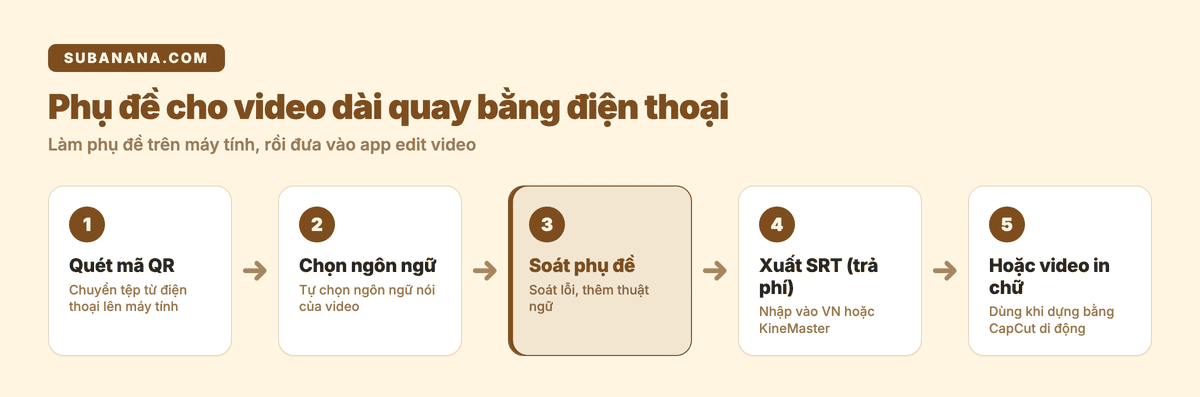
Tính năng tạo phụ đề trên điện thoại rất tiện cho video ngắn vài chục giây. Tuy nhiên, với những nội dung dài từ 20 đến 60 phút như bài giảng trực tuyến, buổi livestream bán hàng hay tập podcast, việc căng mắt rà soát từng dòng chữ trên màn hình cảm ứng nhỏ sẽ làm mất rất nhiều công sức.
Giải pháp thuận tiện là tạo phụ đề trên máy tính trước, sau đó xử lý theo các cách phù hợp:
- Nhập file SRT trực tiếp vào ứng dụng VN hoặc KineMaster trên điện thoại để tiếp tục dựng video.
- Đối với CapCut trên di động vốn không hỗ trợ nhập SRT, bạn có thể xuất một bản video đã in sẵn chữ để đưa vào app cắt ghép lại.
- Nếu đăng video lên YouTube, tải file phụ đề rời lên YouTube Studio; xem thêm hướng dẫn tạo phụ đề cho video.
Bạn cũng có thể xem thêm công cụ tạo phụ đề AI để biết cách làm phụ đề từ lời thoại.
Làm phụ đề với Subanana
- Tải lên: Subanana là ứng dụng web, bạn mở trên trình duyệt máy tính. Nếu tệp video đang nằm trên điện thoại, bảng tải lên trên máy tính sẽ hiển thị mã QR; bạn quét mã này bằng điện thoại rồi chọn tệp, tệp sẽ xuất hiện trên máy tính mà không cần đăng nhập trên điện thoại. Nền tảng hỗ trợ tệp có độ dài đến 8 giờ và dung lượng tối đa 30 GB trên mọi gói tài khoản. Sau đó, bạn tự tay lựa chọn ngôn ngữ nói thực tế của video trong danh sách hơn 95 ngôn ngữ, bao gồm tiếng Việt.
- Tạo phụ đề: Subanana chuyển lời nói thành các dòng phụ đề kèm mốc thời gian cho từng dòng.
- Soát và sửa: Tính năng soát lỗi bằng AI đề xuất chỉnh sửa các từ nghe nhầm, lỗi chính tả, dấu câu, viết hoa và ngữ pháp để bạn chấp nhận hoặc bỏ qua. Bạn có thể thêm tên riêng, thương hiệu vào bảng thuật ngữ để chúng được viết nhất quán, chỉnh kiểu chữ hoặc vị trí từng dòng phụ đề, và dịch phụ đề sang ngôn ngữ khác để làm phụ đề song ngữ.
- Xuất (gói trả phí): Bạn có thể tải về các định dạng như SRT, VTT, TXT, DOCX, XLSX, Markdown, FCPXML, hoặc xuất tệp video gắn sẵn phụ đề một ngôn ngữ hoặc song ngữ. File SRT có thể đưa vào VN hoặc KineMaster trên điện thoại, còn video in sẵn chữ phù hợp cho người dùng CapCut di động.
Gói miễn phí của Subanana cho phép bạn xem trước 15 phút đầu tiên của mỗi tệp, tối đa 3 lần tải lên mỗi tháng và cho phép xuất một đoạn video 15 giây có watermark ở độ phân giải tối đa 720p. Mọi định dạng xuất phụ đề và văn bản (SRT, VTT, TXT…) cũng như video đầy đủ không watermark đều cần gói trả phí. Gói miễn phí giúp bạn thử kết quả trên chính đoạn clip của mình trước khi quyết định mua gói.
Câu hỏi thường gặp
App edit video nào miễn phí không watermark?
Theo công bố của nhà phát triển, ứng dụng VN cho phép sử dụng miễn phí và không in watermark vào thành phẩm. Với CapCut, theo trang trợ giúp của hãng, watermark thường nằm ở đoạn kết có logo CapCut mà một số mẫu (template) tự thêm vào; bạn có thể xoá đoạn này trên dòng thời gian trước khi xuất. Với InShot, theo App Store, gói Pro sẽ gỡ watermark và quảng cáo. Với KineMaster, bạn nên kiểm tra màn hình xuất video trước khi lưu.
App cắt ghép video nào dễ cho người mới?
CapCut và iMovie là hai ứng dụng chỉnh sửa video rất dễ tiếp cận cho người mới bắt đầu. CapCut có giao diện trực quan kèm kho hiệu ứng mẫu phong phú, trong khi iMovie trên các thiết bị Apple sở hữu thao tác kéo thả cắt nối rất cơ bản và gọn gàng.
App nào tạo phụ đề tiếng Việt tự động?
KineMaster liệt kê tiếng Việt trong 36 ngôn ngữ nhận diện trên máy, và mô tả InShot trên CH Play (bản tiếng Indonesia) cũng nêu tiếng Việt trong hơn 99 ngôn ngữ. CapCut và VN có phụ đề tự động nhưng không công bố danh sách ngôn ngữ, nên bạn hãy thử với một đoạn clip ngắn trước.
Nên edit video trên iPad hay điện thoại?
Màn hình lớn của iPad mang lại không gian thao tác thoải mái khi bạn cần cắt ghép nhiều lớp hình ảnh, âm thanh hoặc rà soát các dòng phụ đề. LumaFusion và iMovie đều có bản cho iPad, phù hợp khi bạn cần màn hình rộng để dựng nhiều lớp, trong khi điện thoại lại tiện dụng cho các clip cần chỉnh sửa nhanh rồi đăng ngay.
Tóm lại
Việc lựa chọn ứng dụng chỉnh sửa video phù hợp phụ thuộc vào loại thiết bị và độ dài nội dung bạn thực hiện. Điện thoại đáp ứng trọn vẹn việc cắt ghép cơ bản và sản xuất các clip ngắn hằng ngày. Với những dự án dài có lượng thông tin lớn, việc kết hợp dựng video trên ứng dụng và chuẩn bị phụ đề riêng trên máy tính sẽ giúp sản phẩm hoàn thiện chỉn chu hơn.