
File SRT (SubRip Subtitle, đuôi .srt) là tệp phụ đề dạng văn bản thuần. Mỗi câu phụ đề trong tệp gồm số thứ tự, mốc thời gian hiện và ẩn, và lời thoại. Bạn sẽ gặp file SRT khi tải phụ đề lên YouTube, nhập phụ đề vào CapCut hay mở phim kèm phụ đề trên VLC.
Dù phổ biến như vậy, không ít người dùng tại Việt Nam vẫn gặp trục trặc khi làm việc với file srt: phụ đề tải lên YouTube bị báo lỗi định dạng, đưa vào phần mềm dựng phim bị lỗi dấu tiếng Việt thành các ký tự lạ, hoặc chữ hiển thị quá nhanh khiến người xem không đọc kịp.
Bài viết này đi qua cấu trúc của một file SRT, cách mở, cách tạo và cách sửa để bạn dùng được ngay.
File SRT là gì?
File SRT (viết tắt của SubRip Subtitle) là một tệp phụ đề dạng văn bản thuần túy (plain text), được nhận diện bằng đuôi mở rộng .srt. Bên trong tệp chỉ chứa ba thành phần được lặp đi lặp lại: số thứ tự của từng câu phụ đề, mốc thời gian xuất hiện/biến mất của câu đó trên màn hình, và phần lời thoại tương ứng.
Vì chỉ là văn bản thuần, không chứa hình ảnh hay âm thanh, bạn có thể mở và đọc nội dung một file SRT bằng bất kỳ trình soạn thảo văn bản mặc định nào có sẵn trên máy tính, chẳng hạn như Notepad trên Windows hay TextEdit trên macOS.
Nhờ gọn nhẹ và dễ đọc, SRT là một trong những định dạng phụ đề phổ biến nhất. Phần lớn nền tảng video, phần mềm dựng phim và trình phát phổ biến (như YouTube, VLC, CapCut bản máy tính) đều nhận file SRT. Dù vậy, mỗi nơi hỗ trợ ở mức khác nhau, nên bạn vẫn cần thử trước khi đăng.
Một số file SRT còn có thẻ định dạng đơn giản như <i> (in nghiêng) hay <b> (in đậm), nhưng YouTube không nhận thông tin kiểu chữ trong file SRT.
Cấu trúc 4 phần của một khối phụ đề SRT
Một file SRT hoàn chỉnh được tạo thành từ nhiều khối phụ đề nối tiếp nhau. Mỗi khối bắt buộc phải có đủ 4 phần theo thứ tự nghiêm ngặt sau:
- Số thứ tự (Line number): Đánh dấu vị trí tuần tự của câu phụ đề trong danh sách (bắt đầu từ số 1, tiếp theo là 2, 3...).
- Mốc thời gian (Timecode): Xác định chính xác thời điểm lời thoại bắt đầu xuất hiện và thời điểm biến mất, viết theo định dạng
Giờ:Phút:Giây,Mili-giây --> Giờ:Phút:Giây,Mili-giây. Điểm đặc thù của định dạng SRT là phần phân tách giữa giây và mili-giây bắt buộc phải là dấu phẩy (,), không phải dấu chấm. - Lời thoại (Subtitle text): Phần nội dung hiển thị trên video, thông thường từ 1 đến 2 dòng để người xem kịp đọc.
- Một dòng trống: Ngăn cách giữa khối phụ đề hiện tại với khối phụ đề kế tiếp.
Dưới đây là ví dụ thực tế về nội dung một file SRT tiếng Việt chuẩn:
1
00:00:01,000 --> 00:00:03,500
Xin chào các bạn, hôm nay chúng ta sẽ tìm hiểu về file SRT.

2
00:00:04,000 --> 00:00:06,800
Đây là tệp phụ đề dạng văn bản thuần túy rất dễ chỉnh sửa.

3
00:00:07,200 --> 00:00:10,000
Bạn có thể mở tệp này bằng Notepad hoặc các công cụ chuyên dụng.
Các lỗi sai cấu trúc thường gặp
Nếu file SRT của bạn không hiển thị được hoặc phần mềm báo lỗi cú pháp khi nhập vào, hãy kiểm tra 3 lỗi phổ biến sau:
- Dùng dấu chấm thay vì dấu phẩy ở phần mili-giây: Viết
00:00:01.000là sai cú pháp SRT (đây là định dạng của VTT). Một số phần mềm có thể không đọc được tệp nếu bạn gõ nhầm dấu chấm. - Thiếu dòng trống phân cách: Nếu không có một dòng cách hoàn toàn trống giữa các khối, trình phát có thể hiểu nhầm rằng khối tiếp theo vẫn thuộc về nội dung của khối trước.
- Số thứ tự nhảy cóc hoặc trùng lặp: Thứ tự các số phải tăng tiến liên tục (1, 2, 3...). Xóa bớt một câu mà quên đánh số lại có thể gây lỗi khi nhập vào một số phần mềm.
Cách mở file SRT
Tùy vào mục đích muốn đọc nội dung, chỉnh sửa thời gian hay xem thử phụ đề trên video, bạn có thể áp dụng một trong các cách mở file SRT dưới đây.
| Công cụ | Mục đích chính | Có chỉnh mốc thời gian trực quan được không? |
|---|---|---|
| Notepad / TextEdit | Đọc nội dung, sửa lỗi chính tả nhanh | Không (chỉ gõ số thủ công) |
| Aegisub / Subtitle Edit | Chỉnh lời và thời gian phụ đề | Có (đối chiếu với video/âm thanh) |
| VLC Media Player | Xem phụ đề hiển thị trực tiếp trên video | Không (chỉ để phát kiểm tra) |
1. Dùng trình soạn thảo văn bản (Notepad, TextEdit)
Vì file SRT là văn bản thuần, bạn chỉ cần nhấp chuột phải vào tệp, chọn Open with và mở bằng Notepad (trên Windows) hoặc TextEdit (trên Mac).
Cách này rất tiện lợi nếu bạn chỉ cần đọc lướt nội dung, sao chép phần lời hoặc sửa vài lỗi chính tả nhỏ. Tuy nhiên, nếu bạn muốn chỉnh thời gian hiển thị khớp từng mili-giây, việc ngồi tính toán và gõ tay từng con số trong Notepad sẽ tốn rất nhiều thời gian và dễ sai sót.
Lưu ý quan trọng: Khi lưu lại tệp trên Notepad, bạn hãy chú ý mục mã hóa (Encoding). Luôn luôn chọn bảng mã UTF-8 để giữ nguyên vẹn các ký tự tiếng Việt có dấu.
2. Dùng phần mềm chỉnh phụ đề chuyên dụng
Nếu cần căn chỉnh thời gian cho thật khớp với lời nói trong video, bạn nên dùng các phần mềm làm phụ đề chuyên nghiệp:
- Aegisub: Một phần mềm miễn phí, mã nguồn mở, hoạt động trên nhiều hệ điều hành. Aegisub giúp căn thời gian phụ đề theo âm thanh và có khung xem trước video theo thời gian thực.
- Subtitle Edit: Phần mềm chỉnh phụ đề mã nguồn mở, có bản cho cả Windows và macOS.
Điểm khác biệt so với Notepad: với phần mềm chỉnh phụ đề, bạn chỉnh thời gian trong khi đối chiếu với video, thay vì gõ từng con số.
3. Nạp vào trình phát video để xem thử (VLC Media Player)
Cách nhanh nhất: đặt file SRT cùng thư mục với video và đặt cùng tên (ví dụ phim.mp4 và phim.srt). Theo wiki của VideoLAN, khi tên hai tệp trùng nhau, VLC sẽ tự mở phụ đề khi bạn mở video.
Khi bạn muốn kiểm tra xem phụ đề hiển thị trên video trông như thế nào, font chữ có dễ nhìn không, hãy dùng VLC Media Player.
Theo tài liệu chính thức, VLC đọc được tệp .srt cùng nhiều định dạng phụ đề khác. Để mở phụ đề ngoài trên VLC, bạn có thể dùng tính năng mở nhiều tệp (chọn thêm tệp phụ đề khi mở video) hoặc vào menu Video → Subtitle Track trong khi phát để chọn tệp SRT từ máy tính.
Trong hộp thoại này còn có mục chọn bảng mã ký tự. Nếu phụ đề tiếng Việt hiện thành ô vuông hoặc ký tự lạ, nghĩa là VLC đang đọc sai bảng mã của tệp. Bạn có thể thử chọn đúng bảng mã mà tệp đang dùng. Cách chắc chắn hơn là lưu lại tệp ở UTF-8 (xem phần sửa lỗi font bên dưới) rồi mở lại.
Mở và nhập phụ đề vào CapCut
Nhiều nhà sáng tạo nội dung tại Việt Nam dựng video ngắn cho TikTok hoặc Reels bằng CapCut. Theo trang hỗ trợ của CapCut, bạn nhập được file phụ đề ngoài trên CapCut bản máy tính (Windows, macOS) và CapCut Online. Bản máy tính nhận SRT hoặc TXT, còn bản Online chỉ nhận SRT.
Ứng dụng CapCut trên điện thoại hiện chưa nhập trực tiếp file phụ đề được. Cách làm theo CapCut: nhập file SRT trên bản máy tính hoặc bản web, lưu dự án, rồi mở lại dự án trên điện thoại qua đồng bộ đám mây. Phụ đề đã nhập vẫn sửa được trên điện thoại.
Cách tải file SRT lên video YouTube
Phụ đề giúp video của bạn đến được với nhiều người xem hơn, kể cả người khiếm thính hoặc người xem không bật tiếng.
Theo tài liệu định dạng phụ đề của YouTube, SubRip (.srt) là một trong những định dạng tệp cơ bản mà YouTube hỗ trợ. YouTube chỉ hỗ trợ phiên bản cơ bản của SRT và không nhận thông tin kiểu chữ, đồng thời bắt buộc tệp tải lên phải được mã hóa ở chuẩn UTF-8. Với người mới, YouTube khuyên dùng một định dạng cơ bản như SRT vì chỉ cần thông tin thời gian đơn giản và sửa được bằng bất kỳ trình soạn thảo văn bản nào. Nếu cần lấy văn bản từ video có sẵn trên nền tảng, bạn có thể tham khảo thêm cách lấy transcript video YouTube.
Các bước tải tệp phụ đề lên YouTube rất đơn giản:
- Đăng nhập vào YouTube Studio.
- Ở thanh menu bên trái, nhấp vào mục Phụ đề.
- Chọn video bạn muốn bổ sung phụ đề.
- Nhấp vào Thêm ngôn ngữ và chọn Tiếng Việt (hoặc ngôn ngữ phụ đề của bạn).
- Trong cột Phụ đề tương ứng, bấm vào Thêm.
- Chọn Tải tệp lên, chọn file SRT trên máy tính rồi làm theo các bước hiện ra.
- Nhấn Lưu.
Bạn cũng có thể tải file phụ đề lên ngay trong bước thiết lập ban đầu khi đang tải video mới lên kênh.
Cách tạo file SRT
Có hai phương pháp chính để tạo ra một tệp SRT: làm thủ công hoặc dùng công cụ tự động.
Cách 1: Gõ tay thủ công trong Notepad
Bạn có thể tự tạo một file SRT hoàn chỉnh bằng chính công cụ Notepad có sẵn trên Windows:
- Mở Notepad.
- Gõ các khối phụ đề theo đúng cấu trúc 4 phần đã nêu ở trên: số thứ tự, mốc thời gian cách nhau bằng dấu phẩy mili-giây, lời thoại và một dòng trống.
- Khi lưu file, chọn File → Save As.
- Tại mục Save as type, chọn All Files (.).
- Đặt tên tệp có đuôi
.srt(ví dụ:phude_video.srt). - Tại mục Encoding, bắt buộc phải chọn UTF-8. Nhấn Save.
Cách này miễn phí và không cần cài thêm phần mềm, nhưng chỉ hợp với video ngắn vài phút. Video càng dài, việc vừa nghe vừa dừng để ghi từng mốc thời gian càng tốn công.
Nếu muốn tự động mà không tốn phí, phần mềm mã nguồn mở Subtitle Edit cũng có chức năng Speech to Text (nhận dạng giọng nói bằng Whisper và các engine tương tự) chạy trên máy tính. Bạn cần tự cài đặt và thiết lập.
Cách 2: Dùng AI tạo phụ đề tự động với Subanana
Nếu bạn cần sản xuất video đều đặn cho YouTube, khóa học hay mạng xã hội, cách nhanh hơn là dùng công cụ tạo file SRT bằng AI. Thay vì gõ tay, AI nghe âm thanh và tự tạo phụ đề có sẵn mốc thời gian; việc của bạn là rà soát và sửa.
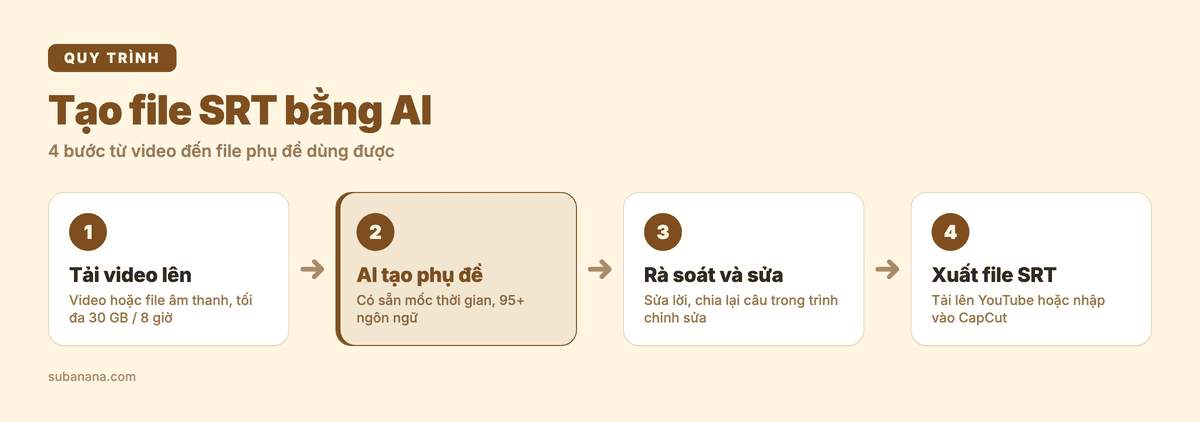
Nền tảng phụ đề AI của Subanana hỗ trợ quy trình làm phụ đề tiếng Việt rất nhanh gọn:
- Nhận diện giọng nói đa ngôn ngữ: Bạn chỉ cần tải tệp video hoặc âm thanh lên, hệ thống sẽ tự động nhận diện tiếng nói và chuyển thành phụ đề. Công cụ hỗ trợ 95+ ngôn ngữ (bao gồm tiếng Việt) và có giao diện tiếng Việt.
- Hỗ trợ tệp dung lượng lớn: Mỗi tệp tải lên tối đa 30 GB và dài tối đa 8 giờ.
- Dịch đa ngôn ngữ đồng thời: Nếu bạn muốn phát triển kênh ra thị trường quốc tế hoặc cần dịch video sang tiếng Việt, bạn có thể dịch phụ đề sang nhiều thứ tiếng khác nhau trong cùng một lần xử lý.
- Trình chỉnh sửa trực quan: Sau khi hệ thống nhận diện xong, bạn nghe lại video để sửa từ ngữ và ngắt lại câu phụ đề cho dễ đọc. Nếu xuất video gắn cứng phụ đề, bạn còn chỉnh được kiểu chữ và vị trí cho từng câu (file SRT không lưu kiểu chữ).
- Tùy chọn xuất tệp đa dạng: Bạn có thể xuất kết quả ra file SRT, VTT, TXT, Word (DOCX), Excel (XLSX), Markdown hoặc FCPXML (dành cho Final Cut Pro). Bạn cũng có thể xuất file SRT song ngữ (chứa cả lời gốc và lời dịch trong cùng một tệp) hoặc xuất trực tiếp video đã gắn cứng phụ đề.
Lưu ý về gói miễn phí: Subanana cung cấp gói miễn phí cho phép bạn xử lý 15 phút đầu của mỗi file để xem thử chất lượng nhận diện, tối đa 3 lượt tải lên mỗi tháng. Tuy nhiên, gói miễn phí không hỗ trợ xuất file phụ đề hoặc file văn bản; bạn cần nâng cấp gói trả phí nếu muốn tải file SRT về máy.
Nhờ giải pháp tạo phụ đề tự động, bạn bắt đầu từ một bản phụ đề có sẵn để rà soát, thay vì tự canh từng mốc thời gian.
Cách sửa file SRT và khắc phục lỗi thường gặp
Ba lỗi hay gặp nhất khi làm việc với file SRT:
1. Sửa lỗi chính tả hoặc chỉnh lại câu từ
Nếu video chỉ sai vài lỗi chính tả, sai tên riêng hoặc bạn muốn ngắt lại một câu cho ngắn bớt, giải pháp nhanh nhất là nhấp chuột phải vào file SRT, mở bằng Notepad hoặc TextEdit. Tìm đến dòng phụ đề cần sửa, chỉnh lại từ ngữ rồi nhấn Ctrl + S (Windows) hoặc Cmd + S (Mac) để lưu lại. Lưu ý không xóa nhầm mốc thời gian bên trên hoặc làm mất dòng trống phân cách.
2. Phụ đề bị lệch thời gian (chạy nhanh hoặc chậm hơn tiếng)
Hiện tượng phụ đề xuất hiện sớm hơn hoặc trễ hơn lời nói nhân vật thường xảy ra khi video bị cắt ghép lại hoặc file phụ đề lấy từ một nguồn khác.
Để xử lý, bạn không nên sửa từng số trong Notepad vì rất dễ lệch thêm. Thay vào đó, hãy mở tệp bằng phần mềm chuyên dụng như Aegisub hoặc Subtitle Edit. Tại đây bạn chỉnh mốc thời gian trong khi đối chiếu với âm thanh và hình ảnh, nên dễ thấy câu nào đang lệch. Theo tài liệu của Subtitle Edit:
- Toàn bộ phụ đề lệch đều một khoảng (ví dụ câu nào cũng trễ 2 giây): dùng chức năng Adjust All Times để dịch toàn bộ mốc thời gian một lần.
- Càng về cuối càng lệch nhiều: nguyên nhân thường là chênh lệch tốc độ khung hình giữa video và phụ đề. Subtitle Edit có Change Frame Rate để chuyển đổi, hoặc Visual Sync để đồng bộ lại theo video.
3. Lỗi font tiếng Việt (chữ bị biến thành ký tự lạ)
Đây là lỗi phổ biến nhất của người dùng Việt Nam. Khi bạn mở file SRT trên các phần mềm phát video hoặc tải lên YouTube, chữ tiếng Việt có dấu như ă, â, ê, ô, ư, đ bị đổi thành các ký hiệu như ?, [] hoặc những ký tự loằng ngoằng.
Nguyên nhân thường gặp là tệp được lưu ở bảng mã cũ (như ANSI) thay vì UTF-8. YouTube cũng yêu cầu tệp SRT tải lên phải là UTF-8.
Cách khắc phục:
- Mở file SRT đó bằng Notepad.
- Chọn File → Save As.
- Tại ô Encoding ở góc dưới cùng của cửa sổ lưu, nhấp vào menu thả xuống và chọn UTF-8.
- Nhấn Save để ghi đè lên file cũ.
Sau khi lưu lại ở UTF-8, hãy mở thử trên VLC hoặc trình dựng để kiểm tra dấu tiếng Việt trước khi đăng.
Mẹo sử dụng file SRT hiệu quả và chuyên nghiệp
Để đảm bảo file phụ đề của bạn luôn hoạt động trơn tru trên mọi nền tảng, hãy ghi nhớ những nguyên tắc thực tế sau:
- Luôn kiểm tra mã hóa UTF-8: Bất kể bạn tạo tệp bằng phần mềm nào hay tải từ đâu về, hãy luôn đảm bảo file ở định dạng UTF-8 trước khi đăng tải.
- Không để các mốc thời gian chồng chéo lên nhau: Đảm bảo thời điểm kết thúc của câu trước phải nhỏ hơn hoặc bằng thời điểm bắt đầu của câu sau (ví dụ câu 1 kết thúc ở
00:00:03,000thì câu 2 không được bắt đầu ở00:00:02,500). Mốc thời gian chồng nhau dễ làm hai câu hiện đè lên nhau. - Giữ độ dài mỗi dòng vừa phải: Mỗi khối phụ đề chỉ nên chứa tối đa 1 đến 2 dòng ngắn. Một dòng quá dài sẽ tràn màn hình điện thoại và khiến người xem không đọc kịp.
- Luôn sao lưu một bản gốc: Trước khi dùng phần mềm để dịch chuyển mốc thời gian hoặc sửa hàng loạt, hãy sao chép ra một bản dự phòng để đề phòng thao tác nhầm.
- Phát thử cùng video trước khi xuất bản: Trước khi bàn giao sản phẩm cho đối tác hoặc tải lên kênh chính thức, hãy mở tệp cùng video trên VLC hoặc trình dựng để kiểm tra xem chữ có bị che mất các chi tiết quan trọng trên khung hình hay không.
Tóm tắt
File SRT là giải pháp phụ đề đơn giản, linh hoạt và được ứng dụng rộng rãi nhất hiện nay. Để xử lý loại tệp này hiệu quả, bạn chỉ cần chọn đúng công cụ cho từng nhu cầu:
- Muốn đọc nội dung hoặc sửa chữ nhanh: Dùng trình soạn thảo văn bản như Notepad.
- Muốn xem thử phụ đề trên video: Dùng trình phát đa phương tiện như VLC.
- Muốn nắn chỉnh thời gian chuẩn xác: Dùng phần mềm chuyên biệt như Aegisub hay Subtitle Edit.
- Muốn tạo phụ đề mới từ video một cách nhanh chóng: Tận dụng công cụ AI tự động để tiết kiệm thời gian căn chỉnh mốc thời gian thủ công.
Câu hỏi thường gặp
File SRT là gì?
File SRT là định dạng tệp phụ đề văn bản thuần túy có phần mở rộng là .srt. Tệp chứa danh sách các câu phụ đề được đánh số thứ tự, đi kèm mốc thời gian bắt đầu – kết thúc chính xác đến mili-giây và nội dung lời thoại hiển thị trên video.
Cách mở file SRT trên máy tính?
Bạn có thể nhấp chuột phải vào file SRT và chọn mở bằng Notepad (trên Windows) hoặc TextEdit (trên Mac) để đọc nội dung dưới dạng văn bản. Nếu muốn xem phụ đề chạy cùng video, bạn có thể nạp tệp vào trình phát VLC Media Player hoặc phần mềm chỉnh phụ đề như Aegisub.
Cách tạo file SRT cho video?
Có hai cách: bạn có thể tự soạn thảo thủ công trong Notepad theo đúng cấu trúc mốc thời gian rồi lưu tệp với đuôi .srt mã hóa UTF-8; hoặc sử dụng các công cụ phụ đề AI như Subanana để hệ thống tự động nghe âm thanh video và xuất ra file SRT có sẵn mốc thời gian (tải file SRT về máy cần gói trả phí).
Sửa file SRT bằng phần mềm gì?
Để sửa lỗi chính tả đơn giản, bạn có thể dùng ngay Notepad hoặc TextEdit. Nếu phụ đề bị lệch thời gian so với tiếng hoặc cần chia lại các đoạn thoại theo dạng sóng âm thanh, bạn nên dùng các phần mềm chuyên nghiệp như Subtitle Edit hoặc Aegisub.
Vì sao phụ đề tiếng Việt trong file SRT bị lỗi font?
Hiện tượng lỗi font tiếng Việt (chữ có dấu biến thành ký tự lạ hoặc ô vuông) xảy ra khi file SRT được lưu ở bảng mã cũ như ANSI. Để khắc phục, bạn chỉ cần mở tệp bằng Notepad, chọn Save As và đổi phần Encoding thành UTF-8 rồi lưu lại.
Làm sao chuyển file SRT sang VTT hoặc định dạng khác?
SRT và VTT gần giống nhau. Khác biệt dễ thấy nhất là VTT dùng dấu chấm trước phần mili giây, còn SRT dùng dấu phẩy. Bạn có thể mở file SRT bằng Subtitle Edit rồi lưu sang định dạng khác, hoặc dùng chức năng Batch Convert để đổi nhiều tệp cùng lúc. Nếu tạo phụ đề bằng Subanana, gói trả phí cho phép xuất thẳng ra SRT, VTT hoặc TXT.