
Khi bạn đã có sẵn một file ghi âm trong tay, ngồi nghe và gõ lại từng câu là việc rất mất thời gian. Cách nhanh hơn để xử lý là đưa file vào một công cụ AI chuyển giọng nói thành văn bản, sau đó dành thời gian rà soát lại tên riêng và các con số quan trọng.
Tùy vào định dạng file và mục đích công việc, bạn có thể chọn hướng đi phù hợp:
- File ghi âm cuộc họp, phỏng vấn, bài giảng: Tải file lên công cụ AI chuyên dụng, nhận diện người nói và xuất file Word để hoàn thiện nội dung.
- File video hoặc podcast: Xử lý tương tự nhưng xuất định dạng phụ đề SRT hoặc VTT để đưa vào phần mềm dựng video.
- Nội dung có nhiều thuật ngữ, tên riêng: Cần chuẩn bị trước danh sách từ khóa hoặc dành thời gian soát lại thủ công vì máy móc khó nắm bắt ngữ cảnh riêng của bạn.
- Đoạn ghi âm rất ngắn, chỉ vài phút: Có thể tận dụng tính năng Nhập liệu bằng giọng nói qua micro của Google Tài liệu mà không cần tạo tài khoản ở các dịch vụ khác.
2 cách chuyển ghi âm thành văn bản phổ biến
Khi cần chuyển ghi âm thành văn bản từ một file có sẵn, dân văn phòng thường chọn một trong hai cách: dùng tính năng có sẵn của Google Tài liệu, hoặc tải thẳng file lên một công cụ AI trực tuyến.
Cách 1: Dùng tính năng Nhập liệu bằng giọng nói trên Google Tài liệu
Nhiều người nghĩ ngay đến Google Tài liệu vì đây là công cụ quen thuộc và miễn phí. Tuy nhiên, tính năng "Nhập liệu bằng giọng nói" bản chất là công cụ hỗ trợ người dùng nói trực tiếp vào máy tính thay vì gõ phím.
Theo trang trợ giúp của Google Tài liệu, tính năng này dùng được trên phiên bản mới nhất của Chrome, Edge và Safari. Trang trợ giúp cũng cho biết trình duyệt web sẽ kiểm soát dịch vụ chuyển lời nói thành văn bản. Các bước như sau:
- Bật micro trên máy tính của bạn.
- Mở một tài liệu mới, vào Công cụ > Nhập liệu bằng giọng nói.
- Kiểm tra ngôn ngữ đang chọn là Tiếng Việt (có trong danh sách ngôn ngữ Google hỗ trợ), nhấp vào micrô và nói rõ ràng ở mức âm lượng, tốc độ vừa phải.
- Nói xong thì nhấp lại vào micrô.
Lưu ý: trong tài khoản của tổ chức, quản trị viên có thể đã tắt tính năng này.
Tính năng này nghe qua micro. Vì vậy, khi đã có sẵn file, người dùng thường phát file ghi âm ra loa (điện thoại hoặc loa ngoài) và đặt gần micro máy tính để Google Tài liệu "nghe" lại.
Cách làm này có nhược điểm lớn: bạn phải chờ đúng bằng thời lượng file (file 60 phút phải phát đủ 60 phút), dễ bị lẫn tiếng ồn phòng, tiếng quạt gió và ngắt quãng nếu âm lượng phát ra không đều. Do đó, phương pháp này chỉ tạm dùng được cho các đoạn thoại ngắn dưới vài phút.
Cách 2: Tải trực tiếp file lên công cụ AI trực tuyến
Khác với cách phát lại qua micro, công cụ AI loại này nhận thẳng file âm thanh hoặc video của bạn. Bạn không cần ngồi phát lại từng phút, cũng không lo tiếng ồn trong phòng lọt vào bản ghi.
| Tiêu chí | Google Tài liệu (Nhập liệu giọng nói) | Công cụ AI trực tuyến tải file |
|---|---|---|
| Cách nhập âm thanh | Nghe trực tiếp qua micro máy tính | Tải thẳng file âm thanh hoặc video lên |
| Thời gian | Phải phát hết file, file 60 phút mất ít nhất 60 phút | Không cần phát lại, hệ thống xử lý file trên máy chủ |
| Phù hợp với | Đọc chính tả trực tiếp, clip ngắn vài phút | Cuộc họp dài, phỏng vấn, bài giảng, podcast |
| Hạn chế | Dễ lẫn tạp âm phòng, âm lượng phát lại không đều | Cần mạng để tải file lên; bản miễn phí thường giới hạn thời lượng hoặc tính năng xuất |
Nếu muốn thử ngay với file của mình, bạn có thể dùng công cụ chép lời âm thanh bằng AI của Subanana.
Khi nào AI chuyển tốt, khi nào cần soát kỹ
Không phải mọi file ghi âm đều cho ra kết quả hoàn hảo ngay từ lần đầu. Nhận biết trước chất lượng đầu vào sẽ giúp bạn ước lượng chính xác thời gian hoàn thành công việc.
Những trường hợp AI cho kết quả tốt
- Một người nói chính diện, khoảng cách gần micro (như nhà báo cầm máy ghi âm phỏng vấn, sinh viên tự ghi âm bài giảng, ghi chú).
- Các cuộc họp mà các thành viên nói lần lượt, ít chen ngang.
- Tệp âm thanh đã qua xử lý lọc ồn cơ bản hoặc các file podcast thu trong phòng kín.
Những trường hợp bạn bắt buộc phải dành thời gian soát lại
- Cuộc thảo luận bàn tròn nhiều người cùng tranh luận, nói đè lên nhau.
- Thu âm từ xa: điện thoại đặt ở góc bàn xa người nói, phòng họp rộng có hiện tượng vọng âm (echo).
- Nội dung chứa nhiều tên riêng nước ngoài, tên mã dự án nội bộ, chữ viết tắt hoặc thuật ngữ y khoa, pháp lý đặc thù. AI không thể tự biết ngữ cảnh nội bộ nếu không được cung cấp thông tin từ trước.
- Các hồ sơ ghi âm liên quan đến tranh chấp pháp lý, biên bản lời khai cần ghi nguyên văn, kể cả chỗ ngập ngừng: trường hợp này AI chỉ nên đóng vai trò tạo bản nháp ban đầu để người phụ trách nghe lại và đối chiếu cẩn thận.
Cách làm hợp lý nhất thường là để AI tạo bản nháp toàn bộ, rồi bạn tập trung rà soát tên riêng, con số và những đoạn nhiều người nói chen nhau.
Cách chuyển file ghi âm thành văn bản với Subanana (4 bước)
Subanana là nền tảng trực tuyến chạy trên trình duyệt web, không đòi hỏi người dùng phải cài đặt phần mềm vào máy tính. Subanana thường xuyên đánh giá các mô hình nhận diện giọng nói và dùng mô hình cho kết quả tốt nhất với từng ngôn ngữ. Khi phát hiện AI "ảo giác" (tự sinh ra câu chữ không có trong âm thanh), hệ thống chạy lại đoạn đó bằng một mô hình khác.
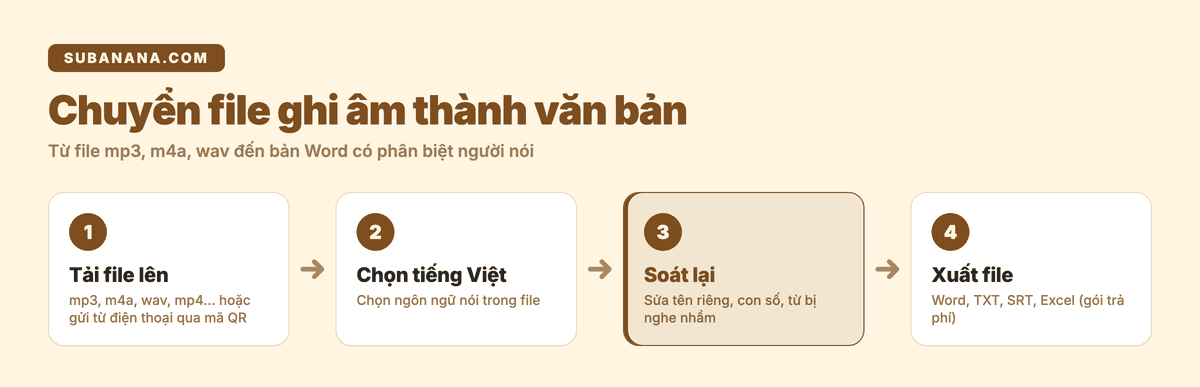
Bước 1: Tải file lên hệ thống
Mở Subanana trên trình duyệt máy tính và tải file ghi âm lên. Nếu file đang nằm trên điện thoại, chọn "Tải lên từ điện thoại", quét mã QR bằng điện thoại rồi gửi file sang máy tính, không cần dây cáp. Tiếp theo, chọn ngôn ngữ nói trong file là tiếng Việt (hệ thống hỗ trợ hơn 95 ngôn ngữ khác nhau). Chọn tạo bản chép lời (thay vì phụ đề) để có văn bản chia đoạn, có dấu câu và tách theo người nói. Nếu cần giữ nguyên từng chữ, kể cả "à", "ừm", hãy bật chế độ giữ nguyên văn trước khi bắt đầu.
Bước 2: AI nhận diện và xử lý
Sau khi bạn bắt đầu, AI sẽ phân tích âm thanh, mặc định lọc bỏ các từ đệm như "à", "ừm" và tách lời thoại theo từng người nói.
Bước 3: Rà soát và chỉnh sửa trên trình duyệt
Bản chép lời sẽ hiển thị trong giao diện chỉnh sửa trực quan. Bước soát lỗi có hỗ trợ của AI sẽ đánh dấu những từ có thể bị nghe nhầm và đề xuất cách sửa để bạn xác nhận. Nếu cần, bạn có thể thêm bản dịch song ngữ ngay tại đây.
Bước 4: Xuất văn bản hoàn chỉnh
Với gói trả phí, bạn tải bản chép lời về máy dưới dạng Word (.docx), Excel (.xlsx), văn bản thuần (.txt), Markdown, hoặc file phụ đề .srt, .vtt (và FCPXML cho Final Cut Pro khi bạn tạo dự án phụ đề cho video). Gói miễn phí không tải được bản chép lời; bạn chỉ xem trước kết quả trong trình chỉnh sửa.
Sau khi xuất file Word, nếu mục tiêu của bạn là chuẩn bị tài liệu nội bộ cho ban giám đốc, bạn có thể tham khảo thêm cách trình bày biên bản cuộc họp rõ ràng, đủ ý.
Chuyển file âm thanh (mp3, m4a, wav) thành văn bản: định dạng được hỗ trợ
Mỗi thiết bị, ứng dụng ghi âm lưu file theo một định dạng riêng. Trước khi chuyển file âm thanh thành văn bản, hãy kiểm tra công cụ có nhận đúng định dạng file của bạn không. Muốn chuyển file mp3 thành văn bản thì gần như công cụ nào cũng nhận, nhưng file m4a từ iPhone hay amr từ một số máy Android cần kiểm tra kỹ hơn.
Subanana nhận các định dạng âm thanh và video dưới đây, mỗi file tối đa 8 giờ và 30 GB, trên mọi gói dịch vụ:
- Định dạng âm thanh: mp3, m4a, wav, aac, ogg, flac, opus, wma, amr, aiff.
- Định dạng video: mp4, mov, webm, mkv, 3gp.
Nếu file của bạn là cuộc gọi Zalo hoặc bản ghi cuộc họp Google Meet, bạn có thể xem thêm hướng dẫn ghi âm cuộc gọi Zalo hoặc cách lựa chọn các app ghi âm trên điện thoại để có file đầu vào rõ hơn.
Mẹo để bản chép lời tiếng Việt sạch hơn
Chất lượng văn bản đầu ra phụ thuộc rất nhiều vào dữ liệu âm thanh bạn đưa vào. Áp dụng ba lưu ý đơn giản dưới đây sẽ giúp bạn tiết kiệm đáng kể thời gian rà soát:
- Thiết lập danh mục thuật ngữ (Glossary): Khi cuộc trò chuyện có nhiều tên dự án, tên đối tác nước ngoài hoặc tiếng lóng ngành, hãy nhập sẵn các từ này vào phần thuật ngữ trước khi xử lý. Nhờ vậy các từ này dễ được viết đúng chính tả hơn. Bạn cũng có thể tải lên tài liệu bối cảnh liên quan để hệ thống hiểu đề tài thảo luận.
- Chọn đúng ngôn ngữ nguồn khi tải file: Nếu buổi họp nói tiếng Việt, hãy đảm bảo chọn tiếng Việt trong danh sách ngôn ngữ. Với các gói trả phí, nếu cuộc trò chuyện sử dụng đan xen nhiều thứ tiếng, bạn có thể bật chế độ nhận diện tối đa 10 ngôn ngữ trong cùng một file (chế độ này trừ số phút cao hơn mức thường); hãy soát kỹ các từ tiếng nước ngoài.
- Cải thiện vị trí đặt thiết bị thu âm: Luôn đặt thiết bị ghi âm gần người phát biểu nhất có thể, tránh đặt sát bàn phím máy tính đang gõ lạch cạch hoặc gần cửa sổ mở có tiếng xe cộ.
Chọn công cụ chuyển file ghi âm: 5 điều cần kiểm tra
Trên mạng có nhiều công cụ chuyển ghi âm thành văn bản. Trước khi tải file lên, bạn nên kiểm tra nhanh 5 điểm sau:
- Tiếng Việt có trong danh sách ngôn ngữ không.
- Giới hạn miễn phí tính theo gì. Theo số phút, số file, hay chỉ cho xem trước mà không tải về được.
- Có xuất ra Word không. Nếu bạn cần làm biên bản họp hay báo cáo, file .docx tiết kiệm nhiều công định dạng lại.
- Thời lượng và dung lượng tối đa mỗi file. Nếu file họp dài 2–3 tiếng, hãy xem giới hạn này trước khi tải lên.
- Có tách người nói không. Với cuộc họp, phỏng vấn, đây là điểm khác biệt lớn khi đọc lại.
Với Subanana: có tiếng Việt, mỗi file tối đa 8 giờ và 30 GB, có tách người nói; gói miễn phí cho xem trước 15 phút đầu của mỗi file, còn xuất Word cần gói trả phí.
Miễn phí và trả phí: dùng được gì
Bạn có thể thử trên chính file của mình trước khi quyết định trả phí:
- Tài khoản miễn phí: Mỗi tháng bạn được tải lên tối đa 3 lần. Với mỗi file, bạn được xem trước kết quả chép lời của 15 phút đầu tiên ngay trong trình chỉnh sửa web. Gói miễn phí không xuất được file văn bản hay file phụ đề, và cũng không sao chép được bản chép lời trong trình chỉnh sửa. Đây là bản xem trước để bạn kiểm tra chất lượng trên chính file của mình.
- Tài khoản trả phí: Cho phép bạn xuất toàn bộ nội dung thành file Word (.docx), Excel, TXT, Markdown, SRT, VTT (FCPXML với dự án phụ đề) mà không có giới hạn xem trước 15 phút. Gói khởi điểm là Lite với chi phí 9 USD/tháng (nếu thanh toán theo năm) hoặc 18 USD/tháng (nếu thanh toán từng tháng), cung cấp 60 phút xử lý âm thanh mỗi tháng.
Câu hỏi thường gặp
Có chuyển file ghi âm thành văn bản miễn phí được không?
Được, nhưng có giới hạn. Với file ngắn, bạn có thể dùng tính năng Nhập liệu bằng giọng nói của Google Tài liệu (phát file ra loa gần micro). Gói miễn phí của Subanana cho bạn xem trước 15 phút đầu của mỗi file (tối đa 3 file mỗi tháng) để kiểm tra chất lượng. Muốn tải bản chép lời về máy thì cần gói trả phí.
Chuyển file mp3 thành văn bản bằng điện thoại được không?
Được, nếu bạn có máy tính bên cạnh. Trên máy tính, chọn "Tải lên từ điện thoại" rồi quét mã QR bằng điện thoại để gửi file mp3 sang. Điện thoại không cần đăng nhập; file sẽ hiện trên máy tính để bạn chọn ngôn ngữ và xử lý tiếp.
File ghi âm dài 2 tiếng có chuyển được không?
Được. Mỗi file có thể dài tới 8 giờ và nặng tới 30 GB, nên bạn không cần cắt nhỏ file. Lưu ý: file 2 tiếng dùng khoảng 120 phút xử lý. Gói miễn phí chỉ xem trước 15 phút đầu. Gói Lite trả theo tháng có 60 phút mỗi tháng, nên bạn cần gói Lite trả theo năm (cấp trọn 720 phút của cả năm ngay từ đầu) hoặc một gói lớn hơn.
Xuất kết quả ra file Word được không?
Được. Sau khi AI chuyển âm thanh thành văn bản, người dùng các gói trả phí có thể bấm tải trực tiếp bản ghi chép về máy dưới định dạng Word (.docx) hoặc Excel, văn bản thuần (.txt) để tiếp tục biên tập văn phong.
Tóm lại
Việc chuyển file ghi âm thành văn bản giờ đây không còn đòi hỏi bạn phải tốn hàng giờ ngồi nghe đi nghe lại từng câu nói. Với các đoạn thu âm ngắn, bạn có thể linh hoạt tận dụng micro sẵn có. Nhưng với những file ghi âm cuộc họp, phỏng vấn hay bài giảng dài từ 30 phút trở lên, việc tải thẳng file lên công cụ AI chuyên dụng sẽ cho bạn một bản nháp có phân biệt người nói, sẵn sàng để soát lại, rồi xuất ra Word khi bạn dùng gói trả phí.