
Trên chiếc iPhone của bạn, Apple đã cài đặt sẵn một công cụ thu âm tiện dụng mang tên Ghi âm. Dù bạn là sinh viên cần lưu lại bài giảng trên giảng đường, nhân viên văn phòng tham gia các buổi họp dự án hay phóng viên tác nghiệp hiện trường, ứng dụng mặc định này đều đáp ứng nhanh chóng mà không cần cài thêm phần mềm phức tạp.
Tuy vậy, trong quá trình sử dụng thực tế, nhiều người vẫn băn khoăn liệu ứng dụng có tự ngắt khi thu âm lâu hay không, làm sao để tránh sự cố gián đoạn và cách thuận tiện nhất để chuyển đổi tệp âm thanh thành tài liệu chữ viết. Bài viết này sẽ cung cấp hướng dẫn đầy đủ từ thao tác ghi âm trên máy cho đến giải pháp chuyển nội dung thành biên bản rõ ràng.
Cách ghi âm trên iPhone bằng ứng dụng Ghi âm
Theo hướng dẫn sử dụng iPhone của Apple tại trang hỗ trợ của Apple, ứng dụng Ghi âm nằm trong thư mục Tiện ích (bạn có thể kéo ứng dụng ra Màn hình chính để mở nhanh hơn). Ứng dụng này được thiết kế để phục vụ các nhu cầu như ghi chú cá nhân, lưu bài giảng trong lớp hoặc ghi lại các ý tưởng âm nhạc. Thiết bị có thể thu âm qua micrô tích hợp sẵn, tai nghe tương thích hoặc micrô gắn ngoài.
Các bước ghi âm cơ bản:
- Mở ứng dụng Ghi âm từ thư mục Tiện ích.
- Chạm vào nút ghi âm để bắt đầu thu. Khi micrô đang được sử dụng, một chấm màu cam sẽ xuất hiện để báo cho bạn biết. Nếu bạn chuyển sang Màn hình chính hoặc ứng dụng khác, trên các mẫu iPhone có Dynamic Island, trạng thái ghi âm vẫn hiển thị ở đó.
- Chạm vào nút dừng khi muốn kết thúc. Tệp thu âm sẽ được lưu tự động với tên Bản ghi mới, hoặc đặt theo tên vị trí hiện tại của bạn nếu thiết bị đang bật Dịch vụ định vị.
Tạm dừng, ghi tiếp và đổi tên bản ghi
Khi buổi họp hay bài giảng tạm nghỉ giải lao, bạn có thể vuốt lên từ đầu dạng sóng để hiện thêm điều khiển, chạm vào nút tạm dừng, rồi chạm vào Tiếp tục để ghi tiếp vào cùng một bản ghi. Khi buổi ghi âm kết thúc hoàn toàn, bạn chạm vào Xong để lưu.
Mẹo: nếu không muốn iPhone phát tiếng khi bắt đầu và kết thúc ghi âm, hãy bật Chế độ im lặng trước khi ghi.
Để sắp xếp các tệp ghi âm khoa học hơn, bạn chỉ cần chạm trực tiếp vào phần tên hiển thị của bản ghi, xóa tên mặc định và gõ tiêu đề mới tương ứng với nội dung buổi làm việc.
Lọc tiếng ồn nền và chọn chế độ ghi
Môi trường thực tế như phòng học hay quán cà phê thường lẫn nhiều tạp âm. Khi đang ở trong ứng dụng Ghi âm, bạn mở Trung tâm điều khiển, chạm vào Ghi âm ở đầu màn hình và chọn Tách lời nói để giảm bớt tiếng ồn xung quanh. Ngược lại, nếu muốn giữ lại cả âm thanh xung quanh của buổi phỏng vấn hay sự kiện, bạn chọn Âm phổ rộng (tính năng này không có trên mọi mẫu iPhone).
Bên cạnh đó, bạn có thể truy cập vào Cài đặt, tìm đến Ứng dụng, chọn Ghi âm và vào mục Chế độ ghi để tùy chỉnh giữa Mono, Stereo hoặc Âm thanh không gian tùy thuộc vào cấu hình phần cứng của từng dòng iPhone.
Vừa ghi âm vừa dùng ứng dụng khác
Theo hướng dẫn từ Apple, bạn có thể chuyển sang ứng dụng khác trong khi Ghi âm vẫn tiếp tục thu, miễn là ứng dụng bạn mở thêm không phát âm thanh. Nếu ứng dụng đó bắt đầu phát âm thanh (ví dụ video tự phát hoặc nhạc), Ghi âm sẽ dừng ghi.
Nếu bạn cần ghi lại một cuộc gọi, hãy xem bài hướng dẫn riêng về ghi âm cuộc gọi.
Ghi âm iPhone được bao lâu?
Nhiều người dùng lo lắng buổi ghi âm kéo dài sẽ bị cắt ngang giữa chừng. Các trang hướng dẫn sử dụng iPhone của Apple không nêu thời lượng tối đa cho một bản ghi. Trên thực tế, một bản ghi dài được bao lâu chủ yếu phụ thuộc vào hai yếu tố: dung lượng bộ nhớ còn trống trên máy và lượng pin của thiết bị.
Để đảm bảo quá trình ghi âm các buổi hội thảo hoặc phỏng vấn diễn ra suôn sẻ, không bị ngắt quãng, bạn nên lưu ý:
- Dọn dẹp bộ nhớ máy trước các sự kiện quan trọng để iPhone luôn còn đủ dung lượng trống.
- Sạc đầy pin hoặc kết nối trực tiếp với nguồn sạc nếu xác định buổi làm việc kéo dài liên tục.
- Tránh mở các ứng dụng mạng xã hội hoặc trò chơi có khả năng phát ra âm thanh làm gián đoạn bản thu.
- Ghi thử một đoạn ngắn trước giờ bắt đầu và chủ động đặt điện thoại gần phía người phát biểu để âm thanh được thu rõ nhất.
Chỉnh sửa, lưu và xuất bản ghi
Sau khi hoàn tất buổi thu âm, bạn có thể tinh chỉnh lại tệp ngay trên iPhone. Ứng dụng cung cấp các điều khiển cắt xén màu vàng để bạn cắt bỏ đoạn âm thanh thừa ở đầu hoặc cuối, hoặc dùng Thay thế để ghi lại một đoạn chưa ưng ý. Sau khi sửa, nếu muốn giữ nguyên bản gốc, bạn hãy chạm vào Lưu dưới dạng bản ghi mới thay vì ghi đè lên bản cũ. Trong trường hợp lỡ tay xóa một bản thu, dữ liệu sẽ được chuyển vào thư mục Đã xóa gần đây và lưu lại đó trong 30 ngày theo mặc định trước khi bị xóa hoàn toàn.
Theo hướng dẫn lưu bản ghi của Apple, nếu muốn chuyển tệp ra ngoài ứng dụng để chia sẻ hoặc lưu trữ, bạn có thể xuất sang ứng dụng Tệp theo các bước sau:
- Chạm vào bản ghi âm cần xuất trong danh sách.
- Chạm vào nút Thêm (…), rồi chạm vào nút Chia sẻ.
- Cuộn xuống danh sách tùy chọn và chọn Lưu vào Tệp.
- Chọn thư mục lưu trữ mong muốn trên máy rồi chạm vào Lưu.
Theo mặc định, tệp xuất ra ứng dụng Tệp có định dạng .m4a. Nếu muốn tải lên Subanana, bạn đừng bật Tùy chọn > Có thể sửa khi chia sẻ, vì tùy chọn này xuất tệp QuickTime (QTA) thay vì .m4a. Bản ghi có thêm lớp thứ hai được lưu trong ứng dụng Ghi âm ở định dạng QTA, nhưng khi xuất theo mặc định, các lớp được gộp lại thành một tệp .m4a. Ngoài ra, chỉ cần bạn kích hoạt mục Ghi âm trong phần cài đặt iCloud, toàn bộ các tệp âm thanh này sẽ tự động đồng bộ hóa trên các thiết bị iPhone, iPad và máy Mac dùng chung Tài khoản Apple.
Chuyển ghi âm iPhone thành văn bản
Bản chép lại có sẵn trong Ghi âm
Theo tài liệu hỗ trợ của Apple, bạn có thể xem bản chép lại ngay trong khi ghi âm (dạng sóng tạm ẩn để hiện văn bản) hoặc sau khi ghi xong. Người dùng có thể tìm kiếm từ khóa bên trong nội dung hoặc sao chép một phần hay toàn bộ đoạn chữ này.
Tuy nhiên, tính năng tích hợp sẵn này yêu cầu thiết bị từ iPhone 12 trở lên và chỉ mới hoạt động với một nhóm ngôn ngữ nhất định, bao gồm tiếng Anh, tiếng Tây Ban Nha, tiếng Bồ Đào Nha, tiếng Ý, tiếng Pháp, tiếng Đức, tiếng Nhật, tiếng Hàn, cùng tiếng Trung giản thể và phồn thể. Chức năng này cũng chưa xuất hiện ở mọi khu vực, và tại thời điểm viết bài, tiếng Việt vẫn chưa có trong danh sách ngôn ngữ hỗ trợ bản chép lại của ứng dụng Ghi âm.
Chuyển bản ghi tiếng Việt thành văn bản bằng Subanana
Đối với nhu cầu học tập và công việc bằng tiếng mẹ đẻ, việc chuyển file ghi âm thành văn bản tiếng Việt qua công cụ Subanana trên trình duyệt web giúp bạn đỡ phải gõ lại từng câu.
Quy trình thực hiện gồm các bước sau:
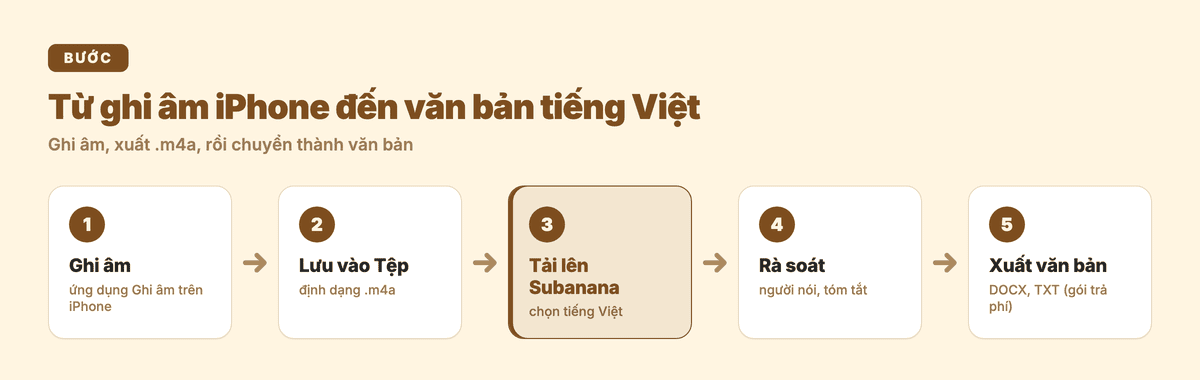
- Xuất tệp ghi âm từ ứng dụng Ghi âm sang ứng dụng Tệp dưới định dạng .m4a (hoặc mở bản ghi trong ứng dụng Ghi âm trên máy Mac nếu đã bật Ghi âm trong iCloud, rồi xuất tệp từ đó).
- Mở trình duyệt web, truy cập Subanana và tải tệp .m4a lên. Trong Subanana, mỗi tệp có thể dài đến 8 giờ và nặng đến 30 GB.
- Chọn ngôn ngữ tiếng Việt và chọn chế độ mong muốn: chế độ bản chép lời cho văn bản dễ đọc, có nhận diện người nói và tự thêm dấu câu, chia đoạn; hoặc chế độ tóm tắt cuộc họp để có thêm bản tóm tắt gồm các ý thảo luận chính, các quyết định và việc cần làm.
- Kiểm tra và chỉnh sửa trực tiếp nội dung trên màn hình biên tập trực quan. Với bản ghi dài, bạn có thể hỏi AI chat trong ứng dụng về nội dung bản ghi thay vì tua lại âm thanh.
- Xuất tài liệu đã hoàn thiện ra các định dạng văn phòng quen thuộc như DOCX (Word) hoặc TXT trên các gói dịch vụ trả phí.
Giải pháp này đặc biệt hữu ích khi bạn cần ghi chép bài giảng, gỡ băng phỏng vấn báo chí hay soạn thảo biên bản cuộc họp cơ quan một cách chuyên nghiệp. Với các cuộc họp trực tuyến trên Google Meet hoặc Microsoft Teams, bạn có thể gửi Notetaker vào cuộc họp để tự động ghi lại và chép lời.
| Cách thực hiện | Phù hợp với | Lưu ý |
|---|---|---|
| Bản chép lại trong Ghi âm | Người dùng ghi âm các ngoại ngữ được Apple hỗ trợ như tiếng Anh, tiếng Nhật | Yêu cầu thiết bị từ iPhone 12 trở lên; chưa hỗ trợ tiếng Việt tại thời điểm viết bài |
| Subanana | Người dùng cần chuyển bài giảng, phỏng vấn, cuộc họp tiếng Việt thành văn bản | Cần xuất bản ghi ra định dạng .m4a trước khi tải lên trình duyệt |
Về chi phí, bạn có thể làm quen với hệ thống qua gói Free: gói này cung cấp bản xem trước cho 15 phút đầu tiên của mỗi tệp, hỗ trợ tối đa 3 file mới mỗi tháng và không xuất được bản chép lời (TXT, DOCX). Để mở khóa toàn bộ thời lượng tệp và tải bản chép lời về dạng Word hoặc TXT, bạn có thể tham khảo chi tiết tại trang bảng giá.
Câu hỏi thường gặp
Ghi âm iPhone được bao lâu?
Hướng dẫn sử dụng iPhone của Apple không nêu thời lượng tối đa cho một bản ghi. Trên thực tế, độ dài của bản ghi phụ thuộc vào lượng pin còn lại và dung lượng bộ nhớ trống trên máy.
iPhone có chép lời tiếng Việt không?
Bản chép lại tích hợp sẵn trong ứng dụng Ghi âm của iPhone hiện chỉ hỗ trợ một số ngôn ngữ quốc tế và tại thời điểm viết bài chưa hỗ trợ tiếng Việt. Nếu cần chép lời bản ghi tiếng Việt, bạn có thể sử dụng công cụ chuyển giọng nói thành văn bản trực tuyến như Subanana.
File ghi âm trên iPhone có định dạng gì?
Khi xuất ra ứng dụng Tệp theo mặc định, bản ghi có định dạng .m4a. Bản ghi có thêm lớp thứ hai được lưu trong ứng dụng ở định dạng QTA, và chỉ lớp thứ nhất có thể được chép lại thành chữ.
Lỡ xóa bản ghi trên iPhone có khôi phục được không?
Có. Khi bị xóa khỏi danh sách chính, tệp sẽ được chuyển vào mục Đã xóa gần đây trong ứng dụng Ghi âm. Theo mặc định, bản ghi nằm ở đó 30 ngày, và bạn có thể khôi phục trong thời gian này.