
Tóm tắt nhanh
Trong mục "Gọi điện" của trang trợ giúp chính thức của Zalo, các hướng dẫn hiện có là gọi thoại, gọi video, gọi và chia sẻ màn hình trên Zalo PC, đổi nhạc chuông và cài nhạc chờ. Trong mục này hiện chưa có bài nào về ghi âm cuộc gọi. Bài viết này hướng dẫn cách dùng tính năng ghi màn hình có sẵn của điện thoại, bật thu âm, thử trước 10 giây để chắc chắn nghe được cả hai bên, rồi mới ghi cuộc gọi thật.
Có bản ghi rồi, bạn có thể tải lên Subanana để chuyển thành văn bản tiếng Việt, có phân biệt người nói, sửa lại và xuất ra tệp để lưu hoặc gửi cho người khác. Trước khi ghi, hãy báo và xin phép người đang nói chuyện với bạn (xem phần pháp lý bên dưới).
Zalo có hướng dẫn ghi âm cuộc gọi không?
Tại thời điểm viết bài (10/2026), trang trợ giúp chính thức của Zalo không có bài hướng dẫn ghi âm cuộc gọi. Theo trang trợ giúp của Zalo, "Zalo là ứng dụng nhắn tin và gọi điện miễn phí hoạt động trên nền tảng di động và máy tính." Bạn có thể gọi thoại, gọi video với người dùng Zalo khác qua Internet (3G, 4G hoặc Wi-Fi).
Zalo có nút Ghi âm trong khung chat, nhưng đó là để gửi tin nhắn thoại: "Ghi âm và gửi tin nhắn thoại lên tới 5 phút." Tính năng này không ghi lại cuộc gọi.
Còn với cuộc gọi, mục "Gọi điện" trong trung tâm trợ giúp Zalo hiện liệt kê năm hướng dẫn:
- Gọi miễn phí trên Zalo
- Gọi video miễn phí với Zalo
- Gọi và chia sẻ màn hình trên Zalo PC
- Hướng dẫn đổi nhạc chuông cho cuộc gọi Zalo
- Cài nhạc chờ cho cuộc gọi Zalo
Không có mục nào nói về ghi âm cuộc gọi. Nếu Zalo có hướng dẫn chính thức về ghi âm cuộc gọi, hãy ưu tiên làm theo. Các bước dưới đây dùng tính năng có sẵn của điện thoại.
Cách ghi âm cuộc gọi Zalo trên iPhone
iPhone có tính năng ghi màn hình kèm âm thanh trong Trung tâm điều khiển. Theo hướng dẫn của Apple:
- Vuốt từ góc trên bên phải màn hình xuống để mở Trung tâm điều khiển.
- Chạm và giữ nút Ghi màu xám. Nếu chưa thấy nút này, hãy thêm nút Ghi màn hình vào Trung tâm điều khiển.
- Chạm vào nút Micrô để bật micrô.
- Chạm vào nút Ghi, chờ đếm ngược ba giây rồi thoát khỏi Trung tâm điều khiển.
- Mở Zalo và thực hiện cuộc gọi.
- Gọi xong, chạm vào nút ghi ở đầu màn hình rồi chạm Dừng.
Để tìm bản ghi, hãy mở ứng dụng Ảnh và chọn bản ghi màn hình của bạn trong Thư viện.
Lưu ý quan trọng: Apple ghi rõ "Một số ứng dụng có thể không cho phép bạn ghi âm hoặc quay video." Vì vậy đừng ghi thẳng cuộc gọi quan trọng. Hãy gọi thử với một người quen, ghi 10 giây, rồi mở bản ghi nghe lại. Nếu bản ghi không có âm thanh hoặc không có giọng người bên kia, hãy dùng cách dự phòng với thiết bị thứ hai ở cuối mục Android.
Cách ghi âm cuộc gọi Zalo trên Android
Trên Android, công cụ Trình ghi màn hình nằm trong Cài đặt nhanh. Theo hướng dẫn của Google:
- Vuốt xuống 2 lần từ đầu màn hình.
- Nhấn vào biểu tượng Ghi màn hình. Nếu chưa thấy, hãy vuốt sang phải, hoặc nhấn Chỉnh sửa rồi kéo Trình ghi màn hình vào Cài đặt nhanh.
- Chọn nội dung muốn ghi (nếu được hỏi, chọn toàn bộ màn hình). Trước khi bắt đầu, chọn có ghi âm hay không. Hãy bật ghi âm.
- Nhấn Bắt đầu, chờ đếm ngược rồi mở Zalo và gọi.
- Gọi xong, vuốt xuống từ đầu màn hình và nhấn vào thông báo của Trình ghi màn hình để dừng.
Trên điện thoại có ứng dụng Photos, bản ghi nằm trong Bộ sưu tập > Trên thiết bị này > Phim. Nếu không có Photos, hãy tìm trong ứng dụng Thư viện của máy. Google cũng lưu ý: "Trên điện thoại Pixel, một vài bước trong số này chỉ thực hiện được trên Android 11 trở lên." Mỗi hãng điện thoại có thể đặt tên và vị trí nút khác nhau. Nếu không tìm thấy, hãy xem trang hỗ trợ của hãng sản xuất điện thoại của bạn.
Kết quả có thể khác nhau tùy điện thoại, phiên bản Android và ứng dụng gọi. Vì vậy, cũng như trên iPhone, hãy gọi thử và nghe lại 10 giây trước khi ghi cuộc gọi thật.
Cách dự phòng cho cả iPhone và Android: bật loa ngoài trên điện thoại đang gọi, rồi dùng một thiết bị thứ hai (điện thoại khác hoặc máy ghi âm) đặt gần để ghi lại. Chất lượng phụ thuộc vào phòng có yên tĩnh hay không, nhưng cách này không phụ thuộc vào việc ứng dụng có cho ghi hay không. Nếu cần chọn ứng dụng ghi âm, xem thêm bài ứng dụng ghi âm.
Gọi Zalo trên máy tính (Zalo PC)
Zalo có phiên bản cho máy tính, và trang trợ giúp có hướng dẫn "Gọi và chia sẻ màn hình trên Zalo PC". Nếu bạn gọi trên máy tính, nguyên tắc vẫn như trên: dùng một phần mềm ghi màn hình hoặc ghi âm trên máy tính có thể thu cả âm thanh của máy tính và micrô, ghi thử 10 giây và nghe lại trước khi ghi cuộc gọi thật.
Chuyển bản ghi cuộc gọi Zalo thành văn bản
Nghe lại cả một cuộc gọi dài để tìm một câu thì rất mất thời gian. Khi đã có bản văn bản, bạn có thể tìm theo từ khóa, trích lại đúng câu, hoặc dùng làm biên bản cuộc họp nếu đó là một cuộc gọi công việc.
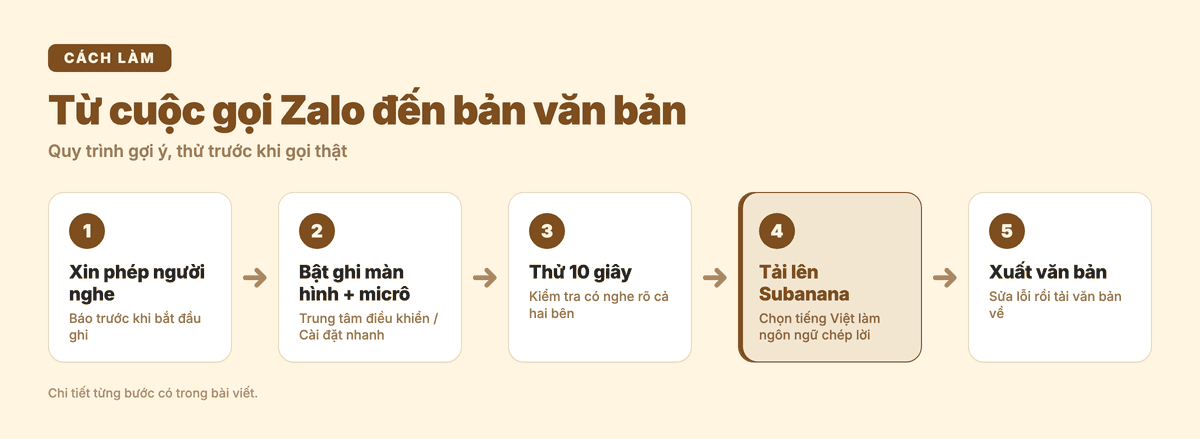
Các bước với Subanana:
- Mở Subanana trên máy tính, tạo dự án mới và chọn loại Bản chép lời.
- Tải bản ghi lên. Bản ghi màn hình là một tệp video, và Subanana nhận cả tệp video (.mp4, .mov, .webm, .mkv, .3gp) lẫn tệp âm thanh (.mp3, .m4a, .wav, .aac, .flac, .amr…). Giới hạn là 8 giờ và 30 GB cho mỗi tệp, áp dụng cho mọi gói. Nếu bản ghi vẫn đang nằm trên điện thoại, trong cửa sổ tải tệp trên máy tính, chọn Tải lên từ điện thoại để hiện mã QR, quét bằng camera điện thoại rồi chọn tệp; không cần đăng nhập trên điện thoại.
- Chọn tiếng Việt làm ngôn ngữ chép lời (ngôn ngữ nguồn). Đây là thiết lập bắt buộc. Nếu cần, bạn có thể chọn thêm một ngôn ngữ để dịch sang. Subanana hỗ trợ hơn 95 ngôn ngữ.
- Kiểm tra và sửa bản chép lời. Bản chép lời có phân biệt người nói, nên bạn dễ thấy ai nói câu nào trong cuộc gọi hai người hoặc nhiều người.
- Xuất văn bản ra TXT, DOCX hoặc Markdown để lưu, gửi hoặc đưa vào báo cáo.
Gói miễn phí tạo bản chép lời cho 15 phút đầu của mỗi tệp để bạn xem trước, nhưng không xuất được bản chép lời. Để xử lý cả cuộc gọi và tải văn bản về, hãy xem bảng giá. Muốn thử ngay với bản ghi của bạn:
Bạn cũng có thể xem trang công cụ chuyển âm thanh thành văn bản bằng AI để biết thêm.
Ghi âm cuộc gọi Zalo có hợp pháp không?
Phần này chỉ để tham khảo, không phải tư vấn pháp lý. Nếu bản ghi sẽ dùng cho tranh chấp, công việc hay mục đích chính thức, hãy hỏi luật sư.
Điều 38 Bộ luật Dân sự 2015 (Quyền về đời sống riêng tư, bí mật cá nhân, bí mật gia đình) quy định:
- Khoản 2: "Việc thu thập, lưu giữ, sử dụng, công khai thông tin liên quan đến đời sống riêng tư, bí mật cá nhân phải được người đó đồng ý", trừ trường hợp luật có quy định khác.
- Khoản 3: "Thư tín, điện thoại, điện tín, cơ sở dữ liệu điện tử và các hình thức trao đổi thông tin riêng tư khác của cá nhân được bảo đảm an toàn và bí mật."
Đây là trích đoạn; các luật khác cũng có thể áp dụng tùy trường hợp.
Một số thói quen nên có:
- Báo trước khi bắt đầu ghi, và chỉ ghi khi người kia đồng ý.
- Ghi lại sự đồng ý ngay đầu bản ghi, ví dụ: "Mình ghi âm cuộc gọi này để làm biên bản, bạn có đồng ý không?"
- Chỉ dùng đúng mục đích đã nói, không đăng hay chia sẻ khi chưa được phép.
- Xóa bản ghi khi không còn cần.
Câu hỏi thường gặp
Trang trợ giúp Zalo nói gì về ghi âm cuộc gọi?
Tại thời điểm viết bài (10/2026), mục "Gọi điện" trong trang trợ giúp Zalo không có bài hướng dẫn về ghi âm cuộc gọi. Bạn có thể dùng tính năng ghi màn hình của điện thoại hoặc ghi bằng một thiết bị thứ hai, như hướng dẫn ở trên.
Nút ghi âm trong khung chat Zalo có ghi được cuộc gọi không?
Không. Nút đó dùng để gửi tin nhắn thoại, và theo Zalo, mỗi tin nhắn thoại dài tối đa 5 phút.
Vì sao bản ghi màn hình không có giọng người bên kia?
Apple cho biết một số ứng dụng có thể không cho phép ghi âm; trên Android, kết quả cũng có thể khác nhau tùy máy và phiên bản hệ điều hành. Nếu bản ghi thiếu giọng người bên kia, hãy dùng một thiết bị thứ hai đặt gần loa điện thoại để ghi.
Có chuyển được cuộc gọi dài nhiều giờ thành văn bản không?
Có. Mỗi tệp có thể dài tới 8 giờ và 30 GB trên mọi gói. Gói miễn phí chỉ tạo bản chép lời cho 15 phút đầu để xem trước; muốn xử lý cả cuộc gọi và tải văn bản về, bạn cần gói trả phí. Nhớ chọn tiếng Việt làm ngôn ngữ chép lời.
Kết luận
Ghi âm cuộc gọi Zalo không khó, nhưng cần đúng thứ tự: xin phép, bật ghi màn hình kèm micrô, thử 10 giây, rồi mới ghi thật. Sau đó, đưa bản ghi lên Subanana để có bản văn bản có phân biệt người nói, dễ tìm và dễ trích dẫn.