
Google Meet 的转录稿功能只支持 8 种语言,中文不在清单里;它的实时字幕虽然支持中文,屏幕上的文字却会在会议结束时直接消失,除非配合付费版录制一起录下,否则留不住,也无法导出成文本文件。换句话说,开一场中文会议时,Google Meet 自带功能没有一条路能同时让你“看得懂”现场内容,又“留得住”一份会后能交出去的文字稿。本教程会示范怎么用 Subanana 把这两件事分开解决。
Google Meet 自带的实时文字稿,实际上能做到什么?
Google Meet 把“文字稿”拆成三个完全不同的功能,彼此不互通,支持的语言和是否保存都不一样,先看一下全貌:
| 功能 | 支持中文吗? | 需要付费版本吗? | 会保存吗? |
|---|---|---|---|
| 实时字幕 | 支持,语言清单含“中文(华语,繁体)” | 不需要,所有账号都能用,含免费账号 | 单独使用不会;付费版录制可选择一并录制字幕 |
| 转录稿 | 不支持,只有 8 种语言(英语、法语、德语、意大利语、日语、葡萄牙语、西班牙语、韩语) | 需要特定的付费 Workspace 版本 | 会保存,存进组织者 Google 云端硬盘的“Google Meet”文件夹 |
| 翻译字幕 | 取决于你设置的来源语言和目标语言 | 需要特定的付费 Workspace 版本 | 不会,实时显示,不会保存 |
对中文用户完全免费开放的只有实时字幕,代价是那份文字留不住。
如何在 Google Meet 打开实时字幕(步骤)
- 进入会议后,点击屏幕下方工具栏的“开启字幕”(CC 图标)。
- 想切换语言,可以到字幕设置里选择显示语言,清单中包含“中文(华语,繁体)”等多种语言。
- 字幕只会出现在你自己的屏幕上,不会分享给其他参会者;除非录制时选择“录制字幕”(字幕会嵌在视频里,并不是文字稿文件),否则会议一结束,这些文字就没了。
中文会议怎么同时做到“看得懂”和“留得住”
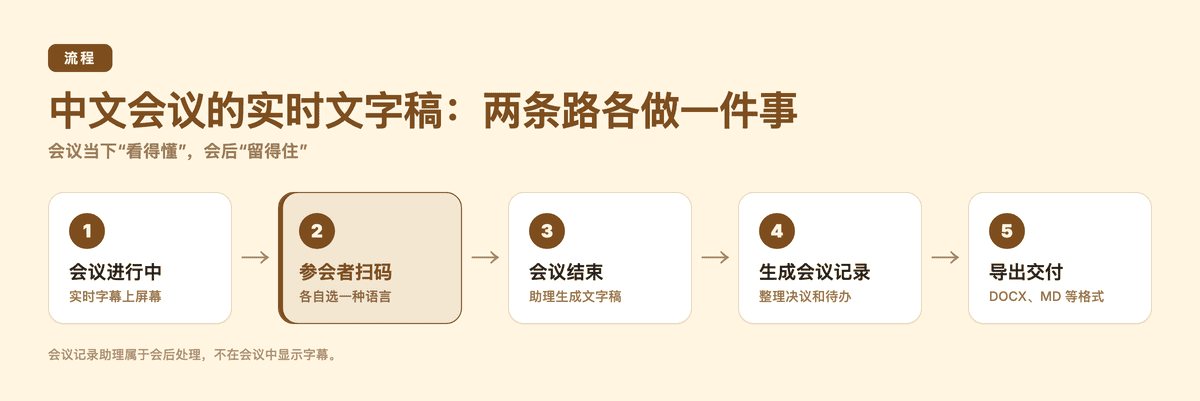
因为 Google Meet 自带功能没有一条路能两者兼顾,比较可行的做法是把两个需求分开,各自用对工具解决。
会议进行中要让每个人看得懂,可以用 Subanana 的实时字幕:组织者设置来源语言和翻译语言,参会者各自选择自己看得懂的那一种,实时显示在自己的设备上。
会后如果需要一份能存档、能转交给没参会的人、甚至能写进工作记录的文字稿和摘要,就要靠 Subanana 的 Google Meet 会议记录助理:它在会后把整场会议转成文字稿,再提取出决议和待办事项。
这里有两点要先说清楚。第一,实时字幕的产出是会议当下显示在屏幕上的文字,用途就是让现场每个人跟得上;要留一份能存档、能转交的文字稿,走的是下面会议记录助理这条路。第二,如果会议有录音,事后把录音文件拿去重新处理,并不会重现当时的实时字幕内容。上传的录音文件是整个文件用同一种语言处理,不会像实时字幕那样逐段检测语言切换。所以对多语言或需要交付文件的会议来说,实时字幕和会议记录助理通常两条路一起用。
用 Subanana 获取会议中的实时字幕
- 新建一个实时字幕场次,设置 1 种来源语言,最多再加 5 种翻译语言;实时字幕只读取音频输入,记得先把这场会议的系统音频或麦克风路由到运行实时字幕的这个浏览器标签页,否则它听不到会议内容。
- 把二维码或链接分享给参会者,每个人自己选择一种显示语言(和浏览器语言相符的语言会被列为建议,但没办法自行增加组织者没设置的语言)。
- 每个工作区有一次 5 分钟免费试用,任何方案都能用;超过时间或要继续使用,需要 Max 方案。
- 我们持续评测各家语音识别模型,按你选择的来源语言挑选表现最好的那一个,再加上实时 LLM 修正。
- 再提醒一次分工:实时字幕负责“会议当下看得懂”,要一份能留存、能交付的文字稿文件,请接着看下一节的会议记录助理。
想先了解完整的实时字幕功能,可以看实时字幕功能页面。
用 Subanana 的 Google Meet 会议记录助理获取会后文字稿和会议记录
- 在 Subanana 连接你的 Google 日历,只要日历上的会议带有 Google Meet 链接,会议记录助理就会按你的设置在开会时间自动加入。
- 会议结束后,它会生成完整文字稿,自动标点和分段。
- 从文字稿一键生成会议摘要,整理出决议事项和待办事项。输出是一段摘要文字,不会生成任务卡片,也不会推送到其他工具。
- 需要交付或存档时,可以导出成 DOCX、MD,或 SRT、VTT、TXT、XLSX,也可以打包成 ZIP。
- 免费方案每个文件只处理前 15 分钟,且不能导出文字稿或字幕文件;要获取完整文字稿和导出文件,需要付费方案。
这个流程属于会后处理,会议记录助理不会在会议进行中显示任何文字。想直接使用,可以到 Google Meet 会议记录工具;更完整的文字稿和摘要教程,可以看 Google Meet 会议记录这篇文章。方案和计费细节可以参考价格页面。
常见问题
如何在 Google Meet 中使用实时翻译字幕功能?
需要特定的付费 Workspace 版本。在会议中点击“更多选项”→“设置”→“字幕”,分别选好来源语言和要翻译成的语言,字幕就会实时显示翻译后的文字;和一般字幕一样,结束后不会保存。
如何在 Google Meet 中使用转录稿功能?
转录稿只支持 8 种语言(英语、法语、德语、意大利语、日语、葡萄牙语、西班牙语、韩语),中文不在其中,而且需要特定的付费 Workspace 版本,只能在电脑版或 Android 上启动。会议结束后,转录稿文件会存进组织者 Google 云端硬盘的“Google Meet”文件夹,并发送一封带链接的电子邮件。
如何把会议录音转换成文字?
如果手上已经有会议录音文件,可以上传到 Subanana 转成文字稿,支持 95+ 种语言,单个文件上限 30 GB 或 8 小时。要注意的是,上传的录音文件是整个文件用一种语言处理,不会逐段检测语言切换,所以如果原本会议中用了实时字幕,重新处理录音并不会重现当时屏幕上看到的实时字幕内容。
Google Meet 有录音功能吗?
有,但需要特定的付费 Workspace 版本,或 2 TB 以上的 Google One 订阅才能使用。录制的文件会存进组织者 Google 云端硬盘的“Google Meet”文件夹,录制内容的字幕文件可能要几个小时后才会生成完成。
总结一下:中文会议要“看得懂”,免费的 Google Meet 实时字幕已经够用;但要“留得住”一份能交出去的文字稿和会议记录,无论是 Google Meet 自带转录稿(不支持中文)还是事后补救,都不够方便。把 Subanana 的实时字幕和会议记录助理配合使用,两件事就都解决了。