
Zoom 的字幕要先在网页入口的设置里打开“自动字幕”,会议中才调得出来。账户、群组、个人三个层级都有这个开关,任何一层被关掉,会议画面上就找不到字幕按钮。翻译字幕是另一回事:它不包含在一般付费方案里,要特定方案或另购附加组件。无论哪一种,字幕都只是会议进行中的辅助显示。会后想要一份有摘要、有决议、有待办事项的会议记录,Zoom 的字幕本身生成不了。
本文只引用各家官方公开文档,每个外部链接都可以点进去查证;没有实测过的准确率数字就不写。
Zoom 的字幕有三种,别搞混
| 类型 | 官方名称 | 谁能用 | 产出什么 |
|---|---|---|---|
| 自动字幕 | Automated captions | 需在网页入口启用;部分账户要联系客户经理开通 | 实时的同语言字幕 |
| 翻译字幕 | Translated captions | 需 Business Plus、Enterprise 系列方案,或另购附加组件 | 实时的跨语言字幕 |
| 手动字幕 | Manual captions | 需在设置中启用 | 由人工输入的字幕 |
多数人问“Zoom 字幕怎么开”,指的是第一种。
自动字幕支持哪些语言
根据 Zoom 帮助中心《Enabling or disabling automated captions》,自动字幕目前涵盖 57 种语言和区域方言。
同一页还写明了一个很多人卡住的前提:如果在网页入口看不到这项设置,要联系客户经理为账户开通。
所以找不到开关不一定是你操作有误,也可能是这个账户还要先开通这项设置,企业或学校账户尤其常见。
Zoom 如何开启字幕:三个层级的开关
Zoom 的设置分层级,上层关闭会压过下层。根据官方说明页,三个层级的路径分别是:
- 账户层级(管理员):登录 Zoom 网页入口 → Account Management → Account Settings → Meeting 标签页 → In Meeting (Advanced) → 开启 Automated captions。
- 群组层级(管理员):User Management → Groups → 选择群组 → Meeting 标签页 → In Meeting (Advanced) → 同一个开关。
- 个人层级:登录网页入口 → Settings → Meeting 标签页 → In Meeting (Advanced) → 开启同一个开关。
这里特意写英文菜单路径:Zoom 网页入口会按界面语言显示不同文字,但菜单的层级结构是一致的,按层级找比按中文文字找更可靠。
开好之后回到会议画面,字幕按钮才会出现。调不出实时字幕,多半就是设置还没开。
Zoom 可以实时翻译吗?可以,但门槛在方案
可以,功能名称是翻译字幕(Translated captions),它和自动字幕的获取条件完全不同。
根据 Zoom 帮助中心《Enabling and configuring translated captions》,使用翻译字幕需要 Zoom Workplace Business Plus、Enterprise Essentials、Enterprise Plus 或 Enterprise Premier 账户,或者分配了 Zoom Translated Captions 附加组件。价格方面,该页只让用户联系销售了解,没有公开标价。
启用路径同样在 Account Settings → Meeting → In Meeting (Advanced),开启 Translated captions 后,可以再用 Edit translation languages 调整语言配对。
Zoom 自己在那一页也写了“Translated captions may not be accurate”,官方对实时翻译的准确性持保留态度。把它当成辅助理解的工具,别当成可交付的译稿,期待才合理。
Zoom 开字幕会被发现吗?
这个问题要分两层看,也要讲清楚官方文档写到哪里为止。
确定的部分: 根据 Zoom 帮助中心《Viewing captions in a meeting or webinar》,你对字幕外观做的调整是私人的,只有你自己看得到,也不会改变其他参会者的字幕显示设置。
也就是说,把字幕字号调大,或者切换字幕语言(该页说明可以从字幕图标旁的菜单点 Caption language 选择),不会改动其他人画面上的字幕。
不确定的部分: 这份官方说明页没有说明主持人或其他参会者会不会收到“某人开启了字幕查看”的提示。官方文档没有写明,就不要当成“一定不会被发现”的保证。如果你所在的场合对这件事敏感,比较稳妥的做法是直接问会议主办方。
还要提醒一点,“显示字幕”和“启用自动字幕”是两回事:前者是你自己的查看设置,后者是账户、群组、个人层级的功能开关,通常由主持人或管理员决定。
字幕开好了,然后呢?
这是多数教程不会讲的一段。Zoom 的字幕是会议进行中的辅助显示,帮你当下看得懂,但帮不了你事后交得出东西。
会议结束后,你真正需要的通常是这几样:
- 一份分得出谁说了哪句的文字稿
- 一段摘要,让没参加的人三分钟内看懂
- 决议和待办事项,附上负责人
- 一份可以贴进邮件或存档的文件
字幕本身给不了这些。如果要从 Zoom 录制文件获取文字稿,那是另一条路径,《如何转录 Zoom 会议》整理了 Zoom 原生云端录制和文字稿的完整设置流程,可以搭配本文一起看。
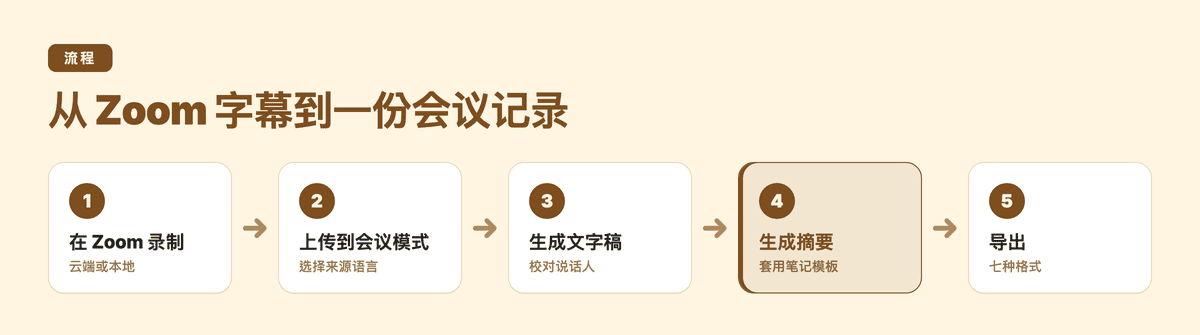
整个流程是这样的:
用 Subanana 把录制文件变成一份完整的会议记录
先讲清楚界线:Subanana 没有 Zoom 机器人。我们的会议记录助理只支持 Google Meet 和 Microsoft Teams,而且用于会后处理,不提供实时字幕。所以 Zoom 的流程是“录下来,再上传”。
具体做法如下:
- 在 Zoom 录制会议(云端或本地都可以),会后获取音视频文件。
- 上传到 Subanana 的“会议笔记”模式,选择来源语言。我们持续用各语言的基准测试评估多家语音识别模型,每次转录按来源语言路由到当下表现最好的那一个,涵盖 95 种以上语言。
- 系统生成文字稿并区分说话人,你在编辑器里校对。编辑器会用 LLM 标出可能听错的字词并给出修改建议,由你逐条确认或拒绝,不会自动改。
- 生成摘要:内置 14 种笔记模板(会议、演讲、企业、医疗、法律等)可以一键套用,也可以自己创建模板,输出摘要、决议和待办事项。
- 导出:SRT、VTT、TXT、DOCX、XLSX、Markdown、FCPXML 七种格式,也可以打包成 ZIP。
如果你的会议中英混杂,或者需要跨语言的成品,这一段就是 Subanana 和“只给你一串字幕”的工具差别最大的地方:AI 会议记录功能交付的是整理好的成品。
至于线下或混合场合的实时字幕,Subanana 的实时转录走的是直接音频输入:由主办方在自己的电脑上运行,把会场或会议软件的音频导入浏览器,观众可以通过分享链接自己看字幕。这条路径和 Zoom 内置字幕是并行的选项,互不取代。
有一个限制要先知道:免费方案不能导出字幕或文字稿,只能导出带水印的视频片段,而且每个文件只生成前 15 分钟。要拿到可交付的文件就需要付费方案,按年付费约 US$9/月起(详见方案费用)。
常见问题
问:Zoom 如何开启字幕? 先到 Zoom 网页入口的 Settings → Meeting → In Meeting (Advanced) 开启 Automated captions(管理员则在 Account Settings 或群组设置的同一位置)。开启后回到会议画面,字幕按钮才会出现。如果整个设置项都找不到,根据 Zoom 的说明,要联系客户经理为账户开通。
问:Zoom 开字幕会被发现吗? Zoom 官方说明页明确写到,你对字幕显示做的个性化调整只有你看得到,不会改变其他人的字幕设置。但该页没有说明主持人是否会收到任何提示,所以不宜当成“绝对不会被发现”的保证。另外要分清楚:显示字幕是个人查看设置,启用自动字幕是账户层级的功能开关。
问:Zoom 可以实时翻译吗? 可以,功能名称是翻译字幕(Translated captions),但需要 Business Plus、Enterprise Essentials、Enterprise Plus 或 Enterprise Premier 方案,或者另外分配翻译字幕附加组件;价格要联系 Zoom 销售。Zoom 官方也注明翻译字幕可能不准确,建议当作辅助理解使用。
问:如何调出实时字幕? 会议中的字幕按钮只有在设置启用后才会出现。确认网页入口的 In Meeting (Advanced) 已开启自动字幕,并且账户和群组层级没有覆盖关闭,字幕选项就会出现在会议工具栏。字幕语言可以从字幕图标旁的菜单切换。
小结
Zoom 的字幕解决的是会议当下听不清、跨语言沟通的问题。开关藏在网页入口,不在会议画面里,这才是多数人卡住的真正原因。翻译字幕另有方案门槛,官方也不保证准确性。
字幕不等于会议记录。如果目标是会后交出一份有摘要、有决议、有待办事项的文件,还需要另一段流程:把录制文件转成分说话人的文字稿,再整理成成品。
相关工具与文章
- AI 会议转录工具
- AI 字幕工具
- 如何转录 Zoom 会议:原生功能、云端录制和最佳替代方案
- Filmora 加字幕完整教程 2026:中文工作流程 + AI 生成 SRT 补位