
Untertitel von Hand zu timen, kostet Zeit. Bei einem zehnminütigen Video kann die Untertitelarbeit deshalb länger dauern als der eigentliche Videoschnitt.
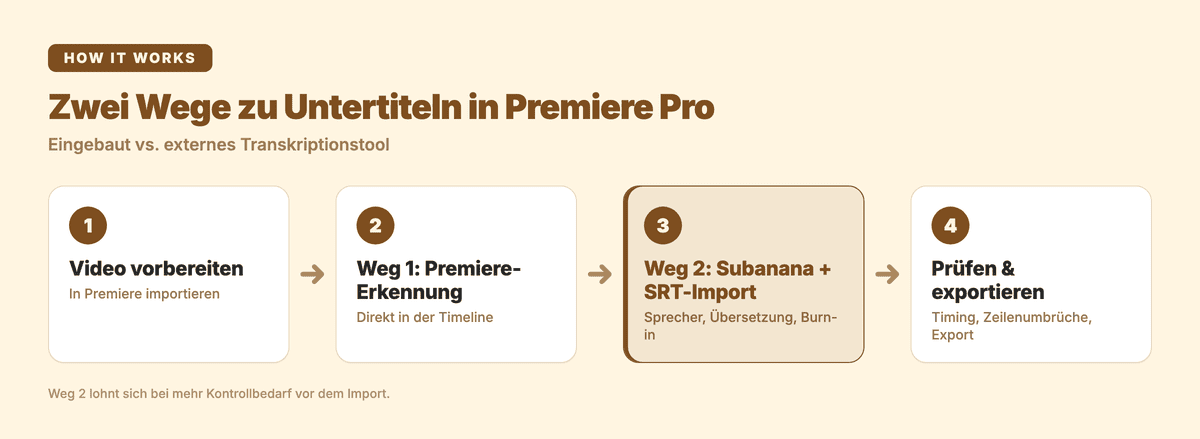
Wenn Sie in Premiere Pro Untertitel generieren möchten, haben Sie zwei sinnvolle Wege: Sie nutzen die eingebaute Spracherkennung direkt in Premiere, oder Sie erstellen die Untertitel vorher mit einem Transkriptionstool und importieren anschließend eine fertige SRT-Datei.
Zwei Wege zu Untertiteln in Premiere Pro
Premiere Pro bietet eine integrierte Speech-to-Text-Funktion. Sie analysiert die Audiospur, erstellt daraus ein Transkript und kann anschließend eine eigene Untertitelspur in der Timeline erzeugen. Bei installiertem Sprachpaket kann die Transkription lokal auf dem Computer verarbeitet werden. Die Qualität hängt unter anderem von Sprache, Aussprache, Hintergrundgeräuschen und Mikrofonqualität ab.
Der zweite Weg führt über ein externes Transkriptionstool wie Subanana. Dabei wird das Video zunächst außerhalb von Premiere verarbeitet. Anschließend importieren Sie eine fertige SRT- oder VTT-Datei in Ihr Premiere-Projekt. Dieser Workflow bietet mehr Kontrolle vor dem Import und ist besonders interessant, wenn Sie Sprecher erkennen, mehrere Sprachen verwenden oder Untertitel direkt in ein fertiges Video einbrennen möchten.
Adobe beschreibt beide grundsätzlichen Workflows in der offiziellen Premiere-Dokumentation zu Untertiteln.
Weg 1: Automatische Untertitel direkt in Premiere Pro erstellen
Der direkte Weg eignet sich gut, wenn sich Ihr Video bereits in Premiere befindet und Sie möglichst wenig zwischen verschiedenen Programmen wechseln möchten.
1. Video und Audiospur vorbereiten
Importieren Sie Ihr Video in Premiere Pro und legen Sie es in einer Sequenz ab. Für ein gutes Ergebnis sollte die Sprache deutlich hörbar sein. Laute Musik, Hall, mehrere gleichzeitig sprechende Personen und starke Hintergrundgeräusche können die Transkription erschweren.
Am zuverlässigsten funktioniert die Erkennung, wenn die Dialoge auf einer klaren Audiospur liegen. Bei Interviews oder Gesprächen mit mehreren Personen kann außerdem die Sprecherkennzeichnung hilfreich sein.
2. Transkriptionsfunktion im Textbereich öffnen
Öffnen Sie den Text- beziehungsweise Transkriptionsbereich über das Text-Werkzeug in der oberen Menüleiste. Dort können Sie die automatische Transkription für die Audiospur Ihrer Sequenz starten.
Wählen Sie die Sprache des Videos aus. Falls Premiere für diese Sprache ein zusätzliches Sprachpaket benötigt, muss es zunächst installiert werden — die verfügbaren Sprachen können sich mit neuen Programmversionen ändern.
Premiere analysiert anschließend die ausgewählte Audiospur und erstellt ein zeitlich zugeordnetes Transkript. Je nach Länge des Videos und Leistung des Computers kann dieser Vorgang einige Zeit dauern.
3. Transkript prüfen
Bevor Sie daraus Untertitel erzeugen, sollten Sie das Transkript durchsehen. Automatische Spracherkennung kann Eigennamen, Fachbegriffe, Dialekte und undeutlich gesprochene Passagen falsch verstehen. Korrigieren Sie insbesondere:
- Namen von Personen, Marken und Produkten
- Fachbegriffe und Abkürzungen
- Zahlen und Datumsangaben
- fehlende oder falsche Satzzeichen
- Textstellen mit mehreren gleichzeitig sprechenden Personen
Diese Korrektur ist wichtig, weil die später erzeugte Untertitelspur auf dem Transkript basiert.
4. Untertitelspur aus dem Transkript erzeugen
Über die Funktion zum Erstellen von Untertiteln im Textbereich erzeugt Premiere eine eigene Untertitelspur. Dabei werden die gesprochenen Abschnitte automatisch zeitlich auf der Timeline angeordnet.
Je nach Projekt können Sie unter anderem festlegen, wie lang einzelne Untertitel eingeblendet bleiben, wie viele Zeichen eine Zeile enthalten soll und ob der Text ein- oder zweizeilig dargestellt wird — die genauen Optionen können sich je nach Version und Untertitelformat unterscheiden.
Anschließend können Sie die Untertitel direkt in der Timeline prüfen. Achten Sie darauf, dass ein Untertitel nicht zu spät erscheint, zu früh verschwindet oder wichtige Schnitte überdeckt. Lange Sätze sollten häufig in kürzere Einheiten aufgeteilt werden.
5. Untertitel feinjustieren und exportieren
Die erzeugte Spur lässt sich wie andere Elemente in der Timeline bearbeiten. Sie können Text korrigieren, Zeitpunkte verschieben, die Darstellung anpassen und einzelne Untertitel zusammenfassen oder teilen.
Wenn Sie die Untertitel als separate Datei benötigen, können Sie die Untertitelspur aus Premiere exportieren. SRT ist dafür der gängigste Standard. Premiere unterstützt außerdem weitere Untertitelformate, deren Verfügbarkeit vom verwendeten Spurtyp und den Exportoptionen abhängt.
Premiere kann Untertitel auch direkt in das exportierte Video einbrennen. In diesem Fall sind sie dauerhaft Bestandteil des Bildes und können beim Abspielen nicht deaktiviert werden. Alternativ lassen sich Untertitel je nach Zielformat als separate Datei ausgeben oder als eigener Untertitelstrom einbetten.
Weg 2: Untertitel extern erstellen und als SRT importieren
Ein externes Transkriptionstool ist sinnvoll, wenn Sie vor dem Import mehr Kontrolle über Transkript, Sprecher und Übersetzungen brauchen. Subanana verarbeitet Video- und Audiodateien und kann anschließend Untertiteldateien für den Schnitt exportieren.
Schritt 1: Videodatei hochladen oder öffentlichen Link einfügen
Laden Sie die Videodatei in Subanana hoch. Unterstützt werden gängige Video- und Audioformate; Dateien können bis zu 30 GB groß und bis zu acht Stunden lang sein. Alternativ können Sie einen öffentlichen Link von YouTube oder Instagram einfügen — in diesem Fall ist kein lokaler Download des Videos erforderlich. Private oder zugriffsbeschränkte Inhalte können davon ausgenommen sein.
Schritt 2: Quellsprache auswählen
Wählen Sie die Sprache, die im Video gesprochen wird. Die Auswahl der Quellsprache hilft dem Transkriptionssystem, Aussprache, Wortformen und Satzgrenzen besser einzuordnen.
Falls Sie Untertitel für ein internationales Publikum benötigen, können Sie zusätzlich eine Übersetzungssprache auswählen, sodass neben dem Originaltext auch eine übersetzte Fassung entsteht. Für zweisprachige Untertitel kann Subanana die Originalsprache und die Übersetzung in einer einzigen SRT-Datei ausgeben — beide Sprachversionen stehen dann innerhalb desselben Zeitcodes übereinander.
Schritt 3: Transkription verarbeiten lassen
Starten Sie die Verarbeitung und warten Sie, bis das Transkript erstellt wurde. Subanana erzeugt dabei ein zeitlich synchronisiertes Transkript mit automatischer Zeichensetzung. Bei Gesprächen mit mehreren Personen können Sie außerdem die Sprechererkennung verwenden, wodurch verschiedene Sprecher im Transkript getrennt dargestellt werden — die Erkennung ersetzt keine redaktionelle Prüfung, erleichtert aber die Nachbearbeitung von Interviews, Meetings und Podcasts.
Prüfen Sie das Ergebnis vor dem Export. Besonders wichtig sind Namen, Fachbegriffe, Zahlen und Stellen mit schlechter Tonqualität.
Schritt 4: SRT oder VTT exportieren und in Premiere importieren
Exportieren Sie das fertige Ergebnis als SRT- oder VTT-Datei. Diese Exportfunktionen stehen in den bezahlten Subanana-Plänen zur Verfügung; der kostenlose Plan bietet keine Untertitel- oder Transkriptexporte, dort ist lediglich ein Videoexport mit Wasserzeichen als 15-Sekunden-Ausschnitt verfügbar.
Importieren Sie die SRT-Datei anschließend in Premiere Pro über Datei > Importieren. Premiere behandelt die Datei wie ein Projektelement. Ziehen Sie sie danach in Ihre Sequenz oder legen Sie sie auf der Timeline ab — dadurch wird eine neue Untertitelspur mit den vorhandenen Zeitcodes erzeugt.
Prüfen Sie anschließend die Synchronisation. Wenn der Schnitt nach der Transkription verändert wurde, müssen einzelne Untertitel möglicherweise zeitlich angepasst werden. Auch Zeilenumbrüche, Lesegeschwindigkeit und die Position im Bild sollten Sie vor dem finalen Export kontrollieren.
Wann lohnt sich welcher Weg?
Premieres integrierte Spracherkennung ist praktisch, wenn Ihr Video bereits in Premiere liegt und Sie schnell eine Untertitelspur für ein internes Review oder eine erste Schnittfassung brauchen. Der gesamte Ablauf bleibt in der Timeline — Sie müssen kein zusätzliches Tool öffnen und keine Datei zwischen mehreren Anwendungen übertragen.
Der externe Workflow lohnt sich, wenn die Untertitel selbst ein wichtiger Bestandteil des Produktionsprozesses sind. Sprechererkennung, Übersetzungen und ein zweisprachiger SRT-Export können dann bereits vor dem Import vorbereitet werden. Subanana ist außerdem interessant, wenn Sie ein fertiges Video mit eingebrannten Untertiteln benötigen — ein einsprachiges oder zweisprachiges Video lässt sich dort per Klick rendern, was ein anderer Anwendungsfall ist als eine editierbare Untertitelspur in Premiere.
Premiere kann Untertitel zwar direkt in ein Video einbrennen und eigene Untertitelspuren verwalten. Es erstellt aus einer einzelnen Aufnahme jedoch nicht automatisch eine zweisprachige SRT-Datei mit Original und Übersetzung übereinander — dafür ist ein externer Übersetzungs- und Untertitelworkflow oft einfacher.
| Premiere Pro (eingebaut) | Subanana (extern) | |
|---|---|---|
| Sprechererkennung | Für die Transkription verfügbar, abhängig von Sprache und Audiomaterial. | Optionale Sprechererkennung vor dem Export. |
| Zweisprachige Untertitel in einer Datei | Erstellt nicht automatisch aus einer Aufnahme eine zweisprachige SRT-Datei mit beiden Sprachen. | Original und Übersetzung können in einer SRT-Datei übereinander ausgegeben werden. |
| Eingebrannte Untertitel per Klick | Kann Untertitel beim Videoexport direkt in das Bild einbrennen. | Kann ein einsprachiges oder zweisprachiges Video mit eingebrannten Untertiteln rendern. |
| Arbeitet ohne Videoschnitt-Tool | Die Transkription ist direkt in den Schnittworkflow integriert. | Funktioniert unabhängig von Premiere und liefert anschließend Dateien für den Import. |
| Nachbearbeitung in der Timeline | Text, Timing und Darstellung lassen sich direkt in Premiere bearbeiten. | Das Ergebnis wird vor dem Import geprüft und danach in Premiere feinjustiert. |
| Exportformate | SRT und weitere Premiere-kompatible Untertitelformate. | SRT, VTT, TXT, DOCX, XLSX und Markdown. |
Häufige Fragen
Kann Premiere Pro automatisch Untertitel erstellen?
Ja. Premiere Pro kann die Audiospur eines Videos mit der integrierten Speech-to-Text-Funktion transkribieren. Aus dem Transkript lässt sich anschließend eine eigene Untertitelspur in der Timeline erzeugen. Die Qualität variiert je nach Sprache, Aussprache, Mikrofonqualität und Hintergrundgeräuschen — automatische Untertitel sollten deshalb vor der Veröffentlichung geprüft werden.
Welches Format brauche ich für den Untertitel-Import in Premiere?
SRT ist der gängigste Standard für den Import von Untertiteln in Premiere. Sie importieren die Datei wie ein anderes Projektelement und platzieren sie anschließend in der Sequenz. Premiere unterstützt auch weitere Untertitelformate; welche Optionen verfügbar sind, hängt vom Format und vom jeweiligen Untertiteltyp ab.
Wie bekomme ich zweisprachige Untertitel in Premiere?
Premiere kann Untertitel und Übersetzungen in verschiedenen Sprachen verwalten. Es erstellt aus einer einzelnen Aufnahme jedoch nicht automatisch eine zweisprachige Untertitelspur mit Original und Übersetzung innerhalb derselben SRT-Datei. Wenn beide Sprachen in einem gemeinsamen Untertitelblock erscheinen sollen, können Sie ein externes Tool mit zweisprachigem SRT-Export verwenden und die fertige Datei anschließend in Premiere importieren und anpassen.
Kann ich Untertitel auch direkt in das Video einbrennen?
Ja. Premiere kann Untertitel beim Export dauerhaft in das Videobild einfügen; diese lassen sich später beim Abspielen nicht deaktivieren. Wenn Sie verschiedene Sprachversionen oder ein zweisprachiges Video schnell erzeugen möchten, kann ein externer Workflow bequemer sein — Subanana kann ein Video mit einsprachigen oder zweisprachigen eingebrannten Untertiteln rendern.
Sollte ich automatische Untertitel immer manuell prüfen?
Ja. Automatische Transkription spart viel Zeit, ersetzt aber keine abschließende Kontrolle. Prüfen Sie besonders Eigennamen, Fachbegriffe, Zahlen, Sprecherwechsel und die Lesbarkeit der einzelnen Untertitel. Für ein schnelles internes Review reicht häufig eine kurze Korrekturrunde; bei veröffentlichten Videos sollten Sie zusätzlich Timing, Zeilenumbrüche und die Darstellung im Bild prüfen.
Fazit
Wenn Sie Premiere Pro bereits für den Schnitt verwenden und schnell eine Untertitelspur brauchen, ist die integrierte Transkription der direkteste Weg. Wenn Sie Sprecher erkennen, Übersetzungen vorbereiten, eine zweisprachige SRT-Datei exportieren oder Untertitel direkt in ein fertiges Video einbrennen möchten, bietet ein externes Transkriptionstool mehr Kontrolle.
Mit Subanana können Sie Ihr Video hochladen oder einen öffentlichen Link einfügen, das Transkript prüfen und anschließend eine fertige Untertiteldatei in Premiere weiterbearbeiten. Mehr zu Subananas Untertitel-Funktionen und den verfügbaren Plänen finden Sie auf subanana.com.