
Wer zum ersten Mal versucht, in Microsoft Teams eine Besprechung zu transkribieren, stößt meistens auf dasselbe Problem: Der Menüpunkt ist da, aber die Schaltfläche lässt sich nicht anklicken. Das liegt fast nie an einem Bug. Es liegt daran, dass Transkription in Teams zuerst eine Freigabe durch die IT-Administration braucht, bevor überhaupt jemand in der Besprechung den Schalter umlegen kann.
Im Folgenden gehe ich durch, was Sie als Administrator einmalig freischalten müssen, wie ein einzelner Nutzer die Transkription in einer laufenden Besprechung manuell oder automatisch startet, wo Sie das fertige Transkript danach finden – und warum ein rohes Transkript noch kein Protokoll ist, das Sie einfach weiterschicken können. Zur Einordnung: Ich betreibe Subanana, dessen Teams-Bot weiter unten vorkommt.
Voraussetzung: Die Admin-Freigabe
Transkription ist in Teams eine Richtlinieneinstellung pro Organisator und pro Benutzer – nicht einfach ein globaler Schalter, den jeder für sich selbst umlegt. Damit eine Besprechung ein Transkript bekommt, muss sowohl die Organisatorin oder der Organisator als auch die Person, die die Transkription startet, die Berechtigung dafür haben.
Ein IT-Administrator setzt das im Teams Admin Center: Besprechungen → Besprechungsrichtlinien, dort die passende Richtlinie auswählen (oder die globale Richtlinie bearbeiten), Transkription auf Ein stellen und speichern. Bei neu angelegten Richtlinien ist der Schalter laut Microsofts eigener Dokumentation standardmäßig aktiviert – in vielen Organisationen ist die Freigabe also längst da, nur bekommt sie niemand mit, bis die Frage in einer Besprechung akut wird. Wer keine Admin-Rechte hat und trotzdem wissen will, woran es hängt: Zeigen Sie in der Besprechung mit der Maus auf das Schlosssymbol an der Schaltfläche Transkription starten. Teams blendet dann eine QuickInfo mit dem konkreten Grund ein – Gastkonto, andere Organisation, gesperrte Richtlinie, deaktivierter Copilot. Microsoft listet die möglichen Meldungen samt Lösung auf.
Wie aktiviere ich die Transkription bei Teams? (manuell, während der Besprechung)
Sobald die Freigabe steht, ist der Rest ein Klick:
- In der Besprechung in der Steuerleiste Weitere Aktionen (das „…“-Symbol) öffnen.
- Aufzeichnen und transkribieren auswählen.
- Transkription starten wählen.
- Die gesprochene Sprache der Besprechung bestätigen.
Ab diesem Moment läuft die Transkription in Echtzeit mit, inklusive Sprecherzuordnung und Zeitstempeln – Sie können sie über denselben Menüpfad mit Transkript anzeigen direkt neben dem Videofenster einblenden. Eine Einschränkung, die viele überrascht: Starten lässt sich die Livetranskription laut Microsoft nur in Teams für den Desktop. In der mobilen App können Sie ein Transkript erst nach dem Ende der Besprechung ansehen – über Chat → vergangener Besprechungschat → Transkript. Zum Stoppen genügt Transkription beenden im selben Menü. Wer das darf, hängt an der Besprechungsoption Wer kann aufzeichnen und transkribieren: Organisatoren und Mitorganisatoren, wahlweise zusätzlich die Referentinnen und Referenten – oder niemand.
Wie kann ich die Transkription in Microsoft Teams automatisch starten?
Wenn Sie nicht bei jeder Besprechung erneut daran denken wollen: Teams hat dafür eine Einstellung, die vor der Besprechung gesetzt wird, nicht während ihr. In den Besprechungsoptionen einer geplanten Besprechung gibt es die Einstellung „Automatisch aufzeichnen und transkribieren“. Ist sie für eine Besprechung auf Ein gestellt, startet die Transkription automatisch mit dem Beginn der Besprechung – ganz ohne den manuellen Klick oben.
Zwei Dinge dazu, die in der Praxis oft übersehen werden:
- Diese Einstellung ist laut Microsoft für neu angelegte Besprechungen standardmäßig aus, für Ereignisse (Webinare, Town Halls) dagegen standardmäßig ein. Für eine normale Teams-Besprechung müssen Sie sie also aktiv anschalten.
- Damit die Aufzeichnung eine Transkription enthält, muss die Transkriptions-Richtlinie aus dem Abschnitt oben ohnehin bereits freigegeben sein – die automatische Option macht keine neue Berechtigung, sie spart nur den Klick pro Besprechung.
Wer eine Transkription möchte, aber keine Videoaufzeichnung archivieren will (z. B. aus Compliance-Gründen), kann in denselben Besprechungsoptionen die reine Transkription ohne Aufzeichnung wählen, sofern die IT-Administration das freigegeben hat – Microsoft nennt diese Kombination in ihrer Produktkommunikation „Transcribe only“.
Nach der Besprechung: Transkript finden und herunterladen
Das Transkript landet nicht in einem separaten Transkript-Ordner, sondern im Besprechungs-Chat:
- In Teams Chat öffnen.
- Den Chat der betreffenden Besprechung suchen.
- Zusammenfassung → Transkript auswählen.
- Über den Pfeil neben dem Download-Symbol das Dateiformat wählen – .docx oder VTT.
Standardmäßig können laut Microsoft nur Organisatorin, Co-Organisatoren und – je nach IT-Richtlinie – weitere Teilnehmende herunterladen. Gespeichert ist die Datei im OneDrive for Business der Organisatorin oder des Organisators, zusammen mit einer eventuellen Aufzeichnung.
Wie kann ich ein Transkript in Teams nachträglich erstellen?
Kurz: gar nicht, wenn die Transkription während der Besprechung nicht lief. Die Transkription ist an die laufende Besprechung gebunden – gestartet wird sie im Meeting, einen Weg, sie danach über eine abgeschlossene Besprechung laufen zu lassen, gibt es in Teams nicht. Für die Aufzeichnung sagt Microsoft es direkt: Ist die Aufzeichnung aktiviert, die Transkription aber deaktiviert, wird neben der Aufzeichnung keine Transkriptdatei gespeichert. Und war die Transkription in einer Besprechung gar nicht verfügbar, lautet Microsofts eigener Rat in der Problembehandlung, die Besprechung zu beenden, die Transkription freizugeben und eine neue Besprechung zu starten – nicht etwa, das Transkript nachzuziehen.
Für Besprechungen, die bereits gelaufen sind, bleiben praktisch zwei Wege: die Aufzeichnung (falls vorhanden) manuell in ein separates Transkriptionswerkzeug hochladen, oder – falls auch keine Aufzeichnung existiert – aus dem Gedächtnis rekonstruieren. Das ist der Punkt, an dem sich der native Weg am deutlichsten von einem Werkzeug unterscheidet, das jede hochgeladene Aufnahme im Nachhinein verarbeiten kann, unabhängig davon, was während der Besprechung eingeschaltet war.
Wo das native Teams-Transkript an seine Grenzen kommt
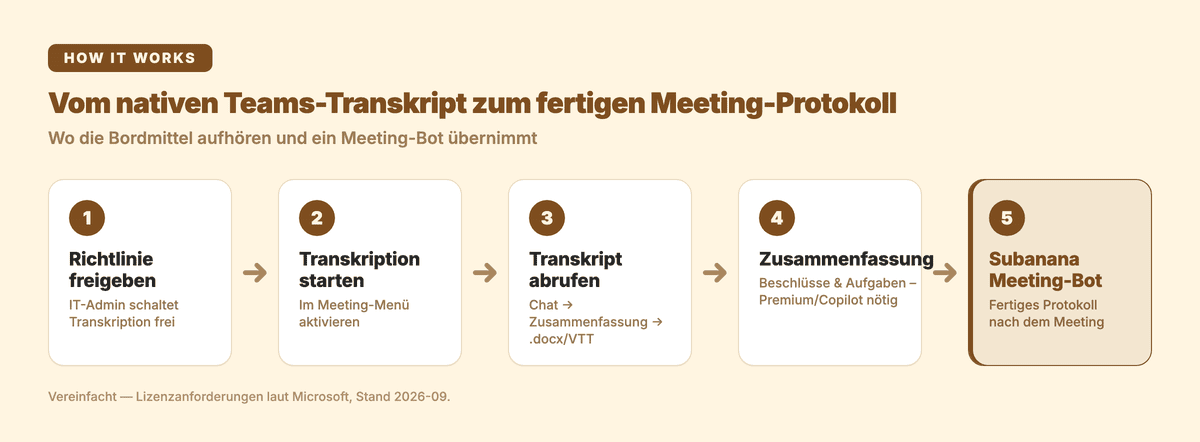
Die Schritte oben liefern ein brauchbares Rohtranskript – das unterschätzen viele. Der Reibungspunkt zeigt sich erst danach, an drei Stellen:
- Übersetzung ist ein separates, kostenpflichtiges Add-on. Standardmäßig erscheint das Transkript in der gesprochenen Sprache. Damit alle Teilnehmenden eine übersetzte Live-Transkription bekommen, braucht die Organisatorin oder der Organisator laut Microsoft eine Teams-Premium- oder Microsoft-Copilot-Lizenz; ohne sie sehen nur einzeln lizenzierte Personen die Übersetzung für sich selbst. Verfügbar ist die übersetzte Fassung ohnehin nur während der Besprechung – danach ist sie weg.
- Eine automatische Zusammenfassung mit Beschlüssen und Aufgaben ist ebenfalls lizenzpflichtig. Die Funktion heißt bei Microsoft Intelligent Recap, in der deutschen Dokumentation „intelligente Zusammenfassung“, und braucht entweder Teams Premium oder Microsoft 365 Copilot – zusätzlich zum bestehenden Plan.
- Standardmäßig gilt eine Sprache pro Besprechung. Das Transkript entsteht in der gesprochenen Sprache, die zu Beginn bestätigt wird – bei Teams, die zwischen zwei Sprachen wechseln, passt diese Annahme schlecht. Es gibt dafür inzwischen die mehrsprachige Spracherkennung, bei der jede Person ihre eigene gesprochene Sprache wählt; auch sie hängt an Copilot oder Teams Premium und deckt derzeit neun Sprachen ab.
Sprachlich deckt die native Funktion dabei ordentlich viel ab: In Microsofts Sprachliste stehen für die reine Transkription 44 Sprachen in 57 Sprach- und Regionsvarianten – eigene Zählung; die deutschsprachige Fassung derselben Seite hat Ungarisch bisher nicht übernommen und kommt deshalb auf eine Sprache weniger. Das reicht für die meisten einsprachigen Teams. Der eigentliche Engpass ist also selten die Spracherkennung selbst, sondern der Weg vom rohen Transkript zu etwas, das jemand tatsächlich lesen und weiterverwenden will – und genau dafür verlangt Teams eine zusätzliche Lizenz.
Wann lohnt sich stattdessen ein Meeting-Bot wie der von Subanana?
Der Besprechungsmodus von Subanana enthält einen Microsoft-Teams-Bot: Sie verbinden Ihren Kalender, der Bot tritt der Besprechung automatisch bei, und nachdem die Besprechung beendet ist, verarbeitet er die Aufnahme zu einem Transkript mit Zeichensetzung, Absätzen und Sprecherzuordnung. Anschließend fasst er es zusammen – Kernpunkte, Beschlüsse, Aufgaben inklusive Zuständiger, sofern das in der Besprechung so ausgesprochen wurde. Bei der Zusammenfassung können Sie zusätzlich wählen, welches große Sprachmodell sie erzeugt; das ist die einzige Stelle im Produkt, an der Sie das Modell selbst aussuchen.
Wichtig zur Einordnung, damit hier keine falsche Erwartung entsteht: Auch der Subanana-Bot arbeitet nach der Besprechung, nicht währenddessen – er liefert keine Live-Untertitel im Meeting selbst, das übernimmt eine andere, mikrofonbasierte Funktion. Und die Aufgaben in der Zusammenfassung sind Text innerhalb des Berichts, keine eigenständigen Aufgabenobjekte mit automatischer Zuweisung oder Synchronisierung in ein Task-Tool – wer feste Zuständigkeitsfelder und eine Anbindung an ein Projektmanagement-Tool braucht, bekommt das hier nicht.
Der Sinn dieses Wegs liegt woanders: Er rührt nicht an die Teams-Administratorrichtlinie von oben und setzt weder Teams Premium noch eine Copilot-Lizenz voraus, um ein zusammengefasstes Protokoll mit Beschlüssen und Aufgaben zu bekommen. Und weil Subanana jede hochgeladene Aufnahme verarbeitet, unabhängig davon, ob während der Besprechung selbst irgendetwas aktiviert war, entfällt auch das „nachträglich geht nicht“-Problem von oben – Sie brauchen nur die Aufzeichnung. Wer das ausprobieren will, findet unter KI-Transkriptions-Tool den direkten Einstieg.
Häufige Fragen
Wie aktiviere ich die Transkription bei Teams? Zuerst muss die IT-Administration die Richtlinieneinstellung Transkription für Ihr Konto und das der Organisatorin oder des Organisators freigeben (Teams Admin Center → Besprechungen → Besprechungsrichtlinien). Ist das erledigt, starten Sie sie in der Besprechung selbst über Weitere Aktionen → Aufzeichnen und transkribieren → Transkription starten und bestätigen die gesprochene Sprache.
Wie aktiviere ich transkribieren? Genau derselbe Weg: Freigabe durch die IT-Administration vorausgesetzt, dann in der laufenden Besprechung über das „…“-Menü Aufzeichnen und transkribieren → Transkription starten auswählen.
Wie kann ich die Transkription in Microsoft Teams automatisch starten? In den Besprechungsoptionen der geplanten Besprechung die Einstellung „Automatisch aufzeichnen und transkribieren“ auf Ein stellen. Sie ist für normale Besprechungen standardmäßig aus und muss pro Besprechung aktiviert werden; die zugrundeliegende Transkriptions-Richtlinie muss trotzdem freigegeben sein.
Wie kann ich ein Transkript in Teams nachträglich erstellen? Innerhalb von Teams selbst nicht – die Transkription wird während der laufenden Besprechung gestartet, und laut Microsoft wird neben einer Aufzeichnung ohne aktivierte Transkription keine Transkriptdatei gespeichert. Für bereits gelaufene Besprechungen bleibt nur, eine vorhandene Aufzeichnung nachträglich in ein separates Transkriptionswerkzeug hochzuladen.
Wer tiefer in Lizenzfragen und die genauen Grenzen der nativen Teams-Transkription einsteigen will, findet das ausführlicher in unserem Beitrag Microsoft Teams Transkription: ein genaues Protokoll mit Zusammenfassung erhalten. Und wer die Preise für den Meeting-Modus von Subanana vergleichen möchte, findet sie auf der Preise-Seite.