
Kurz gesagt: Für ein YouTube-Transkript gibt es zwei Wege. Wollen Sie nur schnell mitlesen, öffnen Sie das Transkript, das YouTube selbst unter dem Video anbietet. Brauchen Sie einen Text, mit dem Sie arbeiten können, fügen Sie die Video-URL in ein Transkriptions-Tool ein und lassen ein Transkript erzeugen, das Sprecher trennt, sich korrigieren und übersetzen lässt und als Datei herauskommt.
Die Schritte unten gelten für jeden Ansatz. Wo Subanana einen konkreten Schritt ausfüllt, sage ich es dazu.
Der schnelle Weg: das Transkript, das YouTube selbst anzeigt
Viele wissen nicht, dass YouTube zu vielen Videos bereits ein Transkript mitliefert. Laut Googles eigener Hilfe öffnen Sie es so: „Klicke in der Videobeschreibung auf Transkript anzeigen."
Zwei Dinge machen diese Ansicht praktisch. Erstens läuft es mit: „Während der Wiedergabe des Videos wird das Transkript weitergescrollt, sodass immer der aktuelle Untertiteltext angezeigt wird." Zweitens ist es navigierbar. Wenn Sie zu einer bestimmten Stelle springen möchten, „tippe im Untertiteltext auf die entsprechende Zeile", schreibt die Hilfe.
Für „Was wurde in Minute 14 gesagt?" ist das die schnellste Antwort, die es gibt. Sie brauchen kein Konto, kein Tool und keinen Download.
Warum das eingebaute Transkript oft nicht reicht
Der Text in dieser Ansicht ist der Untertiteltext des Videos, und der stammt bei den meisten Videos aus YouTubes automatischer Erkennung. Google beschreibt das offen: „YouTube kann Untertitel für deine Videos mithilfe von Spracherkennungstechnologie automatisch erstellen." Und zur Qualität: „Die automatischen Untertitel werden mit Algorithmen für maschinelles Lernen erzeugt. Aus diesem Grund kann die Qualität mitunter variieren."
Deutsch gehört zu den unterstützten Sprachen, ein deutschsprachiges Video bekommt also in der Regel automatische Untertitel. Es gibt aber Fälle, in denen keine erscheinen. Die Hilfeseite nennt vier Gründe beim Namen:
- Die Audioinhalte sind „sehr komplex und müssen erst noch verarbeitet werden".
- Automatische Untertitel sind „für die im Video gesprochene Sprache nicht verfügbar".
- „Das Video ist zu lang."
- „Die Klangqualität des Videos ist zu schlecht oder die gesprochenen Inhalte werden nicht erkannt."
YouTube selbst zieht daraus die naheliegende Empfehlung: „Wir empfehlen dir, zuerst professionell erstellte Untertitel hochzuladen."
Dazu kommt, wofür die Ansicht gebaut ist. Googles Hilfe beschreibt sie als Lesehilfe: mitlesen und per Klick an die passende Stelle springen. Sprechernamen gehören nicht zum Untertiteltext, und der Text liegt in der gesprochenen Sprache vor, nicht in Ihrer.
Sobald Sie zitieren, protokollieren, untertiteln oder übersetzen wollen, brauchen Sie also den zweiten Weg.
YouTube-Video transkribieren – Schritt für Schritt
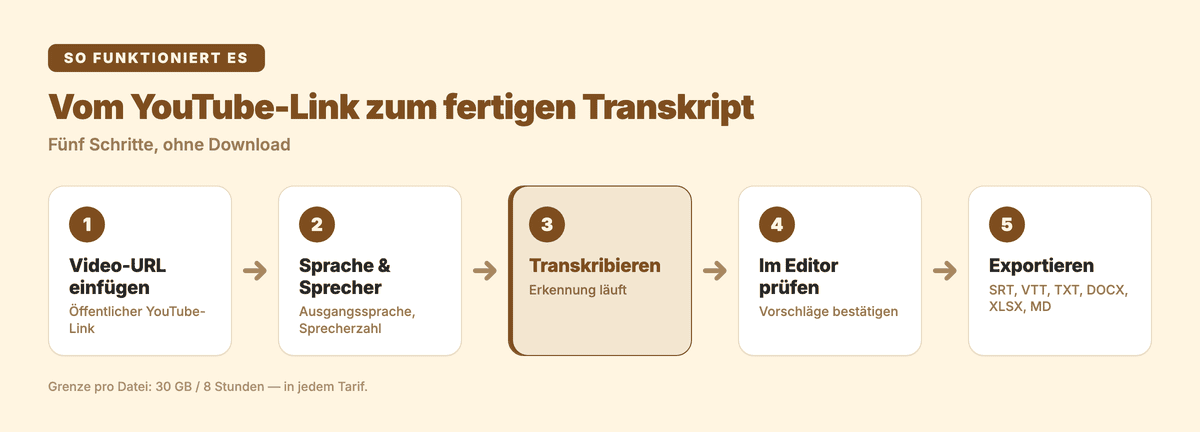
1. Die Video-URL einfügen
Sie müssen das Video nicht herunterladen. Bei Subanana fügen Sie eine öffentliche YouTube- oder Instagram-URL ein, und das Tool holt das Video und transkribiert es. Kurzformate wie Shorts und Reels funktionieren genauso wie lange Videos. Der Import ist für öffentliche Videos gedacht. Führt ein Link einmal nicht zum Ziel, laden Sie die Datei stattdessen direkt hoch — beide Wege landen im selben Editor.
2. Ausgangssprache und Sprecherzahl einstellen
Stellen Sie die im Video gesprochene Sprache ein. Über 95 Sprachen stehen zur Auswahl. Wenn Sie wissen, wie viele Personen zu hören sind, tragen Sie die Zahl ein, statt sie automatisch bestimmen zu lassen. Bei einem Interview zu zweit oder einer Diskussionsrunde mit vier Gästen ist das die wirksamste Einstellung überhaupt.
3. Transkribieren lassen
Die Erkennung läuft, während Sie etwas anderes tun. Für den Transkript-Modus werden Satzzeichen und Absätze automatisch gesetzt, damit aus dem Wortstrom ein lesbarer Text wird.
4. Im Editor prüfen
Hier entscheidet sich die Qualität. Der Editor schlägt Korrekturen für verhörte und gleich klingende Wörter vor, und Sie bestätigen oder verwerfen jeden Vorschlag einzeln. Nichts wird still im Hintergrund geändert. Nach Eigennamen, Fachbegriffen und Zahlen sehen Sie am besten selbst.
5. Exportieren
Am Ende wählen Sie das Format, das Ihr nächstes Programm liest: SRT, VTT, TXT, DOCX, XLSX, Markdown oder FCPXML, wahlweise auch alle Spuren in einem gewählten Format zusammen als ZIP. Für ein Zitat im Text nehmen Sie DOCX, für Untertitel SRT, für eine Auswertung nach Zeitmarken XLSX.
Lange Videos: was bei stundenlangem Material zählt
Bei einem 20-Minuten-Video ist die Länge kein Thema. Bei einer aufgezeichneten Konferenz, einer Vorlesungsreihe oder einem dreistündigen Stream schon.
Zwei Dinge sind dann wichtig. Erstens die Obergrenze: Bei Subanana liegt sie bei 30 GB und 8 Stunden pro Datei, und zwar in jedem Tarif. Ein langes Video ist also kein Sonderfall, für den Sie aufrüsten müssten.
Zweitens die Navigation. Ein Transkript von drei Stunden liest niemand am Stück. Sie suchen darin. Deshalb lohnt sich bei langem Material der Export nach XLSX: Sie bekommen den Text mit Zeitmarken in Zeilen, können filtern, sortieren und die Stelle in Sekunden finden. Wie das bei Vorlesungen aussieht, steht ausführlicher im Beitrag Vorlesung transkribieren.
Mehrere Sprecher: wer hat was gesagt?
Ein Podcast-Interview, eine Podiumsdiskussion, ein aufgezeichnetes Meeting: Sobald mehr als eine Person spricht, ist ein Transkript ohne Sprecherzuordnung nur halb so viel wert. Sie sehen, was gesagt wurde, aber nicht, von wem.
Subanana trennt die Sprecher automatisch (Diarisierung) und lässt Sie die Sprecherzahl vorgeben, statt sie schätzen zu lassen. Danach vergeben Sie im Editor die richtigen Namen, und aus „Sprecher 1" wird die Person, die Sie zitieren wollen.
Ein praktischer Hinweis: Nennen Sie die Sprecherzahl, wenn Sie sie kennen. Bei Videos mit vielen kurzen Wortwechseln macht diese eine Angabe den größten Unterschied im Ergebnis. Wie die Sprechertrennung technisch funktioniert und wo ihre Grenzen liegen, ist im Beitrag Sprechererkennung im Transkript beschrieben.
Übersetzungen: Transkript oder Untertitel?
Hier lohnt es sich, zwei Modi auseinanderzuhalten, weil sie unterschiedlich viel können.
| Transkript-Modus | Untertitel-Modus | |
|---|---|---|
| Ergebnis | Lesbarer Fließtext mit Sprechernamen | Zeitcodierte Untertitelspur |
| Übersetzung | Eine Zielsprache pro Auftrag | Mehrere Zielsprachen |
| Besonderheit | Satzzeichen und Absätze automatisch | Zweisprachige SRT, Original und Übersetzung übereinander |
| Wofür | Zitieren, protokollieren, auswerten | Veröffentlichen, mehrsprachiges Publikum |
Wollen Sie ein englischsprachiges YouTube-Video auf Deutsch lesen, ist der Transkript-Modus mit deutscher Zielsprache der direkte Weg. Wollen Sie ein eigenes Video mehrsprachig veröffentlichen, arbeiten Sie im Untertitel-Modus, weil dort mehrere Zielsprachen in einem Durchgang entstehen und Sie eine zweisprachige SRT bekommen, in der Original und Übersetzung untereinander stehen.
Geht es Ihnen um Untertitelspuren für Ihren eigenen Kanal statt um ein Transkript, ist der Weg über YouTube Studio ein anderer. Er ist im Beitrag YouTube-Videos untertiteln Schritt für Schritt beschrieben. Und wenn Ihre Quelle keine YouTube-URL, sondern eine Datei auf der Festplatte ist, passt Video transkribieren besser.
Wer nur ein einzelnes Video schnell in Text braucht, kann auch direkt den YouTube-Transkript-Generator verwenden.
Häufige Fragen
Kann man YouTube-Videos transkribieren lassen?
Ja. Sie fügen die öffentliche Video-URL in ein Transkriptions-Tool ein, das das Video abruft und den Text erzeugt. Ein Download ist dafür nicht nötig. Für ein reines Mitlesen reicht oft schon das Transkript, das YouTube unter dem Video selbst anzeigt.
Wie kann ich ein Transkript aus einem YouTube-Video ziehen?
Der schnellste Weg steht in Googles Hilfe: „Klicke in der Videobeschreibung auf Transkript anzeigen." Damit lesen Sie den Untertiteltext mit und springen per Klick auf eine Zeile an die passende Stelle im Video. Brauchen Sie den Text als Datei, mit Sprechernamen oder in einer anderen Sprache, führt der Weg über ein Transkriptions-Tool, in das Sie die Video-URL einfügen.
Wie kann ich kostenlos ein YouTube-Video transkribieren?
Das eingebaute Transkript von YouTube kostet nichts und ist für schnelles Nachlesen die ehrlichste Antwort. Bei Subanana sollten Sie die Grenzen kennen: In der Gratis-Version wird eine Vorschau der ersten 15 Minuten je Datei erzeugt, und ein Transkript-Export ist darin nicht enthalten. Sie sehen also, was die Erkennung aus Ihrem Video macht, bevor Sie sich entscheiden. Für eine Datei zum Weiterarbeiten brauchen Sie einen bezahlten Tarif.
Wie kann ich ein YouTube-Video auf Deutsch übersetzen lassen?
Sie transkribieren das Video in seiner Ausgangssprache und stellen Deutsch als Zielsprache ein. Im Transkript-Modus ist das eine Zielsprache pro Auftrag, was für „ich will das auf Deutsch lesen" genau passt. Brauchen Sie mehrere Sprachen gleichzeitig oder eine zweisprachige Untertiteldatei, arbeiten Sie im Untertitel-Modus.
Kurz gefasst
Zum Mitlesen nehmen Sie das Transkript, das YouTube selbst anbietet. Sobald Sie zitieren, Sprecher unterscheiden, übersetzen oder eine Datei exportieren wollen, fügen Sie die Video-URL in ein Transkriptions-Tool ein. Drei Dinge verbessern das Ergebnis am stärksten, und alle drei sind schnell gemacht: richtige Ausgangssprache, bekannte Sprecherzahl, und ein kurzer Prüfdurchgang im Editor, bevor Sie exportieren.