
Zoom transkribiert ein Meeting auf Wunsch live im Fenster – als Untertitel, die mitlaufen, solange der Call läuft. Was danach bleibt, ist eine Sammlung von Sprechblasen, keine Entscheidung, keine Liste offener Punkte. Diese Anleitung zeigt zunächst den nativen Weg: wie du Zoom Transkription aktivierst, wie du Meetings automatisch übersetzen lässt und wie du beides wieder ausschaltest. Danach den ehrlichen zweiten Teil: wo native Zoom-Transkription endet, und wie du aus derselben Besprechung ein Dokument mit Zusammenfassung, Entscheidungen und Action Items bekommst.
Kurze Offenlegung: Ich betreibe Subanana, ein browserbasiertes KI-Transkriptions-Tool. Genau deshalb benenne ich auch die Fälle, in denen Zooms eigene Funktion für dich völlig ausreicht.
Wie aktivierst du Transkribieren in Zoom?
Zoom bündelt drei unterschiedliche Funktionen unter dem Begriff "Transkription", und jede wird getrennt aktiviert.
Automated captions (Live-Untertitel während des Meetings). Das ist die Funktion, die die meisten meinen, wenn sie "Transkribieren in Zoom" suchen. Laut Zooms eigener Anleitung ist sie auf zahlenden Zoom-Konten standardmäßig aktiv, Kontoinhaber und Admins können sie ein- oder ausschalten:
- Im Zoom Web-Portal anmelden.
- Für das gesamte Konto: Account Management → Account Settings. Für dein persönliches Konto: Settings.
- Reiter Meeting öffnen.
- Unter In Meeting (Advanced) den Schalter Automated captions umlegen.
- Optional über das Stift-Symbol die unterstützten Sprachen auswählen, und festlegen, ob nur der Host oder auch Co-Hosts die Funktion aktivieren dürfen.
- Speichern.
Ist der Schalter ausgegraut, ist die Einstellung auf Konto- oder Gruppenebene gesperrt – dann übernimmt das dein Admin. Während des Meetings selbst schaltet jeder Teilnehmer die Untertitel über das Symbol Show captions in der Toolleiste (Desktop) bzw. Show CC unter More (Mobil) ein – vorausgesetzt, der Host hat Untertitel nicht abgeschaltet oder eingeschränkt. Die Untertitel erscheinen dann über der Steuerleiste.
Audio transcript für Cloud-Aufzeichnungen (VTT-Datei nach dem Meeting). Das ist eine zweite, unabhängige Einstellung, laut Zoom dokumentiert: Sie erzeugt nach dem Meeting eine separate VTT-Datei neben deiner Cloud-Aufzeichnung. Voraussetzung ist ein Pro-, Business-, Education- oder Enterprise-Konto mit aktivierter Cloud-Aufzeichnung. Aktivieren unter Settings → Recording → Advanced cloud recording settings → Create audio transcript. Ein Punkt, der für ein deutschsprachiges Team direkt relevant ist: Audio transcription unterstützt laut Zoom nur Englisch – für ein deutsches Meeting bleibt dieser Weg also aktuell ohne Nutzen.
Meeting transcript (gespeicherter Mitschrieb, neu seit Mai 2026). Zoom hat Untertitel und Mitschrift im Mai 2026 sauber voneinander getrennt. Seit dem 18. Mai 2026 lassen sich Untertitel weder speichern noch herunterladen; im laufenden Meeting reicht das Zurückscrollen nur noch rund drei Minuten weit. Wer den gesprochenen Text behalten will, aktiviert stattdessen Meeting transcript. Zoom nennt als Voraussetzung ein Pro-, Business- oder Enterprise-Konto plus Admin-Rechte, und die Funktion ist nicht standardmäßig aktiv – jemand muss sie bewusst einschalten. Der Weg führt über Settings → Meeting → In Meeting (Advanced) → Meeting transcript; darunter legst du fest, ob Mitschriften automatisch für alle Meetings entstehen, nach wie vielen Tagen sie gelöscht werden, ob Hosts sie nach dem Meeting ansehen und herunterladen dürfen und wer sie auf den eigenen Rechner speichern darf. Im Meeting öffnest du das Transcript-Panel über More → Transcript; unten im Panel liegt Save transcript, das eine TXT-Datei auf deinem Gerät ablegt. Eine Liste der unterstützten Sprachen veröffentlicht Zoom für diese Funktion nicht – für ein deutschsprachiges Team lohnt sich also ein Testlauf im eigenen Konto, bevor du dich darauf verlässt.
Zoom-Meetings automatisch übersetzen lassen
Übersetzte Untertitel sind eine vierte, wieder eigenständige Einstellung – und die mit den meisten Voraussetzungen. Zoom listet als Voraussetzung ein Konto vom Typ Zoom Workplace Business Plus, Enterprise Essentials, Enterprise Plus oder Enterprise Premier – oder das separat gebuchte Zoom Translated Captions Add-on. Auf einem kostenlosen Konto oder einem Basic-Plan steht die Funktion damit nicht zur Verfügung. Außerdem muss Automated captions bereits aktiviert sein, bevor sich die Übersetzung überhaupt einschalten lässt.
Aktivieren, für das gesamte Konto:
- Im Zoom Web-Portal als Admin anmelden.
- Profil → Admin Center.
- Settings → Meeting.
- Unter In Meeting (Advanced) den Schalter Translated captions aktivieren.
- Optional über Edit translation languages die gewünschten Sprachpaare festlegen.
Für ein persönliches Konto läuft derselbe Weg über Profil → My account → Settings → Meeting. Zooms Liste der vollständig unterstützten Sprachen umfasst 36 Einträge (Stand September 2026), darunter Deutsch, Englisch, Spanisch, Französisch, Chinesisch und Japanisch. Katalanisch und Walisisch lassen sich ausschließlich als Zielsprache wählen, nicht als gesprochene Ausgangssprache; für Bengalisch und Griechisch gibt Zoom nur bestimmte Sprachpaare frei. Im Meeting selbst wählt jede teilnehmende Person ihre eigene Anzeigesprache, sofern der Host sie freigeschaltet hat.
Transkription in Zoom wieder ausschalten
Zwei Ebenen, je nachdem, was du meinst:
- Für dich als Teilnehmer, während eines laufenden Meetings: Klicke einfach erneut auf Show captions bzw. Show CC – die Untertitel verschwinden sofort wieder, ohne dass sich sonst etwas ändert.
- Für alle, dauerhaft: Als Host oder Admin denselben Weg wie beim Aktivieren gehen und den Schalter Automated captions (bzw. Translated captions) unter Settings → Meeting → In Meeting (Advanced) wieder ausschalten. Ist die Cloud-Recording-Transkription aktiv, entfernst du sie separat: Settings → Recording → Advanced cloud recording settings, Haken bei Create audio transcript entfernen. Den gespeicherten Mitschrieb schaltest du wiederum über den eigenen Schalter Meeting transcript unter Settings → Meeting → In Meeting (Advanced) ab.
Ist ein Schalter ausgegraut, greift eine Kontoeinstellung, die über deiner Ebene liegt – dann ist ein Admin gefragt.
Wo native Zoom-Transkription an ihre Grenzen stößt
Was Zoom bietet, ist solide für den eigentlichen Zweck: in Echtzeit mitlesen, wenn der Ton schlecht ist oder in einer fremden Sprache gesprochen wird. Für ein vollständiges Meeting-Protokoll bleiben diese Lücken:
- Untertitel selbst sind flüchtig. Seit dem 18. Mai 2026 lassen sie sich weder speichern noch herunterladen, und das Zurückscrollen endet nach rund drei Minuten. Ohne aktivierten Mitschrieb oder eine eigene Aufzeichnung ist der Text nach dem Meeting weg.
- Der gespeicherte Mitschrieb hängt an Plan und Admin. Meeting transcript setzt ein Pro-, Business- oder Enterprise-Konto voraus, ist nicht vorab aktiv und muss von jemandem mit Admin-Rechten freigeschaltet werden. Wer im falschen Moment merkt, dass niemand den Schalter umgelegt hat, hat kein zweites Original.
- Der zweite Textweg ist Englisch-only. Das Audio-Transkript zur Cloud-Aufzeichnung liefert zwar eine VTT-Datei, aber laut Zoom ausschließlich für englischsprachigen Ton. Für ein deutsches Meeting fällt dieser Weg aus.
- Übersetzung ist an einen hohen Zoom-Plan gebunden. Business Plus oder höher, beziehungsweise ein Zusatz-Add-on – auf den meisten Standard- und Pro-Konten fehlt die Option schlicht.
- Keines dieser Formate ist ein Protokoll. TXT-Mitschrieb, VTT-Datei und Untertitelstrom sind Rohtext in Sprechreihenfolge – keine Zusammenfassung, keine herausgearbeiteten Entscheidungen, keine Liste offener Punkte.
Diese Anleitung deckt ausschließlich die Transkriptions- und Untertitel-Funktionen ab, die oben beschrieben sind. Zooms breiteres KI-Companion-Angebot mit eigenen Zusammenfassungsfunktionen ist ein separates Thema und nicht Gegenstand dieses Artikels.
Wann sich eine externe KI-Transkription gegenüber der nativen Lösung eines Meeting-Tools überhaupt lohnt, behandeln wir ausführlicher in f4transkript Alternative: Wann sich KI-Transkription mehr lohnt.
Der Weg zum fertigen Meeting-Protokoll
Für Google Meet und Microsoft Teams schickt Subanana einen Bot, der Meetings über die Kalenderanbindung automatisch beitritt. Für Zoom-Meetings wählt Subanana bewusst einen anderen Ansatz: Statt eines Bots, der als sichtbarer Teilnehmer beitritt und alle anderen im Meeting darauf hinweist, dass eine Aufzeichnungssoftware mithört, erfasst die Chrome-Erweiterung von Subanana den Ton direkt über den Browser-Tab.
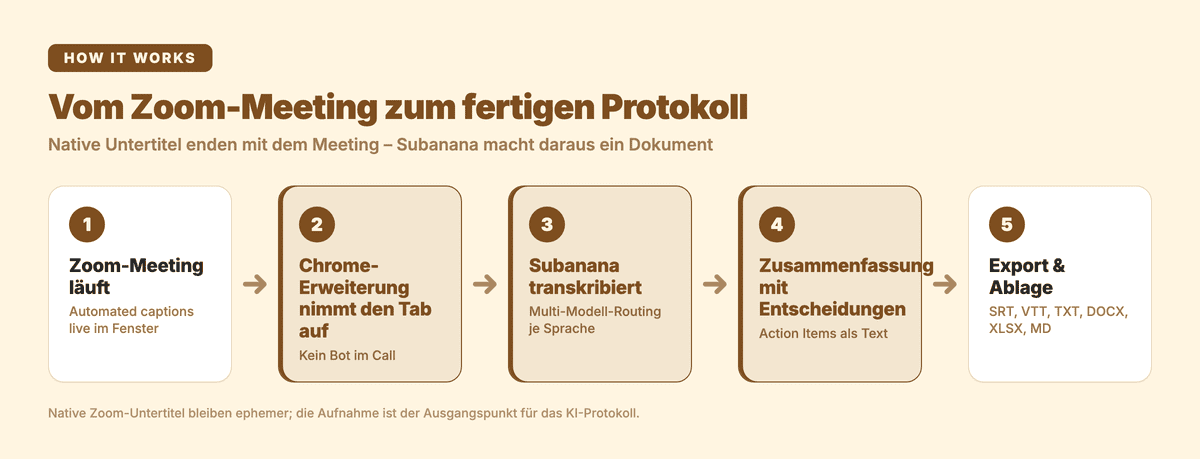
Praktisch heißt das:
- Chrome-Erweiterung installieren und dem Meeting über den Zoom-Webclient in Chrome beitreten.
- Tab-Aufnahme starten – kein Bot betritt den Call, der Browser-Tab wird direkt aufgezeichnet.
- Nach dem Meeting läuft die Aufnahme in Subanana ein. Subanana transkribiert den Ton, wählt automatisch das für Deutsch am besten bewertete Spracherkennungsmodell und schaltet auf ein anderes um, wenn die Qualität abfällt (mehr dazu in unserem Artikel zur KI-Transkriptionsgenauigkeit).
- Zusammenfassung erzeugen, inklusive Entscheidungen und Action Items – letztere als Text im Zusammenfassungsergebnis, mit Verantwortlichen und Fristen, sofern sie im Meeting tatsächlich ausgesprochen wurden.
Wer die Erweiterung nicht installieren will, hat einen zweiten, gleichwertigen Weg: Zoom nativ aufzeichnen (Cloud oder lokal, je nach Konto) und die fertige Datei danach in Subanana hochladen. Beide Wege landen am selben Punkt – einer Aufnahme, aus der Subanana Transkript und Zusammenfassung erzeugt.
Damit keine falschen Erwartungen entstehen: Die Action Items im Zusammenfassungstext sind genau das – Text. Es gibt keine automatische Aufgaben-Zuweisung und keine Synchronisation mit einem Tool wie Asana, Linear oder Trello. Wer offene Punkte in ein separates Aufgabensystem eintragen will, tippt sie dort selbst ein.
Native Zoom-Transkription vs. Subanana im Vergleich
| Funktion | Native Zoom-Transkription | Subanana |
|---|---|---|
| Live-Untertitel während des Meetings | Ja, auf bezahlten Konten standardmäßig aktiv | Nicht der Fokus – Aufnahme statt Live-Anzeige |
| Vollständiges Transkript zum Download | Nur mit aktiviertem Meeting transcript (Pro/Business/Enterprise, Admin-Freigabe); das VTT der Cloud-Aufzeichnung nur auf Englisch | Ja, in über 95 Sprachen, inkl. Deutsch |
| Automatische Übersetzung | Nur ab Business Plus / Enterprise-Add-on | Enthalten, ohne Zusatzplan |
| Zusammenfassung mit Entscheidungen | Nicht Teil der Transkriptions- und Untertitelfunktionen | Ja, als Teil der Zusammenfassung |
| Action Items | Nicht Teil der Transkriptions- und Untertitelfunktionen | Als Text in der Zusammenfassung, ohne Task-Sync |
| Zoom-Erfassung | Nativ, ohne Zusatz-Tool | Über die Chrome-Erweiterung, ohne Bot im Call |
So richtest du Subanana für ein Zoom-Meeting ein
- Konto anlegen und die Chrome-Erweiterung installieren.
- Meeting im Browser starten oder ihm beitreten, dann die Tab-Aufnahme über die Erweiterung aktivieren.
- Nach dem Meeting: Die Aufnahme landet automatisch als neues Projekt in Subanana.
- Modus wählen: Für ein Protokoll mit Entscheidungen und Action Items den Meeting-Summary-Modus wählen, Zusammenfassungs-Vorlage auswählen, Ausgabesprache bestätigen.
- Prüfen, exportieren, teilen – Transkript oder Zusammenfassung, auf Deutsch oder übersetzt. Der Dateiexport als SRT, VTT, TXT, DOCX, XLSX oder Markdown gehört zu den bezahlten Plänen; im kostenlosen Konto siehst du das Ergebnis in der App.
FAQ
Wie aktiviere ich Transkribieren?
In Zoom über Settings → Meeting → In Meeting (Advanced) → Automated captions (für Live-Untertitel im Meeting), über Meeting transcript an derselben Stelle (für einen gespeicherten Mitschrieb; Pro-, Business- oder Enterprise-Konto, nicht vorab aktiv) oder über Settings → Recording → Advanced cloud recording settings → Create audio transcript (für eine VTT-Datei nach einer Cloud-Aufzeichnung, aktuell nur für englischsprachigen Ton). Für ein deutschsprachiges Protokoll mit Zusammenfassung zeichnest du das Meeting stattdessen über die Chrome-Erweiterung von Subanana auf oder importierst die native Zoom-Aufzeichnung.
Wie kann ich Zoom Meetings automatisch übersetzen lassen?
Über Translated captions, aktivierbar unter Settings → Meeting → In Meeting (Advanced), sofern zuerst Automated captions aktiv ist. Verfügbar ist die Funktion nur ab Zoom Workplace Business Plus, Enterprise Essentials/Plus/Premier oder mit einem separaten Add-on – nicht auf kostenlosen oder Basic-Konten. Zooms Liste der vollständig unterstützten Sprachen umfasst 36 Einträge. Steht dein Konto nicht auf einem dieser Pläne, übersetzt Subanana die Aufnahme nach dem Meeting.
Wie kann ich die Transkription in Zoom ausschalten?
Als Teilnehmer während des Meetings: erneut auf Show captions bzw. Show CC klicken, die Untertitel verschwinden sofort. Dauerhaft für alle: als Host oder Admin die Schalter Automated captions, Translated captions und Meeting transcript unter Settings → Meeting → In Meeting (Advanced) ausschalten; die VTT-Transkription für Cloud-Aufzeichnungen deaktivierst du separat unter Settings → Recording → Advanced cloud recording settings.
Fazit
Beim Mitlesen in Echtzeit ist Zoom gut aufgestellt, sobald das Konto bezahlt ist – und seit Mai 2026 gibt es mit Meeting transcript auch einen gespeicherten Mitschrieb, sofern ihn jemand einschaltet. Für ein Dokument, das nach dem Meeting bleibt – Zusammenfassung, Entscheidungen, Action Items, auf Deutsch, ohne Plan-Hürde für die Übersetzung – zeichnest du dieselbe Besprechung mit der Chrome-Erweiterung von Subanana auf oder importierst die native Zoom-Aufnahme.