
Cómo transcribir audio en iPhone: Notas, Notas de Voz y cuándo necesitas otra herramienta
El iPhone transcribe audio de tres formas nativas: grabando y transcribiendo dentro de Notas, viendo la transcripción de una Nota de Voz, o dictando en vivo con Dictado. Las tres funcionan bien para lo que fueron diseñadas, pero comparten un límite que casi nadie menciona: ninguna acepta un archivo de audio que ya tengas grabado en otro sitio, solo lo que grabas con esa misma app o lo que hablas en directo.
Si tu situación real es "tengo un archivo de audio y necesito el texto", esa distinción cambia qué herramienta usar: sigue leyendo para los pasos exactos, y para la alternativa cuando el archivo ya existe.
Requisito común a Notas y Notas de Voz
Antes de los pasos: la transcripción automática en Notas y en Notas de Voz solo está disponible en iPhone 12 o modelos posteriores, y solo cuando el idioma del dispositivo está configurado en uno de estos diez: inglés, español, portugués, italiano, francés, alemán, japonés, coreano, chino simplificado o chino tradicional. Si tu iPhone es más antiguo, o el idioma del sistema no está en esa lista, la opción de transcripción simplemente no aparece.
Cómo transcribir un audio en Notas del iPhone
- Abre la app Notas en tu iPhone.
- En una nota, toca el icono de más opciones y selecciona Grabar audio.
- Toca el botón de grabar para empezar y vuelve a tocarlo cuando termines.
- Para ver el texto, toca el botón de transcripción junto a la grabación.
- Desde ahí puedes buscar dentro de la transcripción, o tocar las opciones para elegir Agregar transcripción a la nota o Copiar transcripción.
Si grabaste la nota de audio y no aparece el botón de transcripción, la causa según Apple es siempre una de dos: el iPhone no cumple los requisitos mínimos, o no detecta un idioma compatible entre los diez de la lista.
Una cosa a tener en cuenta: si borras la grabación de audio, se borra también la transcripción con ella. No queda como un archivo de texto independiente, vive dentro de esa nota.
Cómo transcribir una grabación de Notas de Voz
- Abre Notas de Voz (dentro de la carpeta Utilidades).
- Toca el botón de grabar. Si quieres ver la transcripción mientras grabas, desliza hacia arriba desde la parte superior de la onda de sonido y toca el icono de transcripción.
- Cuando termines, guarda la grabación.
- Para consultar el texto después, toca la grabación en la lista y luego las opciones de la grabación: puedes elegir Ver transcripción (para copiar solo una parte) o Copiar transcripción (para copiar el texto completo).
- Pega el texto copiado donde lo necesites: un correo, un documento, otra nota.
Un detalle útil si vienes de una versión anterior de iOS: si abres una grabación de voz que hiciste en iOS 17 o versiones anteriores, la app la transcribe automáticamente al abrirla en la versión actual, sin que tengas que hacer nada más. La misma restricción de iPhone 12+ y los diez idiomas aplica aquí, con una nota adicional de Apple: la función "no está disponible en todos los países o regiones", más allá de solo el idioma del dispositivo.
Cómo transcribir usando Dictado (para texto corto, en vivo)
Dictado no transcribe un archivo: convierte tu voz en tiempo real en el campo de texto donde tengas el cursor, en cualquier app donde puedas escribir.
- Ve a Ajustes > General > Teclado y activa "Activar Dictado" si no lo está ya.
- Toca en el campo de texto donde quieres escribir, luego toca el icono del micrófono en el teclado.
- Habla. El texto aparece mientras dictas.
- Para puntuación, di el nombre del signo: "coma", "punto", "signo de interrogación". En los idiomas compatibles, Dictado también añade comas, puntos y signos de interrogación automáticamente mientras hablas; esta puntuación automática se puede desactivar desde Ajustes > General > Teclado.
- Toca el icono de detener, o simplemente deja de hablar: Dictado se detiene automáticamente tras 30 segundos de silencio.
Ese límite de 30 segundos es la razón por la que Dictado no sirve para transcribir una charla de una hora de un tirón: se corta solo, una y otra vez, cada vez que hay una pausa natural al hablar. Es una herramienta de entrada de texto corto, no un transcriptor de sesiones largas.
Otro punto verificado en la documentación de Apple: el procesamiento de Dictado ocurre en el dispositivo para muchos idiomas, sin necesitar conexión a internet, con una excepción explícita: si dictas dentro de un campo de búsqueda, el texto puede enviarse al proveedor de búsquedas para procesarlo.
Dónde chocan estas tres funciones con un caso de uso real
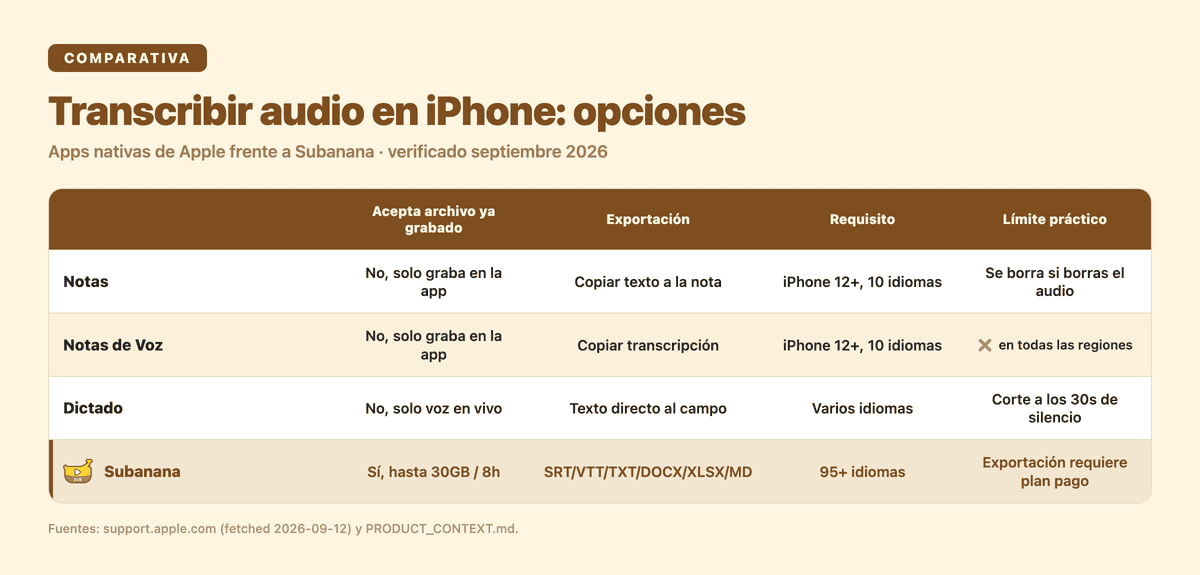
Las tres funciones nativas comparten dos límites que Apple no oculta, pero que tampoco resalta:
- Ninguna exporta a un archivo de texto, SRT, VTT o DOCX. La única salida es copiar el texto y pegarlo manualmente en otro sitio. Si necesitas un archivo de subtítulos para un editor de vídeo, o un documento Word para revisión, tienes que montarlo tú a mano después de copiar.
- Ninguna acepta un archivo de audio que ya tengas. Notas y Notas de Voz solo transcriben lo que grabas con esa misma app en ese momento. Dictado solo transcribe lo que hablas en directo hacia un campo de texto. Si tienes un archivo de una entrevista grabada con otro dispositivo, una clase que te pasó un compañero, una nota de voz de WhatsApp, o la grabación de una reunión hecha en Zoom, ninguna de las tres apps de Apple te deja subir ese archivo para transcribirlo.
Esa segunda limitación es la que más suele frustrar a alguien que busca "cómo transcribir audio en iPhone": no está grabando algo nuevo, ya tiene el archivo y solo quiere el texto.
Cuándo usar Subanana en lugar de (o junto a) las apps nativas de Apple
Si tu situación es justo esa, tienes un archivo de audio o vídeo ya grabado (entrevista, clase, conferencia, reunión, nota de voz reenviada) y necesitas el texto exportado en un formato concreto, la herramienta de transcripción con IA de Subanana está pensada exactamente para eso: subes el archivo, no importa en qué dispositivo se grabó.
Algunas diferencias concretas frente a las apps nativas de Apple:
- Acepta el archivo que ya tienes, hasta 30GB o 8 horas de duración, sin necesidad de volver a grabar nada.
- Enruta el audio al mejor modelo de reconocimiento de voz disponible según el idioma de origen, en vez de depender de un único motor fijo para todos los idiomas.
- Exporta en SRT, VTT, TXT, DOCX, XLSX o MD, no solo copiar y pegar texto plano.
- Puntuación y párrafos automáticos siempre activados en la transcripción, sin que sea un ajuste que tengas que recordar encender.
- Ofrece 95+ idiomas de transcripción, sin la restricción de que el idioma del sistema del iPhone tenga que coincidir con uno de diez idiomas concretos.
El plan gratuito te deja previsualizar los primeros 15 minutos de cualquier archivo que subas, para que veas la calidad de la transcripción antes de decidir nada; para exportar el archivo de texto o subtítulos hace falta un plan de pago. Puedes ver precios actualizados en subanana.com/es/pricing.
Esto no significa abandonar las apps de Apple: para una nota rápida de voz mientras caminas, Dictado y Notas de Voz siguen siendo lo más cómodo que existe, están ya instaladas y no requieren subir nada a ningún sitio. La diferencia está en el tipo de archivo y en qué necesitas hacer con el texto después.
Si el audio contiene vocabulario específico de tu empresa o sector (nombres propios, siglas, terminología técnica), Subanana permite subir un glosario personalizado para que el modelo lo tenga en cuenta antes de transcribir, algo que no existe como opción en las apps nativas del iPhone. También puedes revisar nuestra guía sobre transcripción con Whisper de OpenAI si quieres entender mejor cómo funcionan los modelos detrás de este tipo de herramientas, o el resumen general en de audio a texto: dictado en vivo, transcripción de grabaciones y edición humana.
Preguntas frecuentes
¿Cómo transcribir un audio a texto en mi iPhone?
Si el audio lo grabas ahí mismo, usa Notas (graba y transcribe dentro de la nota) o Notas de Voz (transcribe mientras grabas o después). Si el audio ya existe como archivo grabado en otro dispositivo o app, ninguna de las dos lo acepta como entrada; en ese caso necesitas subirlo a una herramienta de transcripción de archivos como Subanana.
¿Cómo transcribir una grabación de iPhone?
Abre Notas de Voz, toca la grabación que quieres transcribir, toca las opciones y elige "Ver transcripción" o "Copiar transcripción". Requiere iPhone 12 o posterior con el idioma del dispositivo en uno de los diez compatibles.
¿Cómo transcribir un audio ya grabado a texto?
Depende de dónde se grabó. Si se grabó con Notas o Notas de Voz del propio iPhone, sigue los pasos de esas apps arriba. Si es un archivo que te llegó de otra fuente (Zoom, WhatsApp, una grabadora externa), las apps nativas de Apple no lo aceptan como entrada; súbelo a una herramienta de transcripción de archivos.
¿Cómo transcribir un audio en Notas iPhone?
Dentro de una nota, toca el icono de más opciones, selecciona "Grabar audio", graba, y luego toca el botón de transcripción junto a la grabación para ver el texto. Puedes añadirlo a la nota o copiarlo completo.