
Acabas de tener una reunión en Google Meet y ahora quieres un registro aprovechable: qué se decidió, quién se encarga de cada tarea, una transcripción en la que puedas buscar de verdad. La buena noticia: hoy Meet puede hacer buena parte de esto de forma nativa. El detalle: solo lo hace en 8 idiomas, solo en una edición de pago de Google Workspace que sea elegible —según la documentación de soporte de Google—, y la función de notas con IA procesa un idioma a la vez. Así que, antes de montar un flujo de trabajo encima, conviene saber con precisión dónde se detiene el camino integrado. Yo dirijo Subanana, así que lo usaré para la demostración del final, pero la mayor parte de esta guía trata simplemente de lo que Google Meet hace y no hace.
¿Puede Google Meet guardar una transcripción de mi reunión?
Respuesta corta: sí, pero con condiciones reales. Según la documentación de soporte de Google, la transcripción guardada de Meet (el registro escrito que llega a Google Drive después de la llamada, con marcas de tiempo y atribución por hablante) admite exactamente 8 idiomas hablados: inglés, francés, alemán, italiano, japonés, coreano, portugués y español.
Dos condiciones importan:
- Necesita una edición de pago de Workspace. La transcripción guardada está disponible en ediciones como Business Standard, Business Plus, los niveles Enterprise, las ediciones para educación y Workspace Individual, pero no en una cuenta personal gratuita de Google ni en el nivel base Business Starter.
- La lista de idiomas es corta. Ocho idiomas es una ampliación real (volveremos a ello más abajo), pero siguen siendo 8 de las decenas en las que podrías tener una reunión. Si tu equipo habla chino, neerlandés, hindi, árabe, tailandés, vietnamita o cualquier idioma fuera de esa lista, la transcripción guardada de Meet no lo capturará.
También conviene ser preciso sobre la plataforma: la transcripción guardada funciona en escritorio y Android, y se guarda en el Drive del organizador de la reunión. Si no fuiste el organizador, no recibes el archivo de forma automática.
¿Google Meet no transcribía solo en inglés? ¿Qué cambió?
Vale la pena corregirlo, porque la idea de que "Meet solo transcribe en inglés" ya está desactualizada. Según Google Workspace Updates, los 7 idiomas de transcripción distintos del inglés (francés, alemán, italiano, japonés, coreano, portugués y español) empezaron a desplegarse a partir de marzo de 2025. Antes de eso, la transcripción guardada era, efectivamente, solo en inglés.
Así que la afirmación exacta hoy es: la transcripción de Meet ha pasado de 1 idioma a 8. Lo que esa ampliación de marzo de 2025 no añadió fue el chino, en ninguna variante. A día de hoy, la lista de idiomas de la transcripción guardada sigue siendo esos 8, y el chino (mandarín o cualquier otro) no está en ella. Hay que reconocerlo: la cobertura está mejorando, y Google ha ido añadiendo idiomas. Sencillamente aún no ha llegado a todos los idiomas que necesita un equipo global.
¿Y la opción "Tomar notas por mí" de Gemini? ¿Y los subtítulos en directo?
Mucha gente da por hecho que pasar de la transcripción simple a la función "Tomar notas por mí" de Gemini cubre las carencias. Es una función realmente útil, ya que genera un documento de resumen de la reunión con IA, pero según la documentación de Google tiene los mismos límites:
- Los mismos 8 idiomas. "Tomar notas por mí" admite inglés, francés, alemán, italiano, japonés, coreano, portugués y español, el mismo conjunto que la transcripción.
- Un idioma a la vez. La página de Google indica que, de momento, no se admiten varios idiomas hablados en una misma reunión. Si una reunión mezcla dos idiomas, eso es un problema para cualquier función construida sobre el supuesto de un único idioma.
- Necesita un plan de Workspace elegible con Gemini habilitado. Igual que la transcripción, no es una función del nivel gratuito.
Luego están los subtítulos traducidos en directo, que son, de nuevo, otra cosa distinta. Según la documentación de Google, los subtítulos traducidos sí cubren más idiomas, incluido el mandarín, pero con dos límites que importan para un registro de reunión:
- Son solo de visualización. Puedes leerlos mientras estás en la reunión con los subtítulos activados, pero no se escriben en la transcripción guardada.
- Así que incluso los idiomas que Meet gestiona en directo desaparecen cuando termina la llamada, a menos que grabes la reunión por separado e incrustes los subtítulos en el vídeo.
En resumen: el camino integrado de Meet te da un registro guardado y estructurado para 8 idiomas en un plan de pago, un resumen con IA en un único idioma en un plan con Gemini, y subtítulos en directo que se esfuman cuando termina la reunión.
¿Dónde se queda corta la transcripción integrada de Google Meet?
Reuniendo los límites en un solo lugar, esto es lo que suele pasar factura a los equipos en la práctica:
- La cobertura de idiomas se limita a 8 para el registro guardado. Cualquier idioma fuera de esa lista no producirá una transcripción integrada ni notas con IA.
- Las notas con IA procesan un idioma a la vez. Una reunión que mezcla idiomas no encaja en el supuesto de un único idioma.
- Está limitado a una edición de pago de Workspace. Las cuentas personales gratuitas y el nivel base para empresas no obtienen la transcripción guardada ni las notas de Gemini.
- Los subtítulos en directo no son un registro. Los subtítulos traducidos que ves durante la llamada no se guardan en la transcripción, así que no te ayudan después.
Para ser justos, este es el otro lado honesto de la cuestión: si tus reuniones son en inglés (o en uno de los otros 7 idiomas admitidos) y tu empresa ya paga por un plan de Workspace elegible, la transcripción integrada de Meet más las notas de Gemini encajan realmente bien; está integrado, va mejorando y no requiere herramientas adicionales. Para esos equipos, el camino integrado es el de menor resistencia, y yo no añadiría nada más. La fricción aparece solo cuando tu idioma no está en la lista, tus reuniones son multilingües, o no quieres que un registro de reunión dependa de qué edición de Workspace compró tu empresa.
¿Cómo se obtiene un registro de reunión estructurado con Subanana?
El modo reunión de Subanana incluye un bot para Google Meet que se encarga de la parte que el camino integrado de Meet deja fuera. Funciona como posproducción, no como subtitulado en directo: el bot se activa desde tu calendario, se une y graba la reunión, y una vez terminada la reunión produce el registro. Aquí no hay un paso de subtítulos en directo; el proyecto se crea cuando la llamada ya ha terminado. Algunos puntos que importan para los casos anteriores:
- Cobertura multilingüe. Transcribe en 95+ idiomas, incluido el chino, con identificación de hablantes (diarización) para que veas quién dijo cada línea.
- Un resumen estructurado con IA. Además de la transcripción, genera un resumen (decisiones, tareas, responsables) y puedes elegir qué LLM lo genera. (La elección del modelo es para el resumen; la transcripción en sí se ejecuta con el modelo de voz que mejor rinde para tu idioma.)
- No requiere ninguna edición de Workspace. Subanana es su propia suscripción, y el bot se une a través del calendario que conectas, así que un registro de reunión no depende del nivel de Google Workspace de tu empresa ni de que un administrador active una función.
- Un idioma de destino para la traducción cuando lo necesitas. Si la reunión es en un idioma pero necesitas el registro en otro, el modo reunión puede producir una única traducción junto al original.
Un límite que conviene dejar claro: el cambio de idioma a mitad de frase (un hablante que alterna entre dos idiomas dentro de una misma frase, detectado en tiempo real) es un punto fuerte de la función de subtítulos en directo de Subanana, no del bot de reuniones. En lo que se apoya el bot de reuniones es en la precisión multilingüe, las etiquetas de hablante y el resumen estructurado. Para conocer detalles de precisión y de las funciones, consulta transcripción de reuniones con IA.
Los pasos, de principio a fin
- Conecta tu calendario para que el bot de Google Meet de Subanana se una a las reuniones que elijas.
- Ten la reunión como siempre, en el idioma (o los idiomas) que tu equipo realmente hable.
- Obtén el registro después. Una vez terminada la reunión, la transcripción aparece en Subanana con los hablantes separados; la IA extrae las decisiones y las tareas. Si quieres que el resumen tenga otro enfoque, elige un LLM distinto y vuelve a generarlo.
- Revisa y exporta. Haz una rápida revisión humana de los nombres y las cifras clave, y luego exporta la transcripción y el resumen en DOCX, XLSX, TXT, VTT, SRT o Markdown. (La exportación es una función de pago; el nivel gratuito permite previsualizar, pero no descargar archivos utilizables.)
¿Cuándo es suficiente la transcripción integrada de Google Meet?
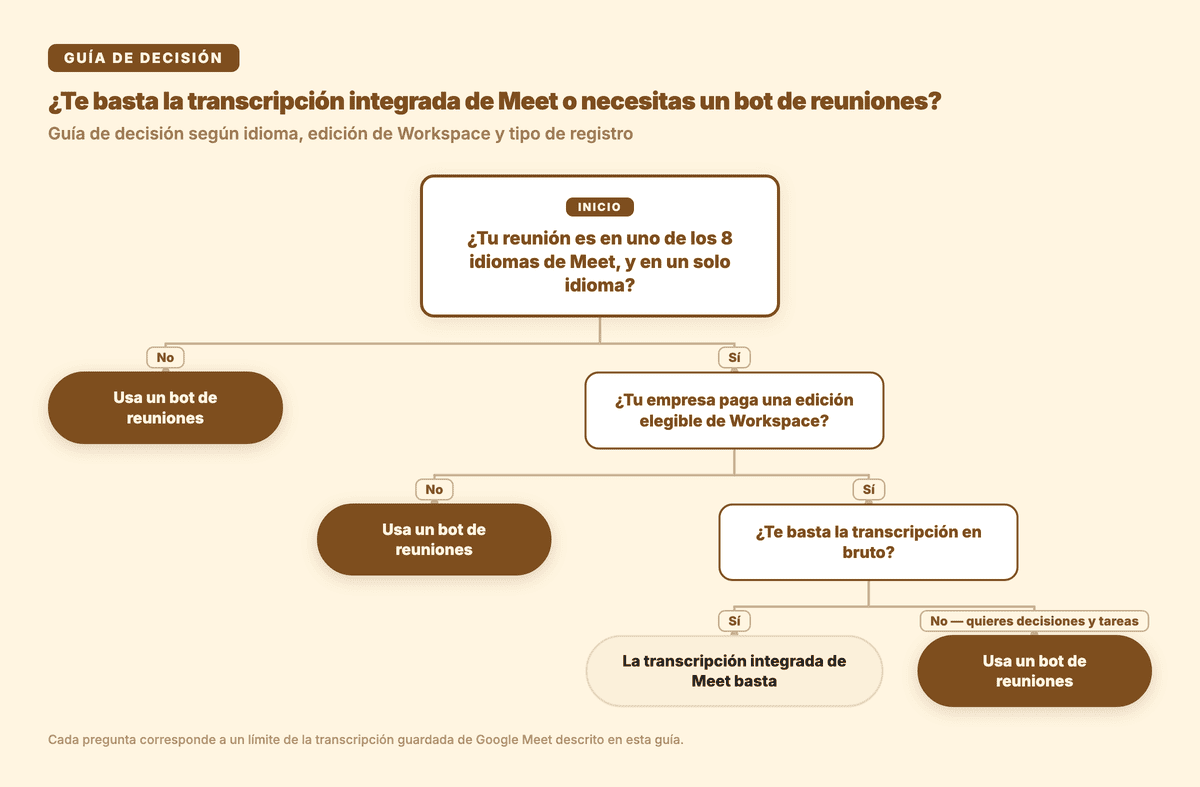
Si tus reuniones son en inglés (o en uno de los otros 7 idiomas admitidos) y tu empresa ya paga por un plan de Workspace elegible, la transcripción integrada de Meet más las notas de Gemini son la respuesta más sencilla; consérvala, es buena. Pero en el momento en que se cumple una de estas condiciones, suele dar menos trabajo usar un bot de reuniones pensado para la tarea:
- tus reuniones son en un idioma fuera de los 8 de Meet (el chino es el caso evidente);
- tus reuniones son multilingües;
- quieres un resumen estructurado de decisiones y tareas, no solo una transcripción en bruto;
- o no quieres que un registro de reunión dependa de qué edición de Workspace compró tu empresa.
Un registro de reunión se reduce en realidad a dos preguntas: ¿puede la herramienta convertir lo hablado en texto, y es ese texto aprovechable después? Google Meet se ha vuelto bueno en ambas cosas, para 8 idiomas, en un plan de pago. Los equipos que deja atrás son aquellos cuyo idioma no está en esa lista, cuyas reuniones mezclan idiomas, o que simplemente quieren que les extraigan las decisiones y las tareas.