
Supón que subiste un tutorial de 12 minutos la semana pasada y ahora quieres el texto para reutilizarlo en un artículo, o simplemente añadir subtítulos porque la mitad de tu audiencia lo ve sin sonido. La ruta larga es descargar el vídeo con alguna herramienta externa, subirlo a un transcriptor y esperar. Con Subanana te saltas el primer paso: pegas el enlace del vídeo de YouTube y el sistema lo obtiene y transcribe directamente.
Esta guía cubre el proceso paso a paso para un vídeo de YouTube en concreto: pegar el enlace, elegir idioma, revisar el resultado y exportarlo como SRT, VTT, Word o un vídeo con subtítulos quemados.
Cómo transcribir un vídeo de YouTube paso a paso
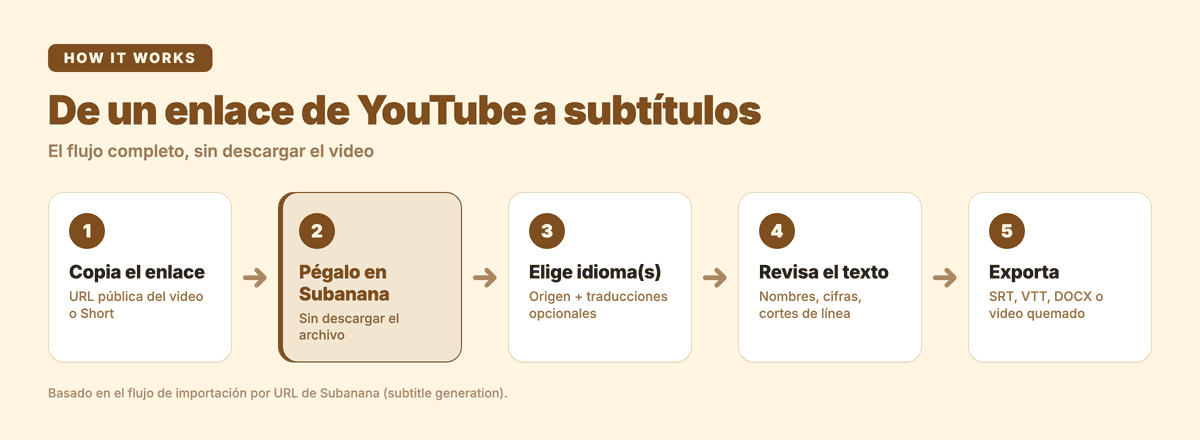
1. Copia el enlace del vídeo
Abre el vídeo de YouTube que quieres transcribir y copia su enlace público. También funciona con un YouTube Short; el proceso es idéntico al de un vídeo largo.
Una condición: el vídeo tiene que estar disponible públicamente. Contenido privado, exclusivo para miembros, restringido por edad, bloqueado por región o protegido con DRM no es compatible de forma fiable — si tu tutorial de 12 minutos está en un canal público normal, no hay problema. Si al pegar el enlace la importación falla, prueba a copiarlo de nuevo desde el navegador (algunos acortadores o parámetros extra en la URL pueden dar problemas); si sigue sin funcionar, descarga el vídeo y súbelo como archivo directamente.
2. Pega el enlace en una herramienta de vídeo a texto
Abre Vídeo a texto y pega el enlace público de YouTube. Subanana obtiene el contenido desde el enlace y lo transcribe sin que tengas que descargar el vídeo manualmente, lo que elimina un paso habitual: guardar el archivo, buscarlo en tu dispositivo y volver a subirlo a otra herramienta.
La importación por URL comparte el mismo límite que subir un archivo directamente: hasta 30 GB o 8 horas de duración, igual en todos los planes.
3. Selecciona el idioma original
El idioma de origen es obligatorio. Selecciona el idioma en el que se habla en el vídeo antes de iniciar la transcripción; el sistema procesa el contenido con la configuración adecuada a partir de esa elección. Si el vídeo mezcla varios idiomas, indica el idioma principal y revisa el resultado después en el editor.
4. Añade traducciones si necesitas subtítulos multilingües
Las traducciones son opcionales. En el modo de generación de subtítulos puedes incluir varios idiomas de traducción en el mismo trabajo: un vídeo en español puede salir con subtítulos en inglés, francés y portugués sin crear un proyecto aparte para cada idioma. Es la diferencia práctica frente al modo transcripción o resumen de reunión, donde solo hay un idioma de traducción por trabajo.
5. Revisa la transcripción y los subtítulos
Antes de exportar, revisa el texto en el editor. Presta atención a nombres propios, términos técnicos, cifras y cambios de idioma dentro del vídeo; en subtítulos, revisa también dónde se cortan las frases y cuánto tiempo queda visible cada línea en pantalla.
Subanana aplica varias capas de calidad a cada transcripción: selección del modelo de reconocimiento de voz más adecuado para cada idioma, detección de alucinaciones con sustitución automática del modelo, corrección asistida por modelos de lenguaje y señalización de problemas de CPS (caracteres por segundo) en el editor. Esas capas reducen lo que hay que corregir a mano, pero no lo sustituyen: revisa siempre el resultado final antes de publicar algo que lleva tu nombre.
Qué puedes hacer con la transcripción
Un texto extraído de un vídeo de YouTube no termina en el propio vídeo. Sirve como base para un artículo de blog, una publicación en redes, un guion revisado, material de curso o una lista de citas para reutilizar en otro sitio. También puedes traducirlo, convertirlo en subtítulos descargables o generar un vídeo con los subtítulos ya integrados.
Si lo que necesitas transcribir no es un vídeo de YouTube sino, por ejemplo, una entrevista grabada, un podcast o una reunión, esta guía general para transcribir cualquier vídeo a texto cubre esos casos con más detalle; esta se centra en YouTube y en llegar a un archivo de subtítulos.
Cómo convertir un vídeo de YouTube en un archivo SRT o VTT
SRT y VTT son los dos formatos habituales para subtítulos descargables: ambos guardan el texto junto con los tiempos de entrada y salida de cada fragmento. Después de pegar el enlace y revisar el resultado, exportas el proyecto en el formato que necesites.
SRT es la opción más extendida para subir subtítulos a plataformas de vídeo y para usar subtítulos externos en general; cada bloque lleva un número, el tiempo de inicio y final, y el texto que debe aparecer en pantalla. Si necesitas dos idiomas en el mismo archivo, puedes exportar un SRT bilingüe, con el idioma original y la traducción apilados dentro de cada cue.
VTT también sincroniza el texto con el vídeo y es la opción habitual en reproductores y sistemas de subtítulos web. La elección entre uno y otro depende casi siempre de dónde vayas a usar el archivo: si la plataforma pide un formato concreto, exporta ese.
Cómo crear un vídeo con subtítulos integrados
Los subtítulos descargables se muestran como una capa separada que el espectador puede activar o desactivar. Los subtítulos integrados quedan renderizados dentro del propio vídeo, y en Subanana esa exportación se genera en un solo paso, con subtítulos en un idioma o en formato bilingüe.
Tiene sentido cuando vas a publicar en un canal o red social sin una función fiable para cargar subtítulos externos, o simplemente para que el texto no desaparezca si alguien reproduce el vídeo con los subtítulos desactivados. Antes de renderizar, comprueba el tamaño, la posición y la legibilidad del texto. Si trabajas con varios vídeos seguidos, guarda una plantilla de estilo a nivel de espacio de trabajo: la reutilizas en cada proyecto nuevo sin volver a configurar el diseño desde cero.
Qué formatos puedes exportar
La siguiente tabla resume cómo puedes añadir un vídeo y qué obtienes al terminar:
| ¿Cómo añades el contenido? | Límite | ¿Qué puedes exportar? |
|---|---|---|
| Pegas una URL pública de YouTube | Hasta 30 GB o 8 horas | SRT, VTT, TXT, DOCX, XLSX, Markdown, FCPXML o un ZIP con todas las pistas en un formato elegido |
| Subes un archivo de vídeo | Hasta 30 GB o 8 horas | SRT, VTT, TXT, DOCX, XLSX, Markdown, FCPXML o un ZIP con todas las pistas en un formato elegido |
| Subes un archivo de audio | Hasta 30 GB o 8 horas | SRT, VTT, TXT, DOCX, XLSX, Markdown, FCPXML o un ZIP con todas las pistas en un formato elegido |
La carga directa admite vídeo en MP4, MOV, WEBM y MKV, y audio en MP3, M4A, WAV, OGG, AAC, FLAC u OPUS. La importación desde una URL pública de YouTube funciona dentro del mismo límite de 30 GB y 8 horas; el contenido con restricciones de acceso puede no procesarse correctamente.
Cómo transcribir un YouTube Short
Un YouTube Short se procesa igual que un vídeo largo: copia el enlace público, pégalo en la herramienta y selecciona el idioma de origen. Después revisas la transcripción, añades traducciones si hace falta y exportas subtítulos en el formato que necesites. El formato corto no cambia las opciones de salida — puedes descargar SRT o VTT, obtener el texto en DOCX o generar un vídeo con subtítulos integrados igual que con cualquier otro vídeo.
Cómo hacer subtítulos bilingües para YouTube
Selecciona primero el idioma original del vídeo y después añade el idioma o los idiomas de traducción que quieras incluir. Cuando revises el resultado, presta atención a la longitud de cada línea: dos idiomas dentro del mismo cue ocupan más espacio y son más difíciles de leer de un vistazo.
Subanana exporta un archivo SRT bilingüe con el idioma original y la traducción apilados en cada cue, y también permite crear un vídeo con subtítulos bilingües quemados. Úsalo cuando la audiencia necesite comparar ambos idiomas; si prefieres una experiencia más limpia, exporta una versión separada para cada idioma en lugar de combinarlas.
Cómo pasar la transcripción de YouTube a Word
Si vas a editar el texto en un documento, exporta el resultado en formato DOCX. Sirve para corregir el texto en equipo, preparar un guion, crear material educativo o simplemente reutilizar el contenido en un artículo con comentarios y notas al margen.
Si solo necesitas el texto plano, TXT o Markdown son más ligeros. Si vas a trabajar con tiempos y líneas de subtítulos, elige SRT o VTT. Y si necesitas analizar o reorganizar el contenido en una hoja de cálculo, XLSX cubre ese caso; el ZIP reúne todas las pistas en un formato elegido.
Preguntas frecuentes
¿Cómo puedo transcribir un vídeo de YouTube a texto gratis?
Puedes pegar el enlace público de YouTube en Subanana y generar una vista previa de la transcripción sin coste, de hasta los primeros 15 minutos del vídeo. Es suficiente para comprobar la calidad del resultado antes de decidir si te sirve.
Para descargar el archivo de texto o de subtítulos (SRT, VTT, TXT, DOCX, XLSX o Markdown) hace falta un plan de pago. El plan gratuito no exporta subtítulos ni transcripciones; su única exportación es un vídeo con marca de agua, limitado a un clip de 15 segundos desde el primer subtítulo (máx. 720p). El límite de tamaño del vídeo o del enlace, en cambio, es el mismo en todos los planes: hasta 30 GB o 8 horas.
¿Qué IA puede transcribir vídeos de YouTube?
Existen varias herramientas de transcripción con inteligencia artificial. Algunas piden subir el archivo de vídeo; otras, como Subanana, permiten pegar directamente el enlace público de YouTube, generar el texto y convertirlo en subtítulos, con la opción de añadir varias traducciones en el mismo trabajo.
No hay una respuesta única a "cuál es la mejor" sin probarla en tu propio vídeo: la calidad depende del idioma, del acento y del ruido de fondo. Prueba el plan gratuito de la herramienta que elijas antes de comprometerte con un plan de pago.
¿Cómo transcribir un vídeo de YouTube a Word?
Pega la URL pública del vídeo en Subanana, selecciona el idioma de origen y, cuando termine la transcripción, exporta el resultado en formato DOCX. Ese archivo sirve para editar el guion, añadir comentarios o reutilizar el contenido en un artículo; si además necesitas conservar los tiempos de cada línea, exporta también una versión SRT o VTT.
¿Cómo sacar las letras (subtítulos) de los vídeos de YouTube?
Si por "letras" te refieres al texto hablado del vídeo, pega la URL pública de YouTube en Subanana y exporta una transcripción en TXT, DOCX, XLSX o Markdown. Si lo que necesitas son subtítulos sincronizados con el vídeo, exporta como SRT o VTT en su lugar; también puedes generar la versión bilingüe con el idioma original y la traducción apilados en cada cue.
Convierte tu próximo vídeo de YouTube en texto y subtítulos
Para un vídeo corto y ya público, pegar el enlace suele ser más rápido que descargarlo, subirlo a otra herramienta y esperar dos veces. Pega el enlace, selecciona el idioma y decide qué necesitas: una transcripción para leer, subtítulos SRT o VTT, un documento de Word o un vídeo ya renderizado con los subtítulos integrados.