
Cara merekam Google Meet bisa dilakukan langsung melalui menu bawaan rapat jika Anda menggunakan komputer atau perangkat Android dengan edisi Google Workspace yang didukung. Kendati demikian, hasil rekaman bawaan berupa berkas video (bisa disertai teks yang tampil saat diputar), bukan dokumen transkrip atau notulen. Jika rapat kantor atau perkuliahan Anda menggunakan Bahasa Indonesia, Anda membutuhkan langkah lanjutan untuk mengubah percakapan video tersebut menjadi dokumen notulen rapat yang rapi dan terstruktur.
Jawaban singkat
- Cara merekam rapat: Di ruang panggilan Google Meet, klik menu Alat rapat di pojok kanan bawah, pilih Perekaman, lalu klik Mulai merekam dan konfirmasi dengan Mulai. Fitur ini memerlukan edisi akun yang mendukung dan, untuk akun organisasi, izin dari administrator Workspace.
- Penyimpanan berkas: Berkas video rekaman akan disimpan secara otomatis di Google Drive milik penyelenggara rapat, tepatnya di dalam folder Google Meet, dengan tautan yang dikirimkan via email kepada penyelenggara serta orang yang memulai perekaman.
- Keterbatasan transkrip bawaan: Fitur transkrip bawaan Google Meet saat ini baru mendukung 8 bahasa asing, dan Bahasa Indonesia belum termasuk di dalamnya.
- Membuat notulen Bahasa Indonesia: Untuk mendapatkan ringkasan, daftar keputusan, serta tindak lanjut rapat dalam Bahasa Indonesia, Anda dapat mengunggah berkas rekaman video, mengirim Notetaker Subanana (di aplikasi berbahasa Indonesia: Pencatat) ke rapat, atau merekam tab rapat melalui ekstensi Chrome.
Cara merekam Google Meet (langkah demi langkah)
Jika organisasi Anda telah menyiapkan izin perekaman pada Google Workspace, Anda dapat langsung melakukan proses rekam Google Meet dari dalam ruang rapat tanpa perlu memasang aplikasi tambahan. Menurut halaman bantuan Google Meet tentang perekaman, langkah-langkahnya adalah sebagai berikut:
- Masuk ke ruang rapat Google Meet melalui browser di komputer.
- Pada bilah kontrol di pojok kanan bawah layar, klik ikon Alat rapat.
- Pilih opsi Perekaman.
- Jika diperlukan, Anda dapat memilih bahasa teks untuk rekaman tersebut.
- Klik Mulai merekam, lalu klik Mulai di jendela pop-up untuk mengonfirmasi.
- Seluruh peserta akan menerima pemberitahuan bahwa perekaman sedang berjalan.
- Untuk menyudahi perekaman sebelum rapat dibubarkan, buka kembali menu Alat rapat, pilih Perekaman, lalu klik Berhenti merekam dan konfirmasi dengan Berhenti merekam di jendela pop-up. Perekaman juga berhenti otomatis saat semua orang keluar dari rapat.
Di Android: buka aplikasi Meet, ketuk Mulai atau Gabung, lalu di kanan bawah ketuk Lainnya → Alat → Rekam. Ketuk Mulai, lalu Mulai lagi di jendela pop-up. Untuk berhenti, di bagian Alat ketuk Rekam → Berhenti.
Syarat sebelum merekam
Sebelum mencari tombol perekaman di layar, pastikan kondisi akun dan perangkat Anda telah memenuhi ketentuan teknis resmi:
- Perangkat yang didukung: Perekaman bawaan hanya dapat dijalankan melalui komputer desktop/laptop atau perangkat ponsel berbasis Android.
- Edisi Google Workspace yang memenuhi syarat: Fitur ini tersedia untuk Business Standard, Business Plus, Enterprise (Starter, Standard, Plus, Essentials), Essentials, Education Plus (dengan lisensi staf), Teaching and Learning Upgrade, Workspace Individual, serta pelanggan Google One dengan kapasitas penyimpanan 2 TB ke atas.
- Izin administrator: untuk akun yang dikelola organisasi, administrator Google Workspace harus mengaktifkan perekaman untuk akun Anda.
- Peran di dalam rapat: Anda harus berada langsung di dalam ruang rapat, dan penyelenggara rapat (meeting organizer) harus memiliki izin untuk merekam.
- Akun pendidikan: pada Education Fundamentals dan Education Standard, pengajar, staf, maupun siswa tidak dapat merekam rapat yang mereka selenggarakan.
- Ruang Drive: rekaman diunggah ke Drive penyelenggara, jadi pastikan kuota Drive masih tersedia. Anda juga tidak bisa merekam jika bergabung hanya untuk presentasi.
Di mana file rekaman Google Meet tersimpan?
Setelah perekaman berhenti, berkas video rekaman disimpan ke Google Drive milik penyelenggara rapat, tepatnya di dalam folder bernama Google Meet.
Penyelenggara rapat dan peserta yang menekan tombol rekam juga akan menerima pesan email otomatis yang memuat tautan langsung ke berkas video tersebut. Perlu diingat bahwa perekaman rapat memiliki batas waktu total hingga 8 jam untuk satu sesi; perekaman akan berhenti secara otomatis begitu durasi 8 jam tercapai.
Rekaman juga ditautkan ke acara Google Kalender jika perekaman dimulai pada jadwal rapat. Di Drive, pilih file lalu klik Bagikan untuk membagikannya, atau Lainnya → Download untuk mengunduhnya. Selama file belum siap, Drive menampilkan pesan Masih diproses. Menurut Google, mulai Juli 2026 folder lama bernama Rekaman Meet diganti namanya menjadi Rekaman Meet Lama.
Satu hal yang mendasar: berkas video rekaman bukanlah transkrip ataupun notulen. Rekaman tersebut berupa video dan suara (bisa dengan teks yang tampil saat diputar), sehingga poin penting tetap harus Anda catat sendiri dengan memutar ulang.
Tidak ada tombol Perekaman? Ini alternatifnya
Jika Anda membuka menu rapat namun opsi Perekaman tidak muncul, kemungkinan akun Google yang Anda gunakan belum mencakup fitur tersebut, atau administrator instansi Anda belum mengaktifkannya di pengaturan organisasi.
Tabel berikut merangkum alternatif cara merekam atau mendokumentasikan rapat yang dapat disesuaikan dengan situasi kerja Anda:
| Cara | Cocok untuk | Catatan |
|---|---|---|
| Fitur rekam bawaan Meet | Akun Workspace yang didukung | Tersimpan langsung di Google Drive sebagai berkas video |
| Ekstensi Chrome Subanana Meeting Recorder | Merekam tab Google Meet di browser Chrome (juga Zoom dan Teams) | Perekaman otomatis mati secara default, Anda yang menekan rekam; pelajari di ekstensi Chrome |
| Notetaker Subanana | Rapat terjadwal di Google Meet atau Microsoft Teams | Bot bergabung lewat Google Calendar atau Outlook Calendar (akses baca saja) atau tautan rapat; hasil diproses setelah rapat selesai; pelajari di Notetaker |
| Rekam layar di browser (Record studio) | Merekam layar, kamera, atau suara langsung dari browser | Tersedia langsung di semua paket Subanana |
Etika merekam: minta izin dulu
Ketika menggunakan fitur rekam bawaan Google Meet, peserta mendapatkan notifikasi saat perekaman dimulai atau dihentikan. Hal ini memastikan setiap orang menyadari bahwa percakapan mereka sedang didokumentasikan.
Namun, jika Anda merekam menggunakan ekstensi browser atau perekam layar, peserta lain belum tentu menerima pemberitahuan dari Google Meet. Oleh karena itu, sampaikan secara lisan kepada seluruh peserta di awal rapat dan mintalah izin sebelum Anda mulai merekam. Beritahukan tujuan dokumentasi tersebut dan kepada siapa hasil rekamannya akan dibagikan.
Panduan ini bersifat umum dan bukan nasihat hukum.
Transkrip Google Meet: kenapa belum cukup untuk rapat berbahasa Indonesia
Banyak pengguna mengira bahwa setelah rapat direkam, Google Meet dapat langsung menyusun notulen secara otomatis. Google Meet memang menyediakan fitur transkrip tersimpan yang dapat diaktifkan melalui menu Alat rapat → Transkripsikan → Mulai transkripsi pada edisi akun Workspace tertentu (seperti Business Standard, Business Plus, Enterprise Starter/Standard/Plus, Education Plus, dan Workspace Individual). File transkrip disimpan di folder Google Meet di Google Drive penyelenggara.
Namun, ada kendala mendasar terkait dukungan bahasa. Menurut halaman bantuan Google tentang transkrip Meet, fitur transkrip bawaan Meet hanya mendukung 8 bahasa lisan: Inggris, Prancis, Jerman, Italia, Jepang, Korea, Portugis, dan Spanyol.
Bahasa Indonesia belum termasuk dalam daftar bahasa transkrip Google Meet menurut halaman bantuan Google (dicek Oktober 2026).
Bagaimana dengan fitur Gemini "buat catatan untuk saya" (take notes for me)? Menurut halaman bantuan Google tentang fitur ini, fitur tersebut memerlukan edisi Workspace yang memenuhi syarat atau paket Google AI tambahan. Selain itu, fitur tersebut bekerja dengan daftar bahasa yang sama terbatasnya dan hanya mendukung satu bahasa per rapat. Bahasa Indonesia juga belum tersedia di sana.
Akibatnya, jika Anda menjalankan rapat kantor, perkuliahan, atau koordinasi proyek dalam Bahasa Indonesia, fitur bawaan Google Meet hanya memberikan rekaman video, tanpa transkrip tersimpan atau notulen. Rekaman video saja tidak praktis untuk dijadikan notulen rapat: Anda harus memutar ulang video untuk mencari keputusan penting yang telah disepakati.
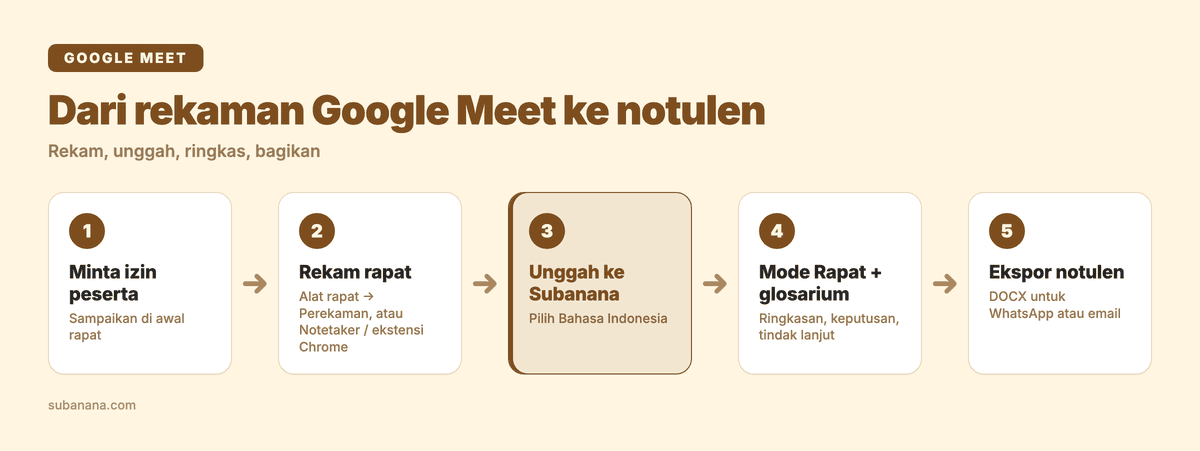
Dari rekaman Google Meet ke notulen rapat
Untuk mengubah berkas rekaman video menjadi notulen rapat yang lengkap dan rapi dalam Bahasa Indonesia, Anda dapat mengikuti lima langkah praktis berikut menggunakan Subanana:
1. Unduh rekaman dari Google Drive
Buka akun Google Drive milik penyelenggara rapat, masuk ke folder Google Meet, dan unduh berkas video rapat yang ingin Anda dokumentasikan. Jika sejak awal Anda mengirim Notetaker Subanana ke rapat, hasilnya langsung menjadi proyek di Subanana setelah rapat selesai, tanpa perlu mengunduh dari Drive.
2. Unggah dan pilih bahasa
Buka alat transkripsi AI atau masuk ke akun Subanana Anda, lalu unggah berkas rekaman rapat. Anda dapat mengunggah berbagai format audio maupun video seperti MP4, MOV, WEBM, MKV, MP3, M4A, atau WAV.
Batas ukuran berkas mencapai 30 GB atau durasi 8 jam per file di semua paket. Anda dapat mengunggah hingga 20 berkas sekaligus dalam satu antrean batch, atau memanfaatkan pemindaian kode QR untuk mengunggah rekaman langsung dari ponsel. Pada pilihan bahasa sumber, pilih Bahasa Indonesia.
Subanana terus menguji berbagai model pengenalan suara dan memilih yang performanya terbaik untuk setiap bahasa sumber, dengan dukungan 95+ bahasa termasuk Bahasa Indonesia.
3. Pilih mode Rapat
Pilih mode pemrosesan Rapat. Sistem secara otomatis akan memisahkan pembicara (diarization), menambahkan tanda baca, serta merapikan percakapan ke dalam paragraf-paragraf yang mudah dibaca.
Selain naskah percakapan lengkap, sistem menyusun ringkasan rapat, daftar keputusan, dan butir tindak lanjut (action items) lengkap dengan penanda waktu (timestamp). Setiap butir tindak lanjut dapat Anda tetapkan ke pembicara tertentu sebagai penanggung jawab (PIC). Tersedia 14 template ringkasan bawaan; pilih yang paling sesuai dengan jenis rapat Anda. Butir tindak lanjut tampil di proyek Subanana: bisa ditandai selesai dan diklik untuk melompat ke detik terkait. Belum ada tanggal jatuh tempo dan belum ada sinkronisasi ke aplikasi manajemen tugas.
4. Tambahkan glosarium
Rapat kerja di Indonesia kerap menyelipkan singkatan teknis, istilah internal organisasi, nama klien, atau campuran istilah Bahasa Inggris. Sebelum memproses naskah, Anda dapat menyematkan daftar kata khusus melalui fitur glosarium, baik di tingkat workspace maupun untuk proyek tertentu. Glosarium ini juga mendukung impor massal lewat berkas CSV atau XLSX agar penulisan istilah khusus tetap konsisten.
5. Ekspor dan bagikan
Setelah memeriksa ejaan nama peserta dan angka-angka krusial, Anda dapat mengekspor dokumen notulen ke dalam format DOCX untuk dibagikan secara resmi, format TXT atau Markdown untuk keperluan dokumentasi internal, format XLSX, hingga format subtitle seperti SRT atau VTT jika video rekaman ingin dipublikasikan ulang.
Berkas notulen berformat DOCX tersebut dapat langsung Anda kirimkan ke grup WhatsApp tim kerja atau dilampirkan dalam email tindak lanjut agar seluruh pihak memahami kewajibannya masing-masing. Jika Anda bekerja dengan rekan kerja di tingkat regional, Subanana juga menyediakan opsi penerjemahan naskah ke satu bahasa target, seperti Bahasa Inggris.
Paket gratis menampilkan pratinjau 15 menit pertama dari setiap file dan memberi 3 unggahan per bulan; ekspor transkrip dan subtitle memerlukan paket berbayar, tetapi ringkasan AI tetap bisa diunduh sebagai Word atau Markdown. Jika Anda menggunakan Notetaker pada paket gratis, transkrip rapat hanya mencakup 15 menit pertama. Anda dapat memeriksa rincian fitur selengkapnya pada halaman paket dan harga.
Kapan fitur bawaan Google Meet sudah cukup?
Pendekatan bawaan dari Google Meet sebenarnya sudah sangat memadai jika memenuhi skenario tertentu:
- Rapat berbahasa asing yang didukung: Jika pertemuan Anda berlangsung sepenuhnya dalam Bahasa Inggris (atau 7 bahasa lain yang didukung), dan instansi Anda telah berlangganan paket Google Workspace yang memenuhi syarat, transkrip dan catatan bawaan Meet mungkin sudah cukup tanpa alat tambahan.
- Kebutuhan sebatas arsip video: Jika Anda hanya memerlukan rekaman visual untuk disimpan di Google Drive sebagai bukti kehadiran atau dokumentasi pembelajaran daring tanpa perlu membuat rangkuman tertulis, fitur rekam bawaan Meet sudah memenuhi kebutuhan tersebut.
Namun, jika rapat Anda menggunakan Bahasa Indonesia, berlangsung dengan percampuran bahasa kerja harian, memerlukan glosarium istilah khusus, atau Anda ditugaskan menyusun notulen terstruktur yang berisi poin keputusan dan penanggung jawab kerja, alat transkripsi seperti Subanana lebih cocok untuk kebutuhan tersebut.
Pertanyaan yang sering diajukan
Apakah Google Meet gratis bisa merekam?
Akun Google pribadi gratis tidak tercantum dalam daftar edisi yang dapat merekam menurut halaman bantuan Google. Fitur rekam bawaan Google Meet tersedia di edisi Google Workspace seperti Business Standard, Business Plus, Enterprise, Education Plus dan Workspace Individual, serta untuk pelanggan Google One dengan penyimpanan 2 TB ke atas. Jika tombol Perekaman tidak muncul di menu rapat Anda, akun yang Anda gunakan mungkin belum mencakup fitur tersebut atau belum diberi izin oleh administrator. Sebagai alternatif, Anda dapat merekam tab rapat dengan ekstensi Chrome Subanana Meeting Recorder, mengirim Notetaker Subanana, atau merekam layar di Record studio Subanana yang berjalan di browser.
Di mana hasil rekaman Google Meet tersimpan?
Hasil rekaman video akan diproses dan disimpan secara otomatis ke Google Drive milik penyelenggara rapat di dalam folder bernama Google Meet. Selain itu, sistem Google akan mengirimkan email berisi tautan akses video kepada penyelenggara rapat serta pengguna yang memulai sesi perekaman tersebut.
Apakah peserta lain tahu kalau rapat direkam?
Ya, jika menggunakan fitur rekam bawaan Meet. Menurut halaman bantuan Google, peserta diberi tahu saat perekaman dimulai maupun dihentikan. Jika Anda menggunakan perekam layar atau ekstensi browser, peserta belum tentu menerima pemberitahuan dari Meet, jadi mintalah izin secara lisan kepada seluruh peserta terlebih dahulu.
Apakah Google Meet bisa membuat transkrip Bahasa Indonesia?
Bahasa Indonesia belum termasuk dalam daftar bahasa transkrip Google Meet menurut halaman bantuan Google (dicek Oktober 2026). Fitur transkrip bawaan Meet saat ini baru mencakup 8 bahasa lisan, seperti Bahasa Inggris, Jepang, dan Spanyol. Oleh sebab itu, rekaman rapat berbahasa Indonesia perlu diolah menggunakan alat transkripsi lain agar menghasilkan naskah tertulis.
Bisakah merekam Google Meet di HP?
Menurut halaman bantuan resmi Google, fitur rekam bawaan Google Meet hanya didukung jika Anda mengakses rapat melalui komputer desktop/laptop atau melalui perangkat ponsel berbasis Android dengan akun Workspace yang memenuhi syarat. Karena itu iPhone dan iPad tidak termasuk. Langkah di Android berbeda dari komputer (lihat bagian langkah di atas).
Berapa lama maksimal rekaman Google Meet?
Durasi perekaman Google Meet dibatasi hingga maksimal 8 jam untuk satu sesi rapat. Apabila pertemuan berlangsung melebihi batas waktu tersebut, proses perekaman akan terhenti secara otomatis pada jam ke-8, dan berkas videonya disimpan ke Google Drive penyelenggara.
Kesimpulan
Mengetahui cara merekam Google Meet membantu tim Anda mengamankan dokumentasi percakapan penting, baik untuk keperluan rapat kerja, kelas perkuliahan, maupun koordinasi proyek. Namun, karena rekaman bawaan hanya menghasilkan berkas video mentah dan fitur transkrip Google Meet belum mendukung Bahasa Indonesia, mengolah video tersebut menjadi notulen rapat tertulis tetap menjadi langkah krusial. Memanfaatkan alur transkripsi otomatis memungkinkan Anda mendapatkan ringkasan keputusan dan daftar penanggung jawab tugas secara cepat dan rapi.