
Cara merekam Zoom tergantung perangkat dan jenis akun Anda. Di laptop, akun gratis pun bisa merekam lewat aplikasi desktop Zoom dan menyimpan file MP4 serta M4A di komputer. Di HP, rekaman hanya bisa disimpan ke cloud Zoom, jadi Anda memerlukan akun berbayar. Ringkasnya:
- Di laptop (akun gratis pun bisa): buka aplikasi desktop Zoom, klik Record di bilah kontrol rapat, lalu pilih Record on this Computer jika muncul menu. File MP4 dan M4A tersimpan di laptop setelah rapat selesai.
- Di HP (Android/iPhone): ketuk More, lalu Record, lalu Start recording. Rekaman dari HP hanya bisa disimpan ke cloud Zoom, jadi Anda butuh akun berbayar (Pro, Business, atau Enterprise).
- Peserta biasa: minta host memberi izin merekam terlebih dahulu.
Butuh transkrip atau notulen berbahasa Indonesia dari rekaman itu? Bagian kedua artikel ini membahas apa yang bisa dibuat Zoom sendiri, dan kapan Anda perlu alat lain.
Cara merekam Zoom: rekaman lokal vs rekaman cloud
Sebelum mulai merekam, tentukan metode yang sesuai dengan jenis akun dan perangkat Anda. Zoom membedakan perekaman menjadi dua jalur dengan ketentuan yang berbeda.
| Kriteria | Rekaman lokal (di komputer) | Rekaman cloud |
|---|---|---|
| Akun yang dibutuhkan | Akun Basic (gratis) ke atas | Akun berbayar berlisensi (Pro, Business, Enterprise) |
| Perangkat yang didukung | Aplikasi desktop Zoom (Windows, macOS, Linux) | Aplikasi desktop, Zoom Web App, dan aplikasi HP (Android/iOS) |
| Siapa yang bisa merekam | Host, atau peserta yang diberi izin oleh host | Host atau co-host rapat |
| Hasil file | Video MP4 dan audio M4A tersimpan di komputer | Rekaman tersimpan di cloud Zoom |
| Transkrip audio Zoom | Tidak ada | File VTT terpisah jika transkrip audio diaktifkan (hanya 19 bahasa, tanpa bahasa Indonesia) |
Menurut Pusat Bantuan Zoom tentang rekaman lokal, pengguna akun gratis bisa merekam lewat aplikasi desktop. Host dapat merekam sendiri atau memberi izin rekam kepada peserta lain. Setelah rapat berakhir, Zoom mengonversi rekaman dan menyimpannya di folder rekaman bawaan Zoom di komputer Anda: video dalam format MP4 dan audio saja dalam format M4A.
Sementara itu, menurut Pusat Bantuan Zoom tentang rekaman cloud, rekaman cloud hanya tersedia untuk pengguna berlisensi di akun Pro, Business, atau Enterprise. Kelebihannya, perekaman bisa dijalankan dari aplikasi HP maupun browser tanpa memakan ruang penyimpanan laptop Anda.
Bagaimana cara merekam Zoom di laptop?
- Buka aplikasi desktop Zoom di Windows, macOS, atau Linux, lalu masuk ke akun Anda.
- Mulai atau bergabung ke rapat sebagai host. Jika Anda peserta biasa, minta host memberi hak merekam kepada Anda.
- Pada bilah kontrol rapat di bagian bawah layar, klik Record.
- Jika muncul menu, pilih Record on this Computer untuk menyimpan file di laptop.
- Pengguna berlisensi yang ingin menyimpan ke cloud memilih More, lalu Record, lalu Record to the cloud.
- Setelah rapat selesai, tunggu proses konversi rekaman lokal selesai sebelum mematikan laptop.
Jika antarmuka Zoom Anda berbahasa Indonesia, nama tombol bisa berbeda, tetapi letaknya sama.
Bagaimana cara merekam Zoom di HP (Android/iPhone)?
Banyak karyawan, dosen, dan mahasiswa mengikuti Zoom dari HP. Perlu diketahui, aplikasi Zoom di Android maupun iPhone hanya bisa merekam ke cloud.
Artinya, dengan akun gratis (Basic) Anda tidak bisa memakai fitur rekam bawaan Zoom di HP. Perekaman dari HP memerlukan akun berbayar berlisensi (Pro, Business, atau Enterprise).
Langkah merekam di HP bagi pengguna berlisensi:
- Masuk ke rapat di aplikasi Zoom HP.
- Ketuk More pada kontrol rapat.
- Pilih Record, lalu ketuk Start recording.
- Rekaman langsung disimpan ke cloud Zoom, bukan ke memori HP Anda.
Jika Anda hanya punya akun gratis, ikuti rapat dari laptop dengan aplikasi desktop Zoom agar bisa memakai rekaman lokal. Alternatif lain adalah fitur rekam layar bawaan HP. Cara ini tidak memakai fitur rekam Zoom, sehingga peserta lain tidak mendapat pemberitahuan rekaman dari Zoom. Karena itu, mintalah izin secara langsung sebelum merekam, dan lakukan uji coba singkat dulu untuk memastikan suara rapat ikut terekam.
Apakah peserta lain tahu saat rapat direkam?
Sebelum menekan tombol rekam, perhatikan aspek privasi. Menurut Pusat Bantuan Zoom tentang pemberitahuan rekaman, Zoom selalu memberi tahu peserta bahwa sesi sedang direkam, misalnya lewat indikator rekaman di layar. Peserta yang bergabung lewat telepon (dial-in) mendengar pemberitahuan suara.
Meski begitu, mintalah izin seluruh peserta sebelum mulai merekam. Keterbukaan ini menjaga kenyamanan diskusi, baik di rapat internal kantor, sesi wawancara, maupun kuliah online.
Transkrip Zoom: apa yang bisa dibuat Zoom dalam bahasa Indonesia
Merekam hanyalah langkah pertama. Di kantor, yang biasanya dibutuhkan setelah rapat adalah dokumen tertulis: notulen rapat, ringkasan, dan daftar tindak lanjut (action items) yang bisa segera dibagikan ke grup WhatsApp atau email tim.
Zoom punya tiga fitur yang sering dianggap sebagai transkrip Zoom, dan dukungan bahasa Indonesianya berbeda-beda:
- Transkrip audio rekaman cloud: bahasa Indonesia tidak didukung. Menurut Pusat Bantuan Zoom, fitur ini memerlukan akun Pro, Business, Education, atau Enterprise dengan rekaman cloud dan transkrip audio aktif. Hasilnya berupa file VTT terpisah di daftar rekaman. Fitur ini hanya mendukung 19 bahasa: Inggris, Spanyol, Prancis, Jerman, Italia, Mandarin (Sederhana), Rusia, Ukraina, Jepang, Korea, Vietnam, Belanda, Portugis, Arab, Polandia, Rumania, Swedia, Turki, dan Denmark. Bahasa Indonesia tidak tercantum, dan transkrip dibuat dalam bahasa Inggris secara bawaan.
- Teks otomatis Zoom bukan notulen. Fitur teks otomatis (automated captions), yang sering disebut pengguna sebagai subtitle Zoom, mencantumkan bahasa Indonesia dalam daftar bahasanya menurut Pusat Bantuan Zoom. Pengaturannya ada di portal web Zoom, menu Settings, tab Meeting. Sebagian akun mungkin tidak memiliki pengaturan ini dan perlu menghubungi Account Executive Zoom. Hasilnya berupa teks percakapan mentah, bukan notulen yang sudah berisi ringkasan, keputusan, dan daftar tindak lanjut.
- Ringkasan rapat AI Companion: bahasa Indonesia didukung. Menurut Pusat Bantuan Zoom tentang bahasa fitur AI, fitur Meeting summary dan Smart recording dari Zoom AI Companion mendukung bahasa Indonesia. Ketersediaan AI Companion bergantung pada paket akun Zoom Anda, jadi periksa dulu di akun Anda.
Jika akun Anda sudah mendapat ringkasan AI Companion dalam bahasa Indonesia, ringkasan itu mungkin sudah cukup untuk rapat rutin. Alat transkripsi terpisah lebih cocok dalam situasi berikut:
- Anda merekam dengan akun gratis dan hanya memegang file MP4 atau M4A di laptop.
- Anda butuh transkrip lengkap dengan label pembicara (speaker labels) yang bisa diperiksa dan disunting.
- Anda perlu menyusun ringkasan, keputusan, dan tindak lanjut dengan templat tertentu.
- Anda perlu mengekspor hasil ke Word, Excel, atau format subtitle.
Mengubah rekaman Zoom menjadi transkrip dan notulen dengan Subanana
Satu hal perlu jelas sejak awal: Subanana tidak menyediakan bot rapat untuk Zoom. Bot notulen kami (Notetaker bot) hanya bergabung ke Google Meet dan Microsoft Teams.
Meski begitu, ada dua cara praktis untuk mengolah rapat Zoom menjadi transkrip dan notulen berbahasa Indonesia:
- Unggah file rekaman Zoom: rekam rapat dengan fitur bawaan Zoom (rekaman lokal MP4/M4A, atau file yang diunduh dari rekaman cloud), lalu unggah file tersebut ke Subanana.
- Gunakan ekstensi Chrome: jika Anda mengikuti rapat Zoom lewat browser Google Chrome (Zoom Web App), Anda bisa merekam tab rapat dengan ekstensi Subanana Meeting Recorder. Rekam otomatis pada ekstensi ini mati secara bawaan, jadi Anda yang menentukan kapan mulai merekam.
Setelah file rekaman siap, ikuti langkah berikut di Subanana:
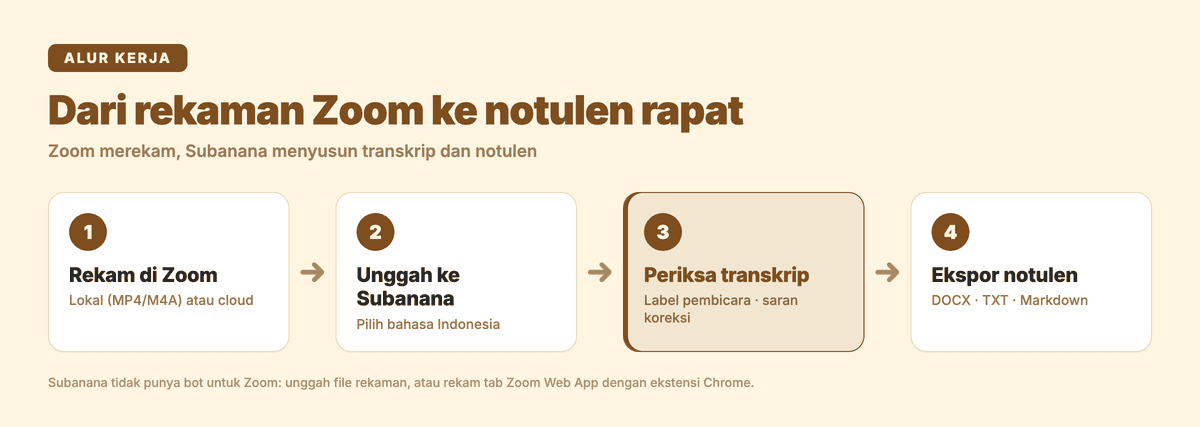
- Unggah file rekaman: masuk ke Subanana dan unggah file MP4 atau M4A hasil rekaman Zoom. Setiap file bisa berukuran hingga 30 GB dan berdurasi hingga 8 jam, di semua paket. Pilih bahasa Indonesia sebagai bahasa sumber. Subanana mendukung lebih dari 95 bahasa. Kami terus menguji berbagai model pengenalan suara (speech recognition) dan memakai model dengan hasil uji terbaik untuk bahasa sumber Anda, sehingga Anda tidak terikat pada satu penyedia.
- Periksa transkrip per pembicara: rekaman diubah menjadi teks lengkap dengan label pembicara. Editor Subanana menandai kata-kata yang mungkin salah dengar dan mengusulkan perbaikannya. Anda yang memutuskan untuk menerima atau menolak setiap usulan tersebut.
- Susun ringkasan dan notulen: pilih salah satu dari 14 templat ringkasan bawaan (misalnya Meeting Record, Detailed Minutes, Action Tracker, atau Lecture Notes), atau buat templat sendiri dengan bantuan AI. Subanana menyusun ringkasan rapat, keputusan, dan daftar tindak lanjut lengkap dengan stempel waktu. Setiap tindak lanjut bisa dikaitkan ke pembicara dan ditandai selesai. Belum ada tenggat otomatis maupun sinkronisasi ke aplikasi pengelola tugas, jadi salin daftar ini ke email atau grup WhatsApp tim Anda.
- Ekspor dokumen: unduh hasil akhir sesuai kebutuhan kantor atau kampus Anda. Format ekspor yang tersedia: DOCX (Word), XLSX (Excel), TXT, Markdown, SRT, VTT, dan FCPXML.
Untuk panduan menyusun notulen formal, baca cara membuat notulen rapat atau ulasan kami tentang transkrip audio ke teks. Jika tim Anda juga rapat di platform lain, lihat notulen rapat otomatis dengan AI untuk Google Meet dan Teams, atau coba transkripsi audio AI.
Catatan tentang paket gratis: Anda dapat mengunggah hingga 3 file per bulan, dan setiap file diproses 15 menit pertamanya saja. Di paket gratis, ringkasan AI tetap bisa diunduh sebagai Word atau Markdown, tetapi transkrip dan file subtitle tidak bisa diekspor; video hanya bisa diekspor sebagai klip 15 detik bertanda air hingga 720p. Untuk memproses rekaman penuh dan mengekspor transkrip lengkap, paket berbayar Subanana tersedia mulai dari US$9 per bulan jika ditagih tahunan (atau US$18 per bulan jika ditagih bulanan). Rincian paket ada di halaman harga.
Pertanyaan umum (FAQ)
Bagaimana cara merekam Zoom tanpa akun berbayar?
Gunakan rekaman lokal di aplikasi desktop Zoom pada laptop atau komputer (Windows, macOS, atau Linux). Fitur ini tersedia untuk akun gratis (Basic). Rekaman lokal tidak bisa dilakukan dari aplikasi Zoom di HP. Jika Anda peserta rapat, pastikan host sudah memberi izin merekam.
Apakah peserta tahu kalau rapat Zoom direkam?
Ya. Menurut dokumentasi Zoom, Zoom selalu memberi tahu peserta bahwa rapat sedang direkam, antara lain lewat indikator rekaman di layar. Peserta yang bergabung lewat telepon (dial-in) mendengar pemberitahuan suara. Meski begitu, tetap mintalah izin peserta sebelum mulai merekam.
Apakah Zoom bisa membuat transkrip bahasa Indonesia?
Sebagian. Transkrip audio untuk rekaman cloud Zoom belum mendukung bahasa Indonesia (hanya 19 bahasa, dengan bahasa Inggris sebagai bawaan). Teks otomatis saat rapat sudah mendukung bahasa Indonesia, dan ringkasan rapat dari Zoom AI Companion juga mendukung bahasa Indonesia jika fitur itu tersedia di paket Anda. Jika Anda memakai akun gratis, atau perlu transkrip lengkap per pembicara yang bisa disunting dan diekspor ke Word atau Excel, unggah file rekaman Zoom ke alat transkripsi seperti Subanana.
Di mana file rekaman Zoom tersimpan?
Rekaman lokal (MP4 untuk video dan M4A untuk audio) tersimpan di folder rekaman bawaan Zoom di komputer Anda setelah rapat selesai dan dikonversi. Rekaman cloud tersimpan di server Zoom dan bisa diakses serta diunduh dari daftar rekaman di portal web Zoom.
Kesimpulan
Merekam Zoom itu mudah: pakai rekaman lokal di laptop jika akun Anda gratis, atau rekaman cloud dari laptop maupun HP jika akun Anda berbayar. Pastikan perangkat sesuai dengan jenis akun, dan selalu minta izin peserta sebelum merekam.
Namun, rekaman hanyalah bahan mentah. Transkrip audio Zoom belum mendukung bahasa Indonesia, dan pengguna akun gratis hanya memegang file rekaman. Dengan mengunggah file itu ke alat transkripsi yang tepat, Anda bisa mendapatkan transkrip per pembicara, ringkasan, keputusan, dan daftar tindak lanjut yang siap dibagikan ke tim.