
Mengetik dokumen panjang sering kali menguras tenaga dan waktu, terutama ketika ide di kepala mengalir lebih cepat daripada gerakan jari di atas papan ketik. Fitur voice typing Google Docs—yang di dalam antarmuka bahasa Indonesia dikenal dengan nama Dikte—memungkinkan Anda mengubah ucapan langsung menjadi teks secara otomatis. Fitur ini sangat bermanfaat bagi mahasiswa yang sedang menyusun skripsi, guru yang menyiapkan materi ajar, maupun pekerja kantoran yang ingin menuangkan draf laporan dengan lebih leluasa.
Namun, mengetik dengan suara di Google Docs memiliki alur kerja, aturan tanda baca, dan batasan teknis tersendiri. Artikel ini membahas cara mengaktifkan dan memaksimalkan fitur Dikte untuk bahasa Indonesia, solusi saat fitur tidak muncul, serta langkah yang tepat jika Anda ingin mengubah file rekaman suara menjadi teks di Google Dokumen.
Jawaban singkat: buka dokumen di Chrome, Edge, atau Safari versi terbaru, klik Alat > Dikte, pilih Bahasa Indonesia di menu bahasa pada kotak mikrofon, lalu klik ikon mikrofon dan mulai berbicara.
Apa Itu Voice Typing (Dikte) di Google Dokumen?
Voice typing di Google Dokumen adalah fitur bawaan yang memanfaatkan mikrofon komputer untuk mencatat kata-kata yang Anda ucapkan secara real-time. Menurut Google, pengenalan ucapan (speech-to-text) ini dikendalikan oleh peramban web (web browser) yang Anda gunakan.
Menurut halaman resmi bantuan Google Docs bertajuk Mengetik & mengedit dengan suara Anda, fitur Dikte dapat digunakan pada versi terbaru dari peramban Google Chrome, Microsoft Edge, dan Apple Safari.
Dikte Google Docs mendukung banyak pilihan bahasa, termasuk Bahasa Indonesia, serta beberapa bahasa daerah seperti bahasa Jawa dan Sunda, hingga bahasa Melayu (Malaysia). Keunggulan utamanya adalah kepraktisan: fitur ini sudah termasuk di Google Dokumen, tidak memerlukan pemasangan perangkat lunak tambahan, dan langsung menempatkan teks di dokumen yang sedang Anda buka.
Namun, penting untuk dicatat sejak awal bahwa Google Docs dirancang untuk mendengarkan mikrofon secara langsung saat Anda berbicara. Panduan Dikte dari Google tidak menjelaskan cara mengunggah berkas audio yang sudah direkam sebelumnya.
Cara Menggunakan Voice Typing di Google Docs
Mengaktifkan fitur dikte Google Docs sangatlah mudah, asalkan mikrofon dan peramban Anda sudah dikonfigurasi dengan benar. Berikut adalah panduan langkah demi langkah untuk mulai mengetik dengan suara:
Langkah 1: Pastikan Mikrofon Komputer Aktif
Sebelum membuka dokumen, pastikan mikrofon internal atau mikrofon eksternal komputer Anda sudah terhubung dan berfungsi dengan baik. Anda dapat memeriksa input mikrofon di pengaturan sistem:
- Di komputer Windows: Buka Control Panel lalu periksa pengaturan mikrofon.
- Di komputer Mac: Buka System Settings lalu periksa pengaturan mikrofon.
Langkah 2: Buka Google Dokumen
Jalankan peramban yang didukung (versi terbaru Chrome, Edge, atau Safari), kemudian buka dokumen baru atau dokumen yang sedang Anda kerjakan di Google Dokumen.
Langkah 3: Buka Menu Dikte
Pada bilah menu di bagian atas halaman dokumen, klik menu Alat lalu pilih Dikte.
Setelah diklik, sebuah kotak kecil bergambar mikrofon akan muncul di layar.
(Catatan tambahan: Jika Anda sedang menyusun presentasi di Google Slides dan ingin mendikte catatan di bagian bawah slide, jalankan menu Alat > Dikte catatan pembicara).
Langkah 4: Pilih Bahasa Indonesia
Di bagian atas kotak mikrofon yang muncul, terdapat menu drop-down pilihan bahasa. Klik tanda panah kecil pada menu tersebut, lalu pilih Bahasa Indonesia (atau bahasa daerah seperti Jawa atau Sunda sesuai kebutuhan Anda).
Langkah 5: Mulai Berbicara
- Klik ikon mikrofon pada kotak tersebut untuk mulai mendikte.
- Bicaralah secara jelas dengan nada suara normal dan kecepatan yang teratur. Ucapan Anda akan diketik ke dalam dokumen.
- Jika sudah selesai atau ingin berhenti sejenak, klik kembali ikon mikrofon untuk menjeda pencatatan suara.
Tips Saat Mendikte dan Memperbaiki Kesalahan
- Mengedit tanpa mematikan mikrofon: Jika terjadi salah ketik atau kata yang terlewat, Anda tidak perlu menonaktifkan mikrofon. Cukup pindahkan kursor ke kata yang salah, perbaiki kesalahan tersebut menggunakan papan ketik, lalu kembalikan kursor ke posisi akhir untuk melanjutkan berbicara.
- Garis bawah abu-abu: Terkadang kata-kata tertentu akan ditandai dengan garis bawah abu-abu. Untuk kata seperti ini, Anda bisa mengklik kanan kata yang bergaris bawah tersebut untuk melihat daftar saran kata alternatif yang ditawarkan.
Tanda Baca dan Perintah Suara: Batasan Penting
Salah satu pertanyaan yang paling sering diajukan pengguna adalah: bagaimana cara memberikan perintah tanda baca atau navigasi saat voice typing Google Docs bahasa Indonesia?
Di sinilah letak perbedaan penting yang perlu Anda pahami secara transparan:
- Perintah suara (voice commands) hanya tersedia dalam bahasa Inggris. Perintah navigasi seperti memilih kata ("select paragraph"), memformat dokumen ("bold", "italic"), atau berpindah halaman hanya dapat berfungsi jika bahasa akun Google Anda dan bahasa dokumen Anda disetel ke bahasa Inggris. Perintah suara ini juga tidak berfungsi di catatan pembicara Google Slides.
- Untuk menghentikan dikte dengan suara, Anda bisa mengucapkan "stop listening" (perintah ini juga hanya untuk bahasa Inggris), atau cukup klik ikon mikrofon.
- Pemberian tanda baca dengan suara tidak tersedia di semua bahasa. Halaman bantuan Google menyebutkan bahwa tanda baca mungkin tidak tersedia untuk setiap bahasa. Untuk bahasa Indonesia, coba ucapkan "titik" atau "koma" di dokumen uji. Jika yang muncul justru kata "titik" atau "koma", bukan simbolnya, tambahkan tanda baca dengan papan ketik.
Solusi Praktis untuk Bahasa Indonesia
Karena kendala tersebut, strategi yang praktis saat mendikte dalam bahasa Indonesia adalah:
- Fokus menuangkan ide terlebih dahulu: Bicaralah dalam kalimat-kalimat pendek yang terstruktur tanpa terbebani keharusan menambahkan tanda baca secara instan.
- Kombinasikan dengan papan ketik: Biarkan satu tangan siap di atas tombol Enter atau tombol spasi, atau lakukan penyuntingan cepat (editing pass) setelah satu sesi dikte selesai. Bagi banyak orang, mendikte draf kasar lalu merapikan tanda bacanya terasa lebih ringan daripada mengetik semuanya dari nol.
Masalah Umum dan Solusinya
Saat mencoba cara voice typing di Google Docs, terkadang fitur tidak berjalan mulus. Berikut beberapa kendala umum beserta cara mengatasinya:
1. Menu Dikte Tidak Muncul di Menu Alat
Jika Anda membuka menu Alat namun opsi Dikte tidak ada dalam daftar:
- Periksa peramban Anda: Pastikan Anda menggunakan versi terbaru dari Google Chrome, Microsoft Edge, atau Safari. Google hanya menyebutkan ketiga peramban ini untuk fitur Dikte.
- Izin administrator organisasi: Jika Anda menggunakan akun Google Workspace milik sekolah, kampus, atau kantor, administrator domain mungkin telah menonaktifkan fitur pengenalan suara ini untuk seluruh organisasi. Jika demikian, hubungi administrator akun Anda.
2. Pesan: "Kami kesulitan menangkap ucapan Anda"
Untuk pesan ini, halaman bantuan Google menyarankan:
- Pindah ke ruangan yang lebih tenang.
- Pasang mikrofon eksternal.
- Sesuaikan volume input mikrofon di pengaturan sistem (Control Panel di PC atau System Settings di Mac).
3. Izin Mikrofon di Peramban Terblokir
Jika peramban meminta izin mikrofon, pilih izinkan. Jika izin sudah terlanjur diblokir, ubah izin mikrofon untuk situs Google Dokumen di setelan situs peramban Anda, lalu muat ulang halaman.
Bisakah Google Docs Mentranskrip File Rekaman?
Banyak mahasiswa dan jurnalis bertanya: jika Google Docs bisa mendengarkan ucapan langsung, apakah kita bisa memakainya untuk transkrip audio di Google Docs dari berkas rekaman wawancara atau seminar?
Jawabannya: panduan Dikte Google tidak menjelaskan cara mengimpor berkas audio (seperti MP3, WAV, atau M4A). Namun, Google pernah mempublikasikan sebuah metode alternatif.
Dalam materi pelatihan Google News Initiative yang berjudul Voice Typing: Transcribe audio using Google Docs (panduan ini berbahasa Inggris), dijelaskan bahwa fitur Voice Typing akan mentranskrip apa pun suara yang masuk ke mikrofon komputer Anda. Dari prinsip ini, panduan tersebut menyarankan agar Anda memegang ponsel atau perekam audio di dekat mikrofon komputer saat memutar rekaman.
Pelatihan tersebut juga menyebutkan bahwa Anda bisa mengklik ikon mikrofon untuk menjeda pencatatan. Untuk rekaman yang kurang jelas, panduan itu memberi saran cadangan: dengarkan rekaman lewat headphone, lalu ulangi kata-katanya dengan jelas ke mikrofon komputer.
Mengapa Metode Memutar Rekaman di Depan Mikrofon Memiliki Keterbatasan?
Metode memutar rekaman suara di depan mikrofon komputer memang bisa dicoba untuk rekaman suara pribadi yang sangat pendek (misalnya catatan suara satu menit di ruangan yang sunyi). Namun, untuk rekaman wawancara, rapat, atau perkuliahan berdurasi panjang, metode ini menghadapi kendala teknis yang nyata:
- Penurunan kualitas akibat konversi ganda (double conversion): Suara dari rekaman diputar melalui pengeras suara ponsel/speaker, merambat melewati udara ruangan, lalu ditangkap oleh mikrofon komputer. Pantulan gema ruangan, dengung speaker, dan kebisingan latar belakang akan bercampur menjadi satu, sehingga hasilnya bisa menurun.
- Berjalan secara real-time: Jika rekaman wawancara Anda berdurasi satu jam, Anda harus memutar rekaman tersebut selama satu jam penuh di depan komputer tanpa boleh berpindah kegiatan. Jika Anda menjeda mikrofon di Google Docs, pemutaran audio di ponsel Anda tidak ikut berhenti secara otomatis, sehingga sinkronisasi keduanya sangat merepotkan.
- Tanpa label pembicara: panduan Dikte Google tidak menyebutkan fitur pelabelan pembicara (speaker diarization). Wawancara antara dua atau tiga orang akan tercatat sebagai teks tanpa keterangan siapa yang sedang berbicara.
- Harus mengulang kata secara manual: Solusi cadangan dari panduan Google—yakni mendengarkan rekaman lewat earphone lalu mendiktekan ulang kata demi kata ke mikrofon—pada dasarnya menuntut Anda melakukan pekerjaan ganda yang sangat melelahkan.
Jika Anda memiliki berkas audio atau video hasil rekaman, cara terbaik bukanlah memaksakan mikrofon Google Docs, melainkan menggunakan alat transkripsi berkas khusus terlebih dahulu.
Untuk File Rekaman: Transkrip Dulu, Lalu Buka di Google Docs
Langkah paling efisien untuk menangani berkas rekaman adalah mentranskripsikannya ke dalam format dokumen (DOCX), lalu mengunggah dan membukanya di Google Dokumen. Dengan cara ini, Anda tidak perlu memutar rekaman di depan mikrofon atau mengulang ucapan secara manual.
Untuk kebutuhan ini, Anda bisa memanfaatkan alat bantu seperti Subanana. Layanan ini dirancang khusus untuk menangani transkripsi berkas audio dan video dalam 95+ bahasa, termasuk bahasa Indonesia. Berbeda dari sistem yang terkunci pada satu penyedia tunggal, Subanana terus membandingkan berbagai model pengenalan suara dan memilih yang terbaik untuk tiap bahasa sumber, dilengkapi sistem deteksi halusinasi dengan substitusi model otomatis serta peninjauan berbantuan AI (LLM) yang memberikan skor kualitas 0-100.
Berikut alur kerja praktis untuk mengubah rekaman menjadi dokumen Google Docs:
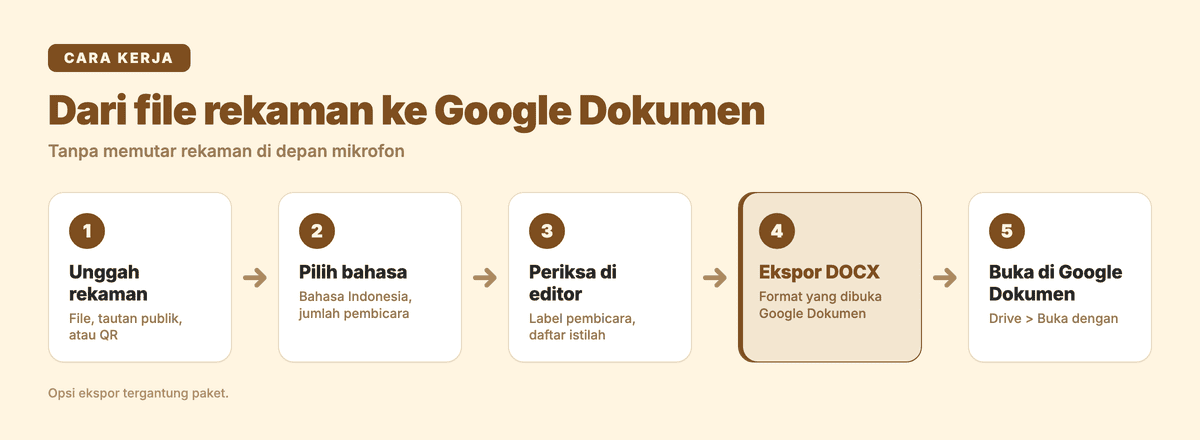
1. Unggah Berkas Rekaman
Kunjungi Subanana dan unggah berkas Anda. Platform ini mendukung:
- Format audio: mp3, m4a, wav, ogg, aac, flac, opus, wma, amr, aiff.
- Format video: mp4, mov, webm, mkv, 3gp, ogg.
- Kapasitas hingga 8 jam dan 30 GB per file, serta mendukung pemrosesan massal (batch) hingga 20 berkas sekaligus.
- Anda juga dapat menempelkan tautan video publik dari YouTube, Instagram, atau Facebook, merekam langsung di peramban, maupun memindai kode QR dari layar desktop untuk mengunggah berkas langsung dari ponsel.
2. Pilih Bahasa dan Pembicara
Pilih Bahasa Indonesia sebagai bahasa sumber (antarmuka aplikasi Subanana sendiri tersedia dalam Bahasa Indonesia). Tentukan jumlah pembicara yang ada di dalam rekaman atau biarkan sistem mendeteksinya secara otomatis agar dialog antar-orang terpisah secara rapi.
3. Tinjau Teks di Editor
Setelah proses transkripsi selesai, buka teks di editor bawaan:
- Tanda baca dan pemisahan paragraf ditambahkan secara otomatis.
- Kata-kata jeda (filler words) seperti "umm" atau "ehm" disaring secara default (tersedia opsi jika ingin mempertahankan teks kata demi kata).
- Setiap percakapan sudah ditandai dengan label pembicara yang jelas.
- Anda bisa memanfaatkan fitur daftar istilah (glossary) agar penulisan nama orang, istilah teknis, atau singkatan institusi tercatat dengan tepat.
4. Ekspor ke Format DOCX dan Buka di Google Dokumen
Setelah teks ditinjau:
- Klik tombol ekspor dan pilih format DOCX (format lain seperti TXT, SRT, XLSX, dan Markdown juga tersedia).
- Buka Google Drive Anda, lalu unggah berkas DOCX tersebut.
- Klik kanan berkas yang baru diunggah di Google Drive, lalu pilih Buka dengan > Google Dokumen.
Kini naskah wawancara atau materi kuliah Anda sudah berada di Google Dokumen, siap disunting bersama rekan tim Anda. Anda dapat Coba Subanana gratis untuk melihat hasil transkrip dari berkas rekaman Anda (lihat detail paket).
Perbandingan: Dikte Google Docs vs Transkripsi File Rekaman
Untuk membantu Anda menentukan alat mana yang tepat bagi kebutuhan Anda saat ini, berikut tabel perbandingan antara fitur bawaan Dikte Google Dokumen dan alur kerja transkripsi berkas:
| Parameter | Dikte Google Docs | Transkripsi Berkas (Subanana) |
|---|---|---|
| Input Suara | Mikrofon komputer secara langsung (live) | Berkas rekaman audio/video, tautan video publik, atau mikrofon |
| Dukungan Bahasa Indonesia | Tersedia (termasuk bahasa Jawa dan Sunda) | Tersedia dalam 95+ bahasa (antarmuka berbahasa Indonesia) |
| Pemberian Tanda Baca | Terbatas (Google: tanda baca mungkin tidak tersedia untuk setiap bahasa) | Tanda baca dan paragraf otomatis |
| Label Pembicara (Diarization) | Tidak disebutkan di panduan Google | Otomatis membedakan dan melabeli setiap orang yang berbicara |
| Rekaman Berdurasi Panjang | Kurang cocok (harus diputar real-time di depan mikrofon) | Berkas hingga 8 jam dan 30 GB per file |
| Penyuntingan Tambahan | Langsung di dokumen Google Docs | Editor interaktif, daftar istilah (glossary), lalu ekspor ke DOCX untuk Google Docs |
| Kelebihan Utama | Sudah ada di Google Dokumen, tanpa instalasi | Menghasilkan transkrip terstruktur dari rekaman yang sudah ada |
Pertanyaan yang Sering Diajukan
Bagaimana cara voice typing di Google Docs?
Buka dokumen di Google Dokumen menggunakan peramban Google Chrome, Edge, atau Safari versi terbaru. Klik menu Alat di bilah navigasi atas, lalu pilih Dikte. Kotak mikrofon kecil akan muncul di layar. Pilih bahasa dari menu drop-down di bagian atas kotak, lalu klik ikon mikrofon untuk mulai berbicara.
Apakah voice typing Google Docs bisa Bahasa Indonesia?
Ya. Bahasa Indonesia tercantum dalam daftar bahasa Dikte Google Docs. Selain itu, tersedia juga pilihan bahasa daerah seperti bahasa Jawa dan bahasa Sunda. Anda hanya perlu memilihnya pada menu bahasa di atas kotak mikrofon sebelum mulai mendiktekan kalimat.
Kenapa menu Dikte tidak muncul?
Pastikan Anda memakai Chrome, Edge, atau Safari versi terbaru. Untuk akun sekolah atau kantor, Google menyebutkan fitur ini mungkin dinonaktifkan oleh administrator; jika demikian, hubungi admin Anda.
Bagaimana menambahkan titik dan koma saat dikte?
Google menyebutkan bahwa tanda baca dengan suara mungkin tidak tersedia untuk setiap bahasa. Coba ucapkan "titik" atau "koma"; jika yang muncul berupa kata, cara paling praktis adalah mendikte kalimat secara wajar terlebih dahulu, lalu menambahkan titik, koma, dan format huruf secara manual menggunakan papan ketik setelah selesai mendikte.
Apakah voice typing Google Docs bisa dipakai di HP?
Panduan resmi Google untuk fitur Dikte membahas Google Dokumen di peramban komputer (Chrome, Edge, atau Safari). Panduan tersebut tidak membahas aplikasi Google Dokumen di Android atau iPhone, jadi langkah di artikel ini berlaku untuk komputer.
Bisakah Google Docs mengubah file MP3 menjadi teks?
Panduan Dikte Google tidak menjelaskan cara mengimpor berkas MP3. Materi Google News Initiative menyarankan memutar rekaman di dekat mikrofon komputer saat Dikte aktif, tetapi cara ini berjalan real-time dan hasilnya bisa terganggu gema serta bising ruangan. Cara yang lebih direkomendasikan adalah mengonversi berkas audio tersebut terlebih dahulu menggunakan alat transkripsi (lihat panduan transkrip audio ke teks), mengunduh hasilnya dalam format DOCX, lalu membukanya di Google Dokumen.
Kesimpulan
Fitur Dikte di Google Dokumen adalah solusi praktis apabila Anda ingin menulis langsung menggunakan suara Anda sendiri tanpa menyentuh papan ketik. Namun, jika tantangan Anda adalah menyelesaikan tumpukan rekaman wawancara, rapat, atau catatan suara panjang dari ponsel, pisahkan prosesnya: gunakan layanan transkripsi khusus berkas terlebih dahulu, lalu kelola hasil akhirnya di Google Docs. Untuk mulai mengonversi berkas audio Anda menjadi dokumen siap pakai, silakan Coba Subanana gratis sekarang.
Artikel dan Alat Terkait
- Transkripsi Audio AI – Konversi berkas rekaman suara Anda menjadi teks terstruktur dengan label pembicara.
- AI Speech-to-Text – Layanan pengenalan ucapan otomatis berbasis kecerdasan buatan dalam berbagai format berkas.
- Panduan Cara Transkrip Audio ke Teks – Langkah lengkap mengubah rekaman wawancara dan perkuliahan menjadi tulisan rapi.
- Daftar Harga dan Paket – Pelajari fitur akun gratis dan perbandingan paket transkripsi sesuai kebutuhan Anda.