
LINEアプリ自体には、通話の録音機能も文字起こし機能も搭載されていません。実務的なルートは、端末でLINE通話を録音し、録音データをSubananaなどのツールにアップロードして文字起こしする2段階です。
この記事では、iPhone・Android・PCでLINE通話を録音する方法と、録音後に文字起こしや議事録を作る手順をまとめます。通話中にリアルタイムで字幕を表示したい場合についても、できることと難しいことを正直に説明します。
なぜLINE通話を文字起こしするのか
LINE通話の内容を文字起こしすると、あとから会話を検索したり、重要な発言を確認したりできます。仕事の打ち合わせであれば、決定事項や次の作業を整理する助けになります。
録音を聞き直すだけでも内容は確認できます。しかし、長い通話から必要な部分を探すには時間がかかります。文字起こしなら、参加者名や商品名などのキーワードを検索できます。
個人の通話でも、聞き間違いを防いだり、外国語の会話を翻訳したりする用途があります。ただし、録音や共有をする前に、相手へ目的を伝えることが大切です。
LINE通話を録音する方法
端末によって手順と制約が異なります。特にiPhoneでは、通常の電話アプリとLINEアプリを混同しないよう注意してください。
iPhoneで録音する方法
iPhoneでは、標準の画面収録を使ってLINE通話を録音できます。手順は次のとおりです。
- 「設定」からコントロールセンターを開き、「画面収録」を追加します。
- LINE通話を始める前に、コントロールセンターを開きます。
- 「画面収録」ボタンを長押しし、「マイク音声」をオンにします。
- 画面収録を開始してから、LINE通話を始めます。
- 通話中はスピーカーモードにします。
録音したファイルは、映像と音声を含む動画として「写真」アプリに保存されます。SubananaはMP4やMOVなどの動画ファイルに対応しているため、画面収録のファイルをそのままアップロードできます。
iPhoneの画面収録では、「自分の声しか入っていない」「相手の声だけしか入っていない」といったトラブルが起こることがあります。原因を一つに特定するのは難しく、端末の状態や通話状況によって変わります。コントロールセンターで画面収録を長押しすると「マイク音声」のオン・オフを切り替えられるため、うまくいかない場合は両方の設定を試してみてください。
重要な通話の前には、必ず数秒の短いテスト録音を行い、「写真」アプリで再生して、自分と相手の両方の声が入っているか確認する習慣をつけると安心です。静かな場所で録音する、スピーカーの音量を上げる、スマートフォンを口元に近づけて話すといった工夫でも改善しないときは、後述するPCでの録画など、別の録音方法も検討してください。
iOS 18.1で追加された電話アプリの通話録音機能は、iPhoneの「電話」アプリの通話向けで、LINEのようなインターネット通話には適用されません。LINE通話を録音する場合は、電話アプリの録音ボタンではなく、画面収録を使います。
電話アプリの録音について詳しく確認したい場合は、iPhoneの通話録音(電話アプリ)の詳しい手順も参考にしてください。こちらは電話アプリの通話を扱った記事で、LINE通話の録音方法とは別の内容です。
Androidで録音する方法
Androidでは、端末に対応した録音アプリを使ってLINE通話を録音できます。機種やAndroidのバージョンによって動作が異なるため、事前のテストが必要です。
代表的な方法の一つは、Cube ACRなどのVoIP通話録音アプリを使うことです。一般的な手順は次のとおりです。
- Google Playから録音アプリをインストールします。
- マイク、通話履歴、通知など、アプリが求める権限を確認して許可します。
- アプリの設定で「VoIP録音」を有効にします。
- LINE通話を始めます。
- 通話後に、録音ファイルが保存されていることを確認します。
録音ファイルは、アプリ内に保存される場合があります。必要に応じて、音声ファイルを端末の保存領域へ移動するか、共有機能でアップロードできる場所に保存してください。
Androidでは、機種やOSバージョンによって、相手の声だけが録音される、マイク音声だけが入る、録音が途中で止まるといった問題が起こることがあります。LINEのようなVoIP通話の音声は、通常の録音アプリでは取得しにくい場合があり、対応状況はアプリや端末によって異なります。
本番の通話の前には一度テスト通話で録音を試し、自分と相手の両方の声が期待どおりに入っているか確認してください。うまく録音できない場合は、複数の録音アプリを比較して、LINEなどのVoIP通話に対応し、通話音声を安定して記録できるものを探すことをおすすめします。
PC版LINEで録音する方法
PC版LINEを使う場合は、画面録画・音声録音ソフトが必要です。OBS StudioやBandicamなどを使い、LINEの通話音声を録音します。
基本的な流れは次のとおりです。
- 画面録画ソフトをインストールします。
- 音声入力デバイスとして、PC内の音声を取り込める設定を選びます。
- 必要であれば、マイク音声も入力に追加します。
- LINE通話を開始する前に録画を始めます。
- 通話終了後、録画を停止してファイルを保存します。
Windowsでは、「ステレオミキサー」などのPC内音声を取り込む設定を使える場合があります。設定名や利用可否は、PCのサウンドドライバーによって異なります。
PCで録音すると、MP3などの音声ファイルや、MP4などの動画ファイルとして保存できます。音声だけが必要ならMP3、画面も残したいならMP4を選ぶと扱いやすいでしょう。
PC版LINEは設定項目が多く、音声が二重に入ったり、マイクだけが録音されたりすることがあります。録音開始後に数秒話し、保存されたファイルを再生して確認してください。
録音したLINE通話をSubananaで文字起こしする手順
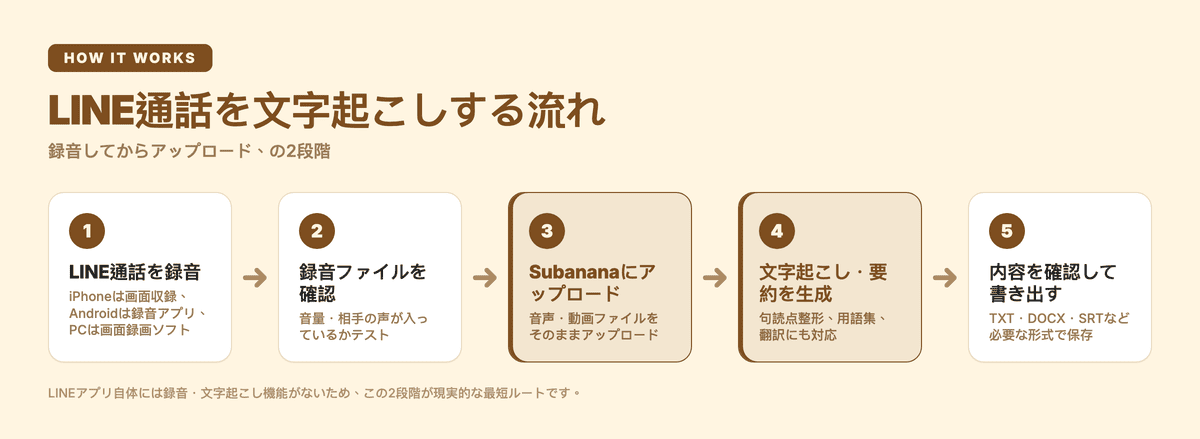
録音ができたら、次はファイルをアップロードして文字起こしします。iPhoneの画面収録動画でも、Androidの録音アプリで保存した音声でも利用できます。
1. 録音ファイルを準備する
まず、録音が最後まで保存されているか確認します。音量が小さすぎないか、相手の声が入っているかも確認してください。
Subananaでは、音声ファイルと動画ファイルをアップロードできます。対応形式には、MP3、M4A、WAV、OGG、AAC、FLAC、OPUS、MP4、MOV、WEBM、MKVなどがあります。
1ファイルあたりの上限は30GB、または8時間です。通常のLINE通話であれば、ファイルサイズを大きく気にせず処理できます。
2. AI文字起こしツールを開く
録音ファイルを文字に変換するなら、AI文字起こしツールを開きます。
ファイルをアップロードし、文字起こしの言語を日本語に設定します。LINE通話に複数の言語が含まれている場合は、音声の内容に合わせて設定してください。
3. 文字起こしモードを選ぶ
単純に会話をテキスト化したい場合は、文字起こしモードを使います。仕事の打ち合わせで、内容の要約や決定事項の整理まで欲しい場合は、議事録向けの会議モードを使います。
Subananaでは、文字起こしモードと会議モードで句読点や段落が自動的に整えられます。音声を一語ずつ並べた状態ではなく、あとから読み返しやすい文章として出力されます。
ただし、録音品質が低い場合や、複数人が同時に話している場合は誤りが増えることがあります。人名、会社名、商品名などが含まれる場合は、生成された文章を確認してください。
4. 固有名詞を用語集に登録する
LINE通話では、参加者の名前や社内用語が頻繁に出てくることがあります。一般的な辞書にない言葉は、文字起こしで誤変換されやすい部分です。
Subananaの用語集には、人名、会社名、商品名、専門用語などを登録できます。ワークスペース単位またはプロジェクト単位で設定できるため、継続的に同じ相手やテーマの通話を録音する場合に便利です。
事前に用語を登録しておくと、文字起こし後の修正作業を減らせます。CSVやXLSXによる一括登録にも対応しています。
5. 必要な形式で書き出す
処理が終わったら、内容を確認して必要な形式で書き出します。TXT、DOCX、XLSX、Markdownのほか、字幕用のSRTやVTTにも対応しています。
会話をそのまま保存したい場合はTXTやMarkdownが扱いやすいでしょう。社内で共有する議事録ならDOCXが向いています。字幕として動画に使う場合はSRTやVTTを選べます。
会議モードでは、要約や決定事項も作成できます。アクションアイテムは要約内のテキストとして整理されますが、タスク管理ツールへの自動登録や担当者への自動割り当てが行われるわけではありません。書き出した内容を確認し、必要な作業をチームに共有してください。
外国語のLINE通話を扱う場合は、文字起こしと同時に一つの言語へ翻訳することもできます。複数言語への翻訳を同時に行いたい場合は、モードごとの設定を確認してください。
録音済みのファイルがあれば、この手順をそのまま試せます。
LINE通話のリアルタイム文字起こしはできる?
個人間のLINE通話中に自動字幕をその場で表示する、という使い方は標準的ではありません。
Subananaのライブキャプションは、主催者がブラウザ上でセッションを起動し、マイクまたはシステム音声をブラウザへ直接取り込む仕組みです。イベントや会議で、ホストが参加者へ共有リンクやQRコードを見せる用途に向いています。
スマートフォンで行う2人だけのLINE通話へ、常に字幕機能を差し込むための機能ではありません。そのため、現実的には通話を録音し、終了後すぐにSubananaへアップロードする方法が使いやすいです。
通話内容をリアルタイムで確認する必要がある場合は、PCでLINE通話を行い、音声をブラウザへ取り込める環境を用意する方法も考えられます。ただし、音声ルーティングの設定が必要で、個人のスマートフォン通話より準備が複雑になります。
録音・文字起こしの法的・プライバシー注意点
日本国内では、自分が会話の当事者として参加している通話を録音すること自体が、直ちに違法になるわけではありません。ただし、録音した内容を相手の同意なく第三者へ提供したり、公開したりすると、プライバシー侵害や名誉毀損につながる可能性があります。
実務上は、録音を始める前に次の内容を伝えるのが安全です。
- 録音すること
- 文字起こしに使うこと
- 利用目的
- 保存期間や共有範囲
仕事の通話では、会社の情報管理ルールや顧客との契約も確認してください。個人情報、決済情報、医療情報などが含まれる場合は、保存先や共有方法を慎重に選びます。
LINEには、録音中であることを相手へ自動通知する機能はありません。だからこそ、相手への説明と同意を自分で行う必要があります。
FAQ
LINE通話を録音すると相手の声だけしか入らないのはなぜ?
原因は端末やOSのバージョン、録音方法によって異なり、一つに断定することはできません。iPhoneの画面収録では「マイク音声」のオン・オフを切り替えて試す、Androidでは複数の録音アプリを比較するなど、いくつかの方法を試すのが現実的な対処法です。
いずれの場合も、本番の通話の前に必ず短いテスト録音を行い、自分と相手の両方の声が正しく入っているか確認する習慣をつけることが、一番確実な予防策です。
iPhoneで通話しながら文字起こしするには?
LINE通話の場合、iPhoneの画面収録で通話を録音し、通話終了後に録音ファイルを文字起こしツールへアップロードします。
iOS 18.1以降でも、電話アプリ向けの標準録音機能はLINE通話には使えません。LINEでは画面収録を使い、マイク音声をオンにしてスピーカーモードで録音してください。
LINE通話の文字起こしをリアルタイムにするには?
LINEアプリには、通話中の標準文字起こし機能がありません。Subananaのライブキャプションも、個人間のLINE通話へ直接差し込む用途ではなく、ホストが音声をブラウザへ取り込むイベントや会議向けです。
最も現実的なのは、通話を録音して、終了後にSubananaへアップロードする方法です。通話直後に処理すれば、内容を早く確認できます。
LINEで文字起こしするには?
LINEの通話を文字起こしする場合は、まず端末側で通話を録音します。その後、録音した音声または動画をSubananaへアップロードします。
なお、LINEのチャットで送られた音声メッセージは、LINE通話とは別の機能です。音声メッセージについては、LINEの音声メッセージを文字起こしする方法で別の手順を紹介しています。
通話中に自動字幕起こしをするには?
通話中の自動字幕には、通話アプリ、端末、音声入力の構成が影響します。LINE通話では、LINE自体に自動字幕機能はありません。
Subananaのライブキャプションは、ホストがブラウザ上でセッションを起動し、マイクまたはシステム音声を直接入力する必要があります。個人間のスマートフォンLINE通話を、手軽に常時字幕化する機能ではありません。
そのため、録音後の文字起こしが最も準備しやすい方法です。
関連記事
まとめ:LINE通話は録音後に文字起こしする
LINEアプリには、通話の録音・文字起こし機能がありません。iPhoneは画面収録、Androidは対応する録音アプリ、PCは画面録画・音声録音ソフトを使って、まず通話をファイルとして保存します。
録音後は、Subananaへ音声または動画をアップロードしてください。文字起こしだけでなく、句読点や段落の整形、用語集、会議の要約、決定事項の整理にも対応しています。
通話の録音と文字起こしを行うときは、相手へ目的を伝え、同意を得たうえで利用しましょう。まずは短いテスト録音で音声が入ることを確認し、その後に本番の通話を処理するのがおすすめです。
利用できる機能やクレジットを確認したい場合は、Subananaの料金ページをご覧ください。