
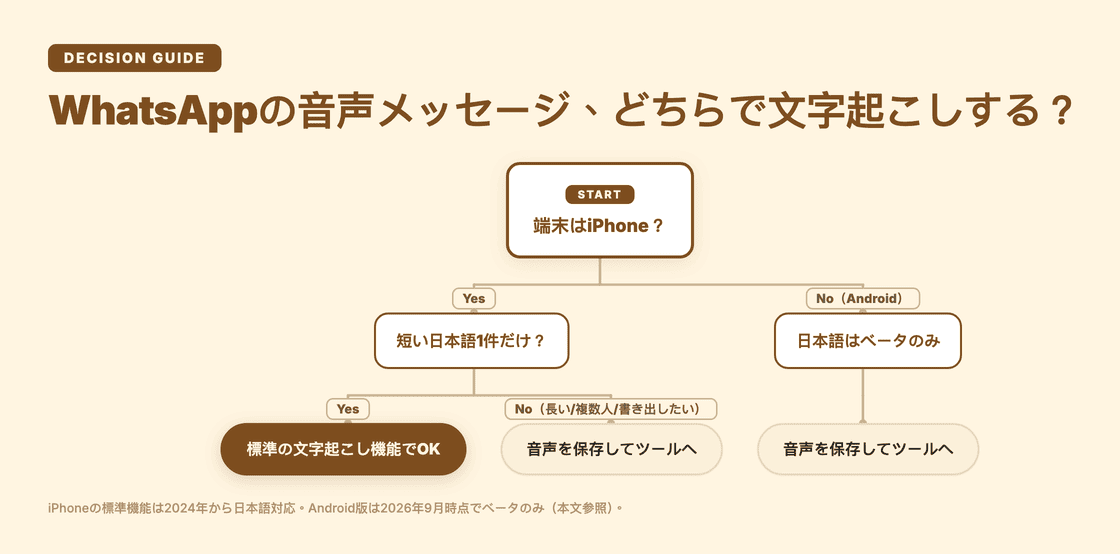
WhatsAppの音声メッセージを文字起こしする一番早い方法は、メッセージを長押しして「文字起こし」をタップすることです。iPhone(iOS 16以降)ではこの機能が2024年から日本語に対応していますが、Android版の日本語対応は2026年9月時点でベータテスターへの段階提供が始まったばかりです(WABetaInfo)。Androidで使えない場合や、長い音声・複数人が話している音声をまとめてテキスト化したい場合は、音声ファイルを取り出してSubananaのような文字起こしツールに読み込ませるのが確実です。
このガイドでは、WhatsApp標準の文字起こし機能の使い方と対応状況、そして音声ファイルを保存してツールで処理する方法の両方を、状況別に整理して紹介します。
どちらの方法が合っている?
| 状況 | おすすめの方法 | 理由 |
|---|---|---|
| iPhoneで短いメッセージを1件だけ確認したい | WhatsApp標準の文字起こし | 端末内で処理され、無料・即座・外部に音声が出ない |
| Androidで日本語のメッセージを文字起こししたい | 音声ファイルを保存してツールへ | Android版の日本語対応はまだ一部のベータテスターのみ |
| 数分にわたる長いメッセージ | 文字起こしツール | チャット内での確認向け。長い内容を読み返す・整えるならファイルで扱う方が楽 |
| グループの音声メモで複数人が話している | 話者分離ができるツール | 誰が何を話したか自動で分けられる |
| 文字起こしをファイルとして保存・検索・共有したい | 文字起こしツール | Word・テキスト・Excel形式などで書き出せる |
| 雑音が多い、専門用語が多い | 文字起こしツール | 聞き取り直しや句読点の整理も行える |
短いメッセージをその場で確認するだけなら標準機能で十分です。文字起こしをあとで使える形にしたいなら、ツールを使う方の手間が結果的に少なくなります。
方法1:WhatsApp標準の文字起こし機能を使う
WhatsAppには音声メッセージを端末内でテキスト化する機能があります。WhatsApp公式ブログによると、「文字起こしは端末上で生成されるため、WhatsAppを含め誰にも音声やメッセージの内容を読まれたり聞かれたりすることはない」とされています(WhatsApp Blog)。
設定手順:
- 設定 → チャット → ボイスメッセージの文字起こし を開く。
- 機能を オン にし、文字起こしの言語 を選択する。
- チャットに戻り、文字起こししたい 音声メッセージを長押し して「文字起こし」をタップする。
- メッセージの下にテキストが表示される。
知っておきたいポイント:
- iPhone(iOS 16以降)は2024年の提供開始時点から日本語を含む12言語に対応しています(英語・スペイン語・フランス語・ドイツ語・イタリア語・日本語・韓国語・ポルトガル語・ロシア語・トルコ語・中国語・アラビア語)。一方でAndroid版は当初、英語・ポルトガル語・スペイン語・ロシア語の4言語のみでした(BGR、2024年11月)。
- 2026年9月、Android版のベータで日本語を含む対応言語の拡大が始まりましたが、一部のベータテスターへの段階的な提供にとどまっています(WABetaInfo)。安定版での日本語対応がいつ全ユーザーに届くかは公式に明言されていないため、設定 → チャット → ボイスメッセージの文字起こし で自分の端末に日本語が選べるか確認するのが確実です。
- 「文字起こしを利用できません」と表示される場合は、まず設定した文字起こし言語が実際に話されている言語と合っているか、自分の端末でその言語が選べるかを確認してください(WhatsAppヘルプセンター)。
iPhoneで短い日本語メッセージを確認するだけなら、この標準機能が最速です。無料・即座・端末内処理という利点は大きく、通知が来た音声メモの内容をとりあえず読みたいときには申し分ありません。ただし、Androidでの対応がまだ限定的なこと、そして話者を分けたり、ファイルとして書き出したりはできないことが、次の方法が必要になる理由です。
方法2:音声ファイルを保存してツールで文字起こしする
WhatsAppの音声メッセージは .opus(または .ogg)という軽量な音声ファイルとして保存できます。
- WhatsApp Web または パソコン版WhatsApp で該当のチャットを開く。
- 音声メッセージにカーソルを合わせ、メニュー →「ダウンロード」 でファイルを保存する。(スマホの場合は、音声メッセージを自分自身に転送するか、「共有」からクラウドストレージやメールに送る方法もある。)
- 保存した音声ファイルを、文字起こしツール(後述)に読み込ませる。
WhatsAppの音声メッセージは元々 .opus/.ogg 形式で作られているため、変換ソフトを使わずにそのままアップロードできるツールを選ぶと手間が省けます。
長い・複数人の音声メッセージをSubananaで文字起こしする
音声メッセージが数分以上続く、複数人が話している、あるいは文字起こしを書き出して使い回したい場合は、Subananaのようなブラウザ完結型の文字起こしサービスがWhatsApp標準機能の限界をカバーします。
手順:
- 保存した音声ファイルをSubananaにアップロードする。Subananaは
.mp3・.m4a・.wav・.ogg・.aac・.flac・.opusを直接扱えるため、WhatsAppの音声メッセージファイルもそのまま読み込める。 - 文字起こしモードを選び、音声の言語(日本語など)を指定する。
- 文字起こしを生成する。話者が複数いる場合は自動で話者ごとに分けて表示される。
- エディター内でAIが提案した誤字・誤変換・句読点の修正候補を確認し、必要な箇所だけ承認して反映する。
- Word(DOCX)・テキスト(TXT)・Excel(XLSX)・Markdown などの形式で書き出す。
こういう場面では、上のようなツールの使い方が向いています。
- 長さ: 長い音声でも、エディターで全体を通して読み返し・修正できる形の文字起こしになる。
- 話者分離: グループの音声メモや複数人の会話でも、誰の発言かを分けて確認できる。
- 書き出し: チャット内のテキストのままではなく、検索・共有・議事録の下書きに使えるファイルとして残せる。
Subananaは特定の音声認識モデルに固定せず、言語ごとに継続的にベンチマークして最も精度の高いモデルへルーティングしています。仕上がりの品質に問題が見つかった場合は自動的に別のモデルへ振り分ける仕組みも備えており、この内部的な再処理に追加の利用枠は消費されません。
正直に書いておくと、無料プランはプレビュー専用で、文字起こしの書き出しやコピーには有料プランが必要です。1回きりの短いメッセージを読むだけならWhatsApp標準機能で十分ですが、音声メッセージをテキストとして継続的に使う人には有料プランが向いています。
関連ページ:文字起こしツール。詳しい料金は料金ページを確認してください。
よくある質問
音声メッセージの文字起こしはどうやってする?
iPhoneなら設定 → チャット → ボイスメッセージの文字起こしをオンにし、対象の音声メッセージを長押しして「文字起こし」をタップします。Androidで日本語が選べない場合や、長い音声・複数人の音声をまとめて処理したい場合は、音声ファイルをWhatsApp Webからダウンロードし、Subananaのような文字起こしツールにアップロードします。
音声を翻訳しながら文字起こしするにはどうすればいいですか?
WhatsApp標準の文字起こし機能には翻訳機能はなく、話されている言語をそのままテキスト化するだけです。翻訳も同時に行いたい場合は、音声ファイルを文字起こしツールに読み込み、文字起こしの言語と合わせて翻訳先の言語を指定します。Subananaでは、文字起こしと同じ画面で翻訳先の言語を選べます。
録音した会話を文字起こしするにはどうすればいいですか?
WhatsAppの音声メッセージに限らず、ボイスレコーダーやスマホの録音アプリで録った会話も、音声ファイルとして保存できていれば同じ手順で文字起こしできます。ファイルをSubananaにアップロードし、言語を選んで文字起こしを生成し、複数人の会話であれば話者ごとに自動で分けて確認できます。
WhatsAppのボイスメッセージを保存するには?
パソコンなら、WhatsApp WebまたはWhatsApp Desktopで該当のメッセージにカーソルを合わせ、メニューから「ダウンロード」を選びます。スマホの場合は、音声メッセージを自分自身に転送するか、「共有」からファイルアプリやクラウドストレージに保存する方法があります。保存された音声は .opus または .ogg 形式の軽量なファイルです。
まとめ: iPhoneで短い日本語の音声メッセージを1件確認するだけなら、WhatsApp標準の文字起こし機能が最速です。Androidでまだ日本語が使えない場合、音声が長い場合、複数人が話している場合、あるいは文字起こしを書き出して使い回したい場合は、音声ファイルを保存してSubananaのような文字起こしツールに読み込ませると確実にテキスト化できます。