
Nếu bạn cần chọn nhanh một công cụ để bắt đầu ngay, người dùng Windows 11 có thể bắt đầu với Clipchamp có sẵn trong hệ thống, còn người dùng Mac có thể tải iMovie miễn phí. Nếu bạn tìm một công cụ mạnh mẽ mà không tốn chi phí trên cả hai hệ điều hành, DaVinci Resolve và Shotcut là hai lựa chọn rất đáng cân nhắc. Những ai chủ yếu dựng video ngắn cho TikTok hay Reels sẽ thấy quen thuộc nhất với CapCut, trong khi người cần phần mềm dựng video chuyên nghiệp để phục vụ công việc dài hạn có thể chọn Adobe Premiere Pro.
Khi cân nhắc một phần mềm edit video trên máy tính, bạn chỉ cần dựa vào 3 yếu tố cốt lõi: hệ điều hành bạn đang dùng, chi phí (miễn phí, thuê bao hay dùng thử) kèm việc video xuất ra có bị chèn hình mờ (watermark) không, và yêu cầu đầu ra của dự án. Thực tế, nhiều người khi edit video trên máy tính thường mất nhiều thời gian nhất không phải ở khâu cắt ghép hình ảnh, mà là công đoạn gõ và căn chỉnh từng dòng phụ đề.
Chọn phần mềm chỉnh sửa video theo 3 tiêu chí
Hệ điều hành: Windows, Mac hay cả hai
Trước tiên, hãy chắc chắn phần mềm bạn chọn tương thích tốt với máy tính của mình. Một số phần mềm chỉ có trên Mac, như iMovie. Trong khi đó, nhiều phần mềm edit video khác hỗ trợ linh hoạt cả Windows, Mac lẫn Linux. Nếu bạn thường xuyên đổi máy hoặc làm việc nhóm với những người dùng hệ điều hành khác nhau, chọn một công cụ đa nền tảng sẽ giúp quá trình chia sẻ dự án thuận tiện hơn.
Miễn phí, thuê bao hay bản dùng thử
Nhiều ứng dụng miễn phí hoặc mã nguồn mở cho phép bạn sử dụng mà không cần trả phí bản quyền. Một số phần mềm thương mại áp dụng hình thức thuê bao theo tháng hoặc theo năm, hoặc cung cấp bản dùng thử giới hạn ngày. Đáng chú ý, một số công cụ cho phép tải miễn phí nhưng lại tự động chèn hình mờ vào video khi xuất file. Bạn nên kiểm tra kỹ điều này trước khi bỏ ra hàng giờ để dựng video.
Bạn cần xuất ra gì
Thứ bạn cần xuất ra cũng quyết định phần mềm nào phù hợp. Hãy chú ý đến độ phân giải tối đa cho phép, video xuất ra có sạch hình mờ hay không, và phần mềm có hỗ trợ nhập file phụ đề SRT rời vào dự án hay không. Tính năng nhập phụ đề ngoài rất quan trọng nếu bạn muốn chuẩn bị trước nội dung văn bản từ một công cụ chuyên biệt để tiết kiệm thời gian gõ phím.
8 phần mềm chỉnh sửa video trên máy tính
CapCut (bản máy tính)
Theo trang giới thiệu phiên bản máy tính của CapCut, phần mềm hỗ trợ cả hệ điều hành Windows và macOS, cho phép người dùng tải về miễn phí. Trang trợ giúp của CapCut cũng nêu rõ phần mềm có khả năng nhập các tệp phụ đề từ bên ngoài, chủ yếu là định dạng SRT hoặc TXT. Một số tính năng nâng cao cần gói trả phí; hãy xem giá hiện tại trên trang CapCut. Bạn cũng có thể xem thêm hướng dẫn tạo phụ đề trên CapCut để áp dụng vào video của mình.
Hợp với: video ngắn TikTok/Reels, người đã quen CapCut trên điện thoại. Tải phần mềm tại CapCut desktop.
DaVinci Resolve
Theo trang chính thức của Blackmagic Design, DaVinci Resolve hỗ trợ cả Mac, Windows và Linux, cung cấp song song một bản miễn phí và bản Studio trả phí. Ở trang Edit (giao diện dựng phim), phần mềm hỗ trợ nhập trực tiếp các tệp phụ đề định dạng SRT vào dòng thời gian. Do sở hữu hệ thống tính năng đồ sộ từ cắt ghép đến hậu kỳ, người dùng sẽ cần dành một khoảng thời gian nhất định để làm quen.
Hợp với: người muốn dựng và chỉnh màu kỹ mà chưa muốn trả tiền. Tải phần mềm tại Blackmagic Design.
Adobe Premiere Pro
Adobe Premiere Pro hỗ trợ hai hệ điều hành phổ biến là Windows và macOS, dùng theo hình thức thuê bao và có bản dùng thử miễn phí trong 7 ngày. Đây là công cụ quen thuộc trong môi trường làm video chuyên nghiệp, và có thể nhập file SRT vào dự án để biên tập cùng hình ảnh. Tuy nhiên, Premiere Pro có rất nhiều công cụ nên người mới sẽ cần thời gian làm quen.
Hợp với: người làm video chuyên nghiệp, làm việc nhóm.
Filmora
Theo trang mua hàng của Wondershare, Filmora có mặt trên cả máy tính Windows và Mac. Bản miễn phí cho phép dùng các tính năng dựng cơ bản, nhưng sẽ thêm hình mờ vào video khi xuất file. Để loại bỏ hình mờ này, người dùng cần nâng cấp lên một gói trả phí tương ứng.
Hợp với: người mới thích giao diện dễ dùng và sẵn sàng trả phí. Tìm hiểu thêm tại Wondershare Filmora.
Clipchamp
Clipchamp là ứng dụng biên tập video của Microsoft. Người dùng Windows 11 có thể tìm thấy phần mềm ngay trong menu Start, người dùng Windows 10 có thể cài đặt thêm, hoặc sử dụng trực tiếp trên trình duyệt Chrome và Edge. Theo trang định giá của Clipchamp, bạn có thể xuất video ở độ phân giải lên đến 1080p hoàn toàn miễn phí mà không bị dính hình mờ. Ngoài ra, theo trang phụ đề của ứng dụng, Clipchamp tích hợp tính năng tạo phụ đề tự động và cho phép tải bản chép lời về dưới dạng tệp .srt.
Hợp với: người dùng Windows cần dựng nhanh video đơn giản. Xem chi tiết tại trang giá của Clipchamp.
iMovie
Theo trang của Apple, iMovie dễ sử dụng và hoàn toàn miễn phí. Trên máy tính, iMovie chỉ chạy trên Mac; ngoài ra còn có bản cho iPhone và iPad.
Hợp với: người dùng Mac mới bắt đầu. Tìm hiểu thêm tại Apple iMovie.
Shotcut
Theo danh sách tính năng trên trang của Shotcut, đây là phần mềm mã nguồn mở hoàn toàn miễn phí, chạy được trên Windows, Mac và Linux. Phần mềm hỗ trợ người dùng tạo, chỉnh sửa và gắn phụ đề, đồng thời cho phép nhập các định dạng tệp phụ đề phổ biến như SRT và VTT. Giao diện khá đơn giản, phù hợp nếu bạn ưu tiên chức năng hơn hình thức.
Hợp với: người muốn phần mềm miễn phí, mã nguồn mở, dùng được trên cả Windows, Mac và Linux. Tham khảo tại danh sách tính năng của Shotcut.
OpenShot
Theo thông tin từ trang web chính thức, OpenShot là phần mềm mã nguồn mở miễn phí dành cho các hệ điều hành Linux, Mac và Windows. Ứng dụng không thu phí thuê bao, không chèn hình mờ và không chặn số dự án bạn tạo; trang chủ nhấn mạnh tiêu chí dễ dùng, dễ học.
Hợp với: người mới muốn một phần mềm miễn phí, dễ học. Xem thêm tại OpenShot.
Bảng so sánh nhanh
| Phần mềm | Windows | Mac | Chi phí | Nhập file SRT | Hợp với |
|---|---|---|---|---|---|
| CapCut | ✓ | ✓ | Tải miễn phí, một số tính năng trả phí | ✓ | Video ngắn |
| DaVinci Resolve | ✓ | ✓ | Bản miễn phí + bản Studio trả phí | ✓ | Dựng, chỉnh màu kỹ |
| Premiere Pro | ✓ | ✓ | Thuê bao, dùng thử 7 ngày | ✓ | Chuyên nghiệp |
| Filmora | ✓ | ✓ | Bản miễn phí có hình mờ | Kiểm tra trên trang Filmora | Người mới |
| Clipchamp | ✓ | Qua trình duyệt Chrome/Edge | Xuất 1080p miễn phí, không hình mờ | Chưa thấy trên trang Clipchamp (chỉ tải .srt từ phụ đề tự động) | Dựng nhanh trên Windows |
| iMovie | — | ✓ | Miễn phí | Kiểm tra trên trang Apple | Người dùng Mac |
| Shotcut | ✓ | ✓ | Miễn phí, mã nguồn mở | ✓ | Miễn phí, Windows/Mac/Linux |
| OpenShot | ✓ | ✓ | Miễn phí, mã nguồn mở | Kiểm tra trên trang OpenShot | Dễ học, miễn phí |
Giá và tính năng có thể thay đổi, hãy kiểm tra trang chính thức của từng phần mềm trước khi mua hoặc tải về.
Nên chọn phần mềm nào?
Tùy vào thiết bị và mục đích sản xuất nội dung, bạn có thể nhanh chóng thu hẹp danh sách lựa chọn:
- Máy Windows, cần nhanh: Clipchamp hoặc CapCut.
- Máy Mac, mới bắt đầu: iMovie.
- Muốn miễn phí mà nhiều tính năng: DaVinci Resolve hoặc Shotcut.
- Làm video cho công việc, cần quy trình chuyên nghiệp: Premiere Pro (thuê bao) hoặc DaVinci Resolve.
Bạn nên cài thử 2 phần mềm và dựng cùng một đoạn video ngắn trước khi quyết định gắn bó lâu dài.
Thêm phụ đề sau khi dựng: làm một lần, dùng cho mọi phần mềm
Phụ đề giúp người xem không bật tiếng, người khiếm thính hoặc nghe kém, và người xem nói ngôn ngữ khác vẫn theo dõi được nội dung. Tuy nhiên, việc ngồi gõ từng dòng chữ trực tiếp trong phần mềm dựng video thường là khâu tốn thời gian nhất. Cách nhanh hơn là dùng công cụ tạo phụ đề tự động để tạo bản nháp từ giọng nói trong video đã dựng, rà soát lại câu từ, sau đó đưa file phụ đề trở lại phần mềm biên tập hoặc tải trực tiếp lên YouTube.
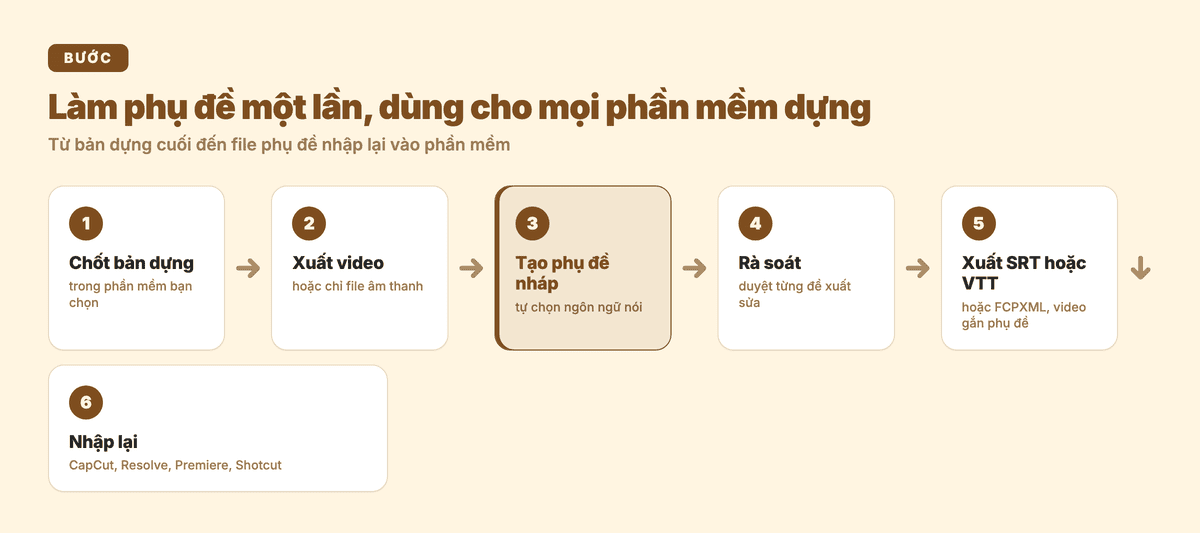
Quy trình thực hiện gồm các bước sau:
- Xuất video hoàn chỉnh (hoặc chỉ file âm thanh) từ phần mềm dựng, rồi tải lên Subanana trong trình duyệt máy tính. Hệ thống hỗ trợ các định dạng video như mp4, mov, mkv, webm và các định dạng âm thanh như mp3, m4a, wav. Bạn cũng có thể dán liên kết video công khai từ YouTube, Instagram hoặc Facebook; mỗi file tối đa 30 GB và dài tối đa 8 giờ, trên mọi gói. Tại bước này, bạn tự tay chọn ngôn ngữ nói gốc trong video (chẳng hạn như tiếng Việt) trong danh sách hơn 95 ngôn ngữ được hỗ trợ.
- Subanana tự động nhận dạng giọng nói và tạo bản phụ đề nháp có mốc thời gian.
- Kiểm tra và chỉnh sửa nội dung trong trình duyệt: tính năng AI rà soát (proofread) sẽ đề xuất sửa từ nghe nhầm, lỗi chính tả và dấu câu để bạn bấm chấp nhận hoặc từ chối từng mục. Những dòng hiện quá nhanh so với lượng chữ, khiến người xem khó đọc kịp, sẽ được đánh dấu để bạn điều chỉnh. Bạn có thể chuyển vị trí hiển thị của từng câu phụ đề lên trên cùng, giữa hoặc dưới cùng khi phụ đề che mất chữ trên khung hình; với gói trả phí, bạn còn lưu được kiểu phụ đề thành mẫu thiết kế riêng để dùng lại.
- Tuỳ chọn: bạn có thể dịch phụ đề sang ngôn ngữ khác, và ở bước xuất kết quả chọn định dạng phụ đề song ngữ.
- Xuất kết quả (dành cho các gói trả phí): bạn có thể tải về file rời như SRT hoặc VTT để đưa vào CapCut, DaVinci Resolve, Premiere Pro hay Shotcut; tải file FCPXML cho Final Cut Pro; hoặc xuất trực tiếp video đã gắn cứng phụ đề. Cần lưu ý rằng file SRT hay VTT thuần túy sẽ không lưu trữ kiểu chữ, màu sắc hay vị trí hiển thị, do đó bạn có thể tùy chỉnh lại giao diện chữ trong phần mềm dựng của mình, hoặc xuất thẳng video gắn phụ đề từ Subanana nếu muốn giữ đúng mẫu thiết kế đã tạo.
Chi phí dùng Subanana để làm phụ đề
Gói Miễn phí của Subanana cho phép bạn trải nghiệm thử dịch vụ: 15 phút đầu tiên của mỗi file sẽ được xử lý để bạn xem trước kết quả, và bạn có thể tải lên tối đa 3 file mới mỗi tháng. Trên gói Miễn phí, hệ thống không hỗ trợ xuất các tệp phụ đề rời (như SRT, VTT, TXT), và video xuất ra sẽ là đoạn trích dài 15 giây có hình mờ với độ phân giải tối đa 720p. Để tải file phụ đề hoàn chỉnh và xuất video không dính hình mờ, bạn có thể nâng cấp lên các gói trả phí, trong đó gói Lite có mức phí là US$9/tháng khi thanh toán theo năm. Bạn có thể tham khảo chi tiết tại bảng giá Subanana.
Tóm lại
Việc lựa chọn phần mềm chỉnh sửa video trên máy tính phụ thuộc chủ yếu vào hệ điều hành bạn sử dụng, ngân sách và yêu cầu cụ thể của từng dự án. Dù bạn chọn một công cụ miễn phí không có hình mờ hay một phần mềm chuyên nghiệp trả phí, việc tách riêng công đoạn làm phụ đề thành một quy trình độc lập sẽ giúp bạn tiết kiệm rất nhiều công sức. Hãy chốt bản dựng trước, rồi mới làm phụ đề ở bước cuối để không phải sửa lại nhiều lần.
Câu hỏi thường gặp
Phần mềm chỉnh sửa video miễn phí nào không có hình mờ?
Trang của OpenShot nói rõ phần mềm không chèn hình mờ, và trang giá của Clipchamp cho biết bạn được xuất video đến 1080p miễn phí, không hình mờ. Shotcut và DaVinci Resolve cũng có bản miễn phí; hãy xuất thử một đoạn ngắn để kiểm tra trước khi bắt tay vào dự án dài. Ngược lại, bản miễn phí của Filmora sẽ thêm hình mờ khi xuất file.
Máy Mac nên dùng phần mềm dựng video nào?
Nếu bạn mới bắt đầu làm quen với việc cắt ghép, iMovie là lựa chọn miễn phí trên Mac. Khi cần các tính năng chuyên sâu hơn hoặc cần làm việc đồng bộ trên nhiều hệ điều hành, bạn có thể cân nhắc DaVinci Resolve, CapCut hoặc Adobe Premiere Pro vì các công cụ này đều có phiên bản cho máy Mac. Nếu muốn một phần mềm dựng chuyên nghiệp của chính Apple, Final Cut Pro cho Mac có thể dùng thử miễn phí 30 ngày qua gói thuê bao Apple Creator Studio hoặc mua một lần trên App Store, và nhập được file phụ đề SRT.
Phần mềm edit video trên máy tính nào dễ cho người mới?
Các phần mềm như Clipchamp, iMovie, CapCut và Filmora là những lựa chọn người mới hay bắt đầu, vì các thao tác cắt ghép cơ bản khá đơn giản. Bạn có thể căn cứ vào hệ điều hành máy tính mình đang có để chọn phần mềm tiện cài đặt nhất.
Làm phụ đề trong phần mềm dựng hay dùng công cụ riêng?
Nếu đoạn video của bạn tương đối ngắn và chỉ có vài câu thoại, sử dụng trực tiếp công cụ văn bản có sẵn trong phần mềm dựng video sẽ rất tiện lợi. Tuy nhiên, nếu bạn dựng các video dài, chứa nhiều lời thoại phỏng vấn hoặc muốn phát hành nội dung đa ngôn ngữ, việc sử dụng công cụ tạo phụ đề tự động bên ngoài rồi nhập file SRT vào phần mềm sẽ giúp bạn tiết kiệm đáng kể thời gian biên tập.