
用 Microsoft Teams 开完会,大家想要的是一份准确、可以直接使用的会议记录:做了哪些决定,有哪些待办事项,分别由谁负责。实际操作起来却没那么直接。有人打开 Teams 才知道转录被公司关掉了,有人发现要自动摘要还得另外购买 Teams Premium 或 Copilot。这篇教程说明 Teams 内建转录能做到什么、限制在哪里,以及什么情况下值得用 Subanana 获取一份结构化的会议记录。
Teams 内建转录能做到什么?
根据 Microsoft 官方文档,Teams 的转录涵盖数十种语言。会议结束后,文字稿会和录制内容一起保存在 OneDrive 或 SharePoint,并附有时间戳和说话人标识。如果公司已经启用转录,会议又以单一语言为主,Teams 内建功能已经能给你一份文字稿。
Teams 会议记录有什么限制?
- 需要管理员先开启:Teams 转录是一项按组织者和用户分别设置的策略,必须由公司的 Teams 管理员允许。不少用户开会时才发现“开始转录”是灰色的,点不了。
- 翻译和摘要要另外付费:把文字稿实时翻译成另一种语言需要 Teams Premium;自动会议摘要(Microsoft 称为 intelligent recap,会整理重点和待办事项)按 Microsoft 官方说明需要 Teams Premium 或 Microsoft 365 Copilot 许可证。两者都要在现有方案之外另行购买。只有一份原始文字稿,离一份可以直接交出去的会议记录还有一段距离。
- 默认单一语言:文字稿按“会议所讲的语言”呈现,相当于假设一场会议只讲一种语言。普通话里夹着英文专有名词的会议很常见,这对任何以单一语言为前提的转录都是挑战。
如果公司已经开启转录,又有 Teams Premium 或 Copilot 做摘要,而且会议大多使用单一语言,Teams 这条路已经相当顺手。
如何用 Subanana 获取会议记录?
Subanana 的“会议笔记”模式有一个可以加入 Teams 会议的会议记录助理:由日历触发,在会议结束后处理录音,生成文字稿,再整理成 AI 摘要,包括决策、待办事项和负责人。这条路不需要改动公司的 Teams 管理员设置,也不需要额外购买 Premium 或 Copilot。需要把记录转成另一种语言时,“会议笔记”模式可以输出一个翻译版本。更多说明见 Subanana 的 AI 会议记录。
实际步骤
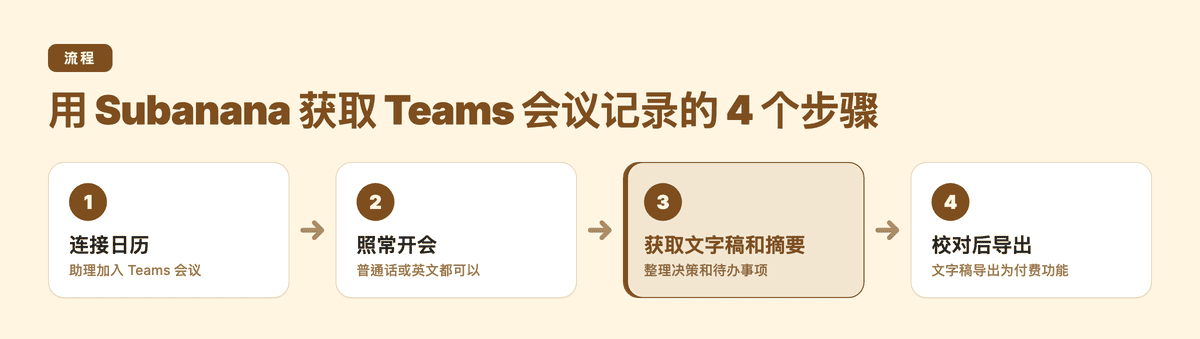
- 连接日历,让 Subanana 的会议记录助理加入你的 Teams 会议。
- 会议照常进行(普通话或英文都可以)。
- 会议结束后,在 Subanana 获取文字稿,AI 会整理出决策和待办事项。
- 校对后导出文字稿和摘要(文字稿导出为付费功能)。
什么时候用 Teams 内建功能就够了?
公司已经启用转录,会议以单一语言为主,又已经有 Teams Premium 或 Copilot 做摘要,用 Teams 内建功能就好。
遇到下面任意一种情况,用 Subanana 的会议记录助理通常更省事:
- 转录被管理员锁住,点不了。
- 你想要一份结构化的决策和待办事项摘要,又不想为此另购 Teams Premium 或 Copilot。
- 你需要一份干净、可以直接使用的文字稿。
会议记录可以拆成两个问题:能不能转成文字,以及能不能直接拿来用。Teams 能解决第一个问题;卡住团队的往往是第二个,也就是许可证、权限和会议内容的结构化整理。