YouTube 上的讲座、播客、产品发布会、技术会议、研究综述视频,动辄一两小时。从头看到尾时间成本太高,跳着看又怕漏掉关键段落。用 AI 摘要 YouTube 视频,把整段内容浓缩成三分钟可读的重点笔记,是这几年内容消费者最实际的应对方式。
本教程会说明:
- 什么样的 YouTube 视频适合用 AI 摘要,什么样的不适合。
- 两种技术路线:纯摘要工具(直接从 URL 生成摘要)和基于文字稿的摘要(先转录、再摘要),以及各自的取舍。
- 用 Subanana 摘要 YouTube 视频的四步流程,从粘贴链接到生成摘要和可追问的文字稿。
- 什么时候 NotebookLM 等纯摘要工具更合适,什么时候 Subanana 更划算。
哪些 YouTube 视频适合用 AI 摘要
并非所有视频都该被摘要,先分清场景。
适合 AI 摘要的:
- 长讲座和在线课程:两小时的大学公开课,重点集中在前 30 分钟和最后的问答,AI 摘要可以快速定位。
- 播客视频版:很多播客节目同步上 YouTube,60 到 120 分钟的对谈,AI 摘要能提取主题提纲和关键论点。
- 研讨会和技术会议录像:开发者大会、学术研讨会的议程录像,AI 摘要适合快速判断哪场演讲值得回去细看。
- 产品发布会和演示:1 小时的产品发布会,AI 摘要能列出新功能清单、规格、价格,省下重看的时间。
- 研究综述和深度评论视频:YouTube 上的长篇影评、书评、技术分析,AI 摘要能提取核心论点和论据。
不适合 AI 摘要的:
- 娱乐和叙事内容:剧情、Vlog、纪录片、喜剧的价值在于过程体验,摘要只剩骨架,等于毁了视频本身。
- 情感和氛围主导的视频:音乐表演、人物访谈的微表情、现场氛围,文字摘要抓不到。
- 教学演示类:手工、烹饪、软件操作的视频,重点在视觉演示,摘要文字替代不了画面。
判断规则很简单:信息密度高、价值在了解内容而非体验过程的视频,最适合 AI 摘要。
两种技术路线:纯摘要和基于文字稿的摘要
市面上“AI 摘要 YouTube 视频”的工具,技术路线分两种,各有取舍。
路线 A:纯摘要工具(NotebookLM 等)
直接从 YouTube URL 生成摘要,不一定把文字稿留给用户。代表是 Google NotebookLM 和各种“粘贴链接就出摘要”的 Chrome 插件。
优点: 操作最简单,粘贴链接就有摘要,速度快。
缺点: 摘要生成后,原始文字稿通常不容易获取或编辑。如果摘要漏掉了你想要的细节,很难回头精确查找原句,也较难对视频内容进一步追问(哪里提到 X?第几分钟讲了 Y?)。
路线 B:基于文字稿的摘要(Subanana 的做法)
先把视频完整转录成文字稿,再以文字稿为基础生成 AI 摘要。摘要和文字稿都保留在你的工作区。
优点: 摘要不够用时可以回去翻文字稿,精确找到原句;文字稿可以编辑(修正错字、加上你的标注);还可以在编辑器内直接对文字稿追问,比如“第二段讨论的决策是什么?”“他在哪里提到竞品?”。除了摘要,你还得到一份可搜索、可追问的视频内容库。
缺点: 比纯摘要工具多一个转录步骤,整体略慢;如果你真的只需要一段浓缩文字,以后也不会回头看细节,这条路线等于多做了工。
Subanana 的立场: 我们选择基于文字稿的路线,因为对于信息密度高的长视频(讲座、播客、会议),用户通常会想回去翻细节或追问。如果你只要一段三句话的总结,看完就丢,NotebookLM 等纯摘要工具确实更轻。
用 Subanana 摘要 YouTube 视频的特点
基于文字稿的工具不只有 Subanana,但有几个特点值得说明。
URL 导入:不用下载视频
直接粘贴 YouTube 公开视频链接,Subanana 会自动抓取并转录,不需要先用第三方下载器把视频存到电脑再上传。YouTube Shorts 也支持。
公开链接的范围是一般公开视频和 Shorts。私人视频、会员专享、年龄限制、区域锁定、付费内容大多无法导入;遇到这类视频,需要先拿到文件再走文件上传。
内置 14 个笔记模板
不同类型的视频需要不同的摘要结构:会议要列决策、待办事项、未决事项,演讲要列核心论点和论据,医疗内容要分主诉、诊断、治疗方案。Subanana 内置 14 个笔记模板(会议、演讲、企业、医疗、法律、创作者等),可以一键套用;也可以用“使用 AI 生成”按你的描述生成自己的模板。
摘要 YouTube 视频时,挑选对应内容类型的模板,生成的结构会比通用摘要更有用。比如摘要一场在线讲座用演讲模板,会自动分出“核心论点”“论据案例”“结论和建议”三个区块。
文字稿可追问
摘要生成后,文字稿保留在你的 Subanana 工作区,可以在编辑器内直接追问,比如“第二段讨论了什么决策?”“他在哪里提到竞品名称?”“整段视频有没有提到 ABC 议题?”。AI 会根据文字稿内容回答,并指出对应段落。需要从一段长视频里反复挖信息的研究、竞品分析、学习笔记,都很用得上。
四步流程:从 YouTube 链接到可读摘要
具体操作如下。
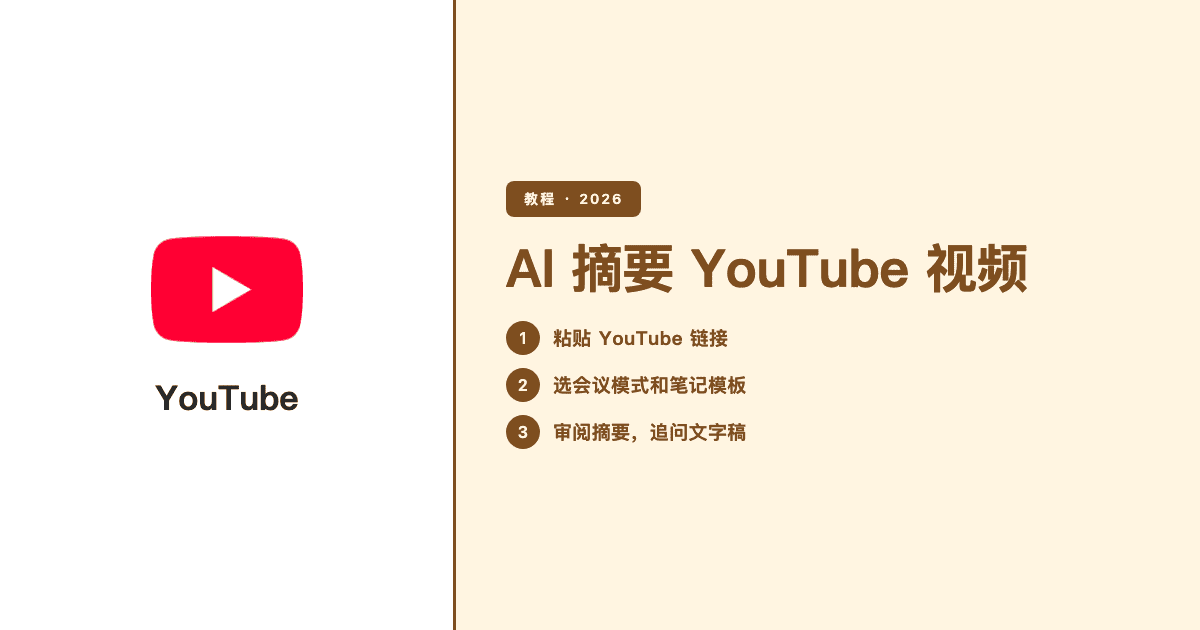
第一步:粘贴 YouTube 链接
进入 Subanana,选择从链接导入。把 YouTube 视频网址粘贴进去,系统会自动抓取视频并开始转录。每个文件最大 30 GB、8 小时;免费方案只转录每个文件的前 15 分钟,也不能下载字幕和文字稿。
如果链接导入失败(私人视频、区域锁定等),可以用其他方式下载视频后直接上传文件。
第二步:选择“会议笔记”模式
进入“会议笔记”模式。这个模式会在转录完成后额外生成 AI 摘要,适合所有想要摘要和文字稿的场景,并不限于真正的会议。长讲座、播客、产品发布会都可以走这个模式。
设置原文语言(视频实际使用的口语语言)。如果想把摘要翻译成另一种语言,可以加一个翻译目标语言,“会议笔记”模式支持单一翻译目标。
第三步:选择笔记模板
挑一个适合视频类型的内置模板:在线讲座用演讲,会议录像用会议,产品发布会用企业,医疗相关用医疗,创作者类视频用创作者。14 个模板里找不到合适的,可以用“使用 AI 生成”描述你要的结构,生成自定义模板。
第四步:审阅摘要,追问文字稿
转录和摘要完成后,你会同时得到:
- AI 摘要:按所选模板的结构列出视频重点。
- 完整文字稿:时间码对齐、可编辑、可导出为 SRT、VTT、TXT、DOCX、XLSX、Markdown。
- 追问界面:在编辑器内直接对文字稿提问,AI 会根据内容回答并指出对应段落。
如果摘要漏掉了你想要的细节,可以直接翻文字稿找原句,或者对文字稿追问。基于文字稿的路线,价值就在这里。
想先试一次完整流程,可以粘贴一个视频链接,看看文字稿和摘要。
什么时候 Subanana 不适合摘要 YouTube 视频
以下场景其他工具更合适:
- 只要三句话总结,以后不会回头看细节:NotebookLM 和各种“粘贴链接就出摘要”的纯摘要工具更轻。基于文字稿的路线适合会回头翻细节或追问的场景,只要一次性摘要的话,多一个转录步骤是浪费。
- 视频属于娱乐、叙事、教学演示类:开头已经说过,这类内容用 AI 摘要等于毁了它,直接看原视频更有价值。
- 只是偶尔摘要一两段短视频:Subanana 是订阅制,适合用量稳定的用户。如果一年只摘要几段视频,免费方案的 15 分钟上限可能就够了;偶尔超过上限,找按分钟付费的工具更划算。
和其他常见工具的关系
简单梳理一下,方便判断该用哪个工具:
- Google NotebookLM:纯摘要和多文档问答的代表,操作简单、质量好。不留文字稿给用户编辑。如果需求是生成一份摘要就结束,这条路线更轻。
- YouTube 内置的自动字幕:可以免费获取粗略的文字稿,字幕质量和排版与 Subanana 等专业工具有差距。适合只要文字稿、不需要摘要的场景。
- Chrome 插件类摘要工具:操作极快(点一下就有),但通常没有文字稿、模板选择和追问功能,适合一次性快速浏览。
- Subanana:适合需要摘要 + 可编辑文字稿 + 追问 + 多语言翻译整套流程的用户。摘要和文字稿留在工作区,后续可以重复利用。
常见问题
问:可以摘要私人 YouTube 视频吗? 答:URL 导入只支持公开视频。私人视频、会员专享、年龄限制、区域锁定的视频无法直接从链接导入。如果你有合法的访问权限,可以先下载视频,再用文件上传的方式处理。
问:免费方案可以摘要长视频吗? 答:免费方案每个文件只转录前 15 分钟(上传本身可达 30 GB、8 小时,和其他方案相同),无法直接处理常见的长讲座(大多 30 分钟以上)。15 分钟以内的短视频可以试做,但不能下载字幕和文字稿。经常处理长视频建议用付费方案(每个文件上限 8 小时、30 GB)。
问:可以一次摘要多段 YouTube 视频吗? 答:每次导入一段视频,生成一份摘要。如果同主题的多段视频要汇总成一份摘要,目前需要分别生成后手动整合。
问:摘要的长度可以控制吗? 答:摘要长度主要由所选模板决定。演讲模板通常生成较完整的论点论据结构;会议模板偏条目。需要更短或更长的摘要,可以用“使用 AI 生成”自定义模板,明确指定段落结构和字数范围。