
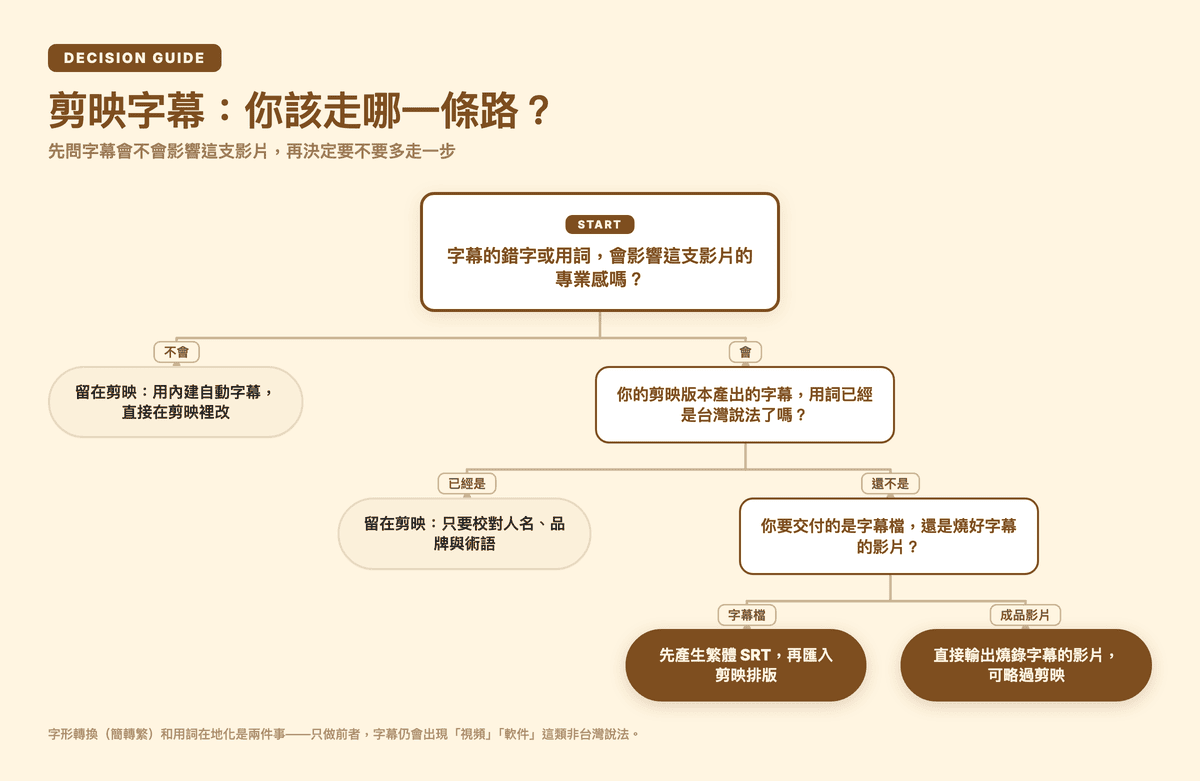
剪映要做出台灣觀眾看得順的繁體字幕,有兩條路:用內建自動字幕產生後在剪映裡逐句校對,或先在外部產生一份用詞正確的繁體 SRT,再匯入剪映排版。先做的判斷只有一個——字幕的錯字與用詞,會不會影響這支影片的專業感。
會影響的話,多花的那一步幾乎一定值得;不會影響的話,留在剪映最省事。這篇會把兩條路都走一遍,也會說清楚一件常被跳過的事:把簡體轉成繁體,和把大陸用詞改成台灣說法,是兩件不同的工作。 下面示範會用到 Subanana;不過「先把文字做準、再交給剪映做畫面」這套流程,換成任何能匯出 SRT 的字幕軟體都同樣成立。
剪映加字幕最快的路是內建自動字幕:語言選單選「影片裡講的語言」,產生後逐句校對。剪映自動字幕預設不會幫你把簡體轉成台灣繁體、也不會改成台灣用詞,選單選的只是「這段聲音是什麼語言」,不是字幕要輸出成簡體還是繁體。要一次拿到用詞正確的繁體字幕,得先在外部產生繁體 SRT,再匯入剪映排版。下面把兩條路的完整步驟都寫清楚。
剪映自動字幕的語言選單,到底在選什麼?
這是「剪映繁體字幕」最常被誤會的一格。
剪映的海外版是 CapCut,兩者出自同一家公司。CapCut 官方的加字幕工具頁在說明自動字幕時寫的是:從下拉選單選擇「影片裡所說的語言」(Choose the language spoken in your video from the dropdown menu)。
換句話說,這個選單問的是來源語音——你這段聲音講的是哪一種語言,好讓系統決定用哪一套辨識方式。它問的不是:
- 字幕要輸出成簡體還是繁體
- 字幕要套用哪一個地區的用詞習慣
- 人名、品牌與專業術語要固定寫成什麼
所以一位台灣創作者講華語、在選單裡選了中文,解決的是「這段聲音是什麼語言」。至於回來的字幕是簡體還是繁體、用的是「影片」還是大陸慣用的說法,會受版本與辨識模型影響,不是那個選單能替你決定的事。這就是為什麼同樣選「中文」,有人拿到的字幕直接可用,有人拿到的還要整份重改。
CapCut 官方頁另外寫到,自動字幕產生器可以單獨匯出 SRT 檔(export the standalone SRT file separately),也提供把字幕翻成其他語言的功能。要注意的是,「翻成其他語言」和「把同一種華語改成台灣說法」是兩件不同的事:後者做的是在地化,前者才是翻譯。
實務上的建議:動手之前,先打開你安裝的那個版本,看看字幕相關面板現在提供哪些選項。剪映的介面改版很快,不同版本、不同平台(電腦版/手機版/網頁版)的選單名稱與位置會有差異,一律以你眼前的版本為準。
剪映加字幕的步驟是什麼?
先講留在剪映裡完成的做法。下面刻意不寫死按鈕座標,只描述功能長什麼樣、大概在哪一區——這樣就算你的版本跟截圖不一樣,也找得到。
- 匯入影片、拖到時間軸。 建立或開啟專案,把影片放進媒體區再拖上時間軸。如果聲音是另外一軌,確認真正要辨識的那一軌也在專案裡。
- 找到文字/字幕面板。 在編輯介面找「文字」「字幕」或名稱相近的面板,自動字幕通常掛在這一區底下。
- 選自動辨識字幕。 找「自動字幕」「識別字幕」或相近的項目。如果你的版本提供好幾種產生字幕的方式,選以影片聲音為來源的那一種。
- 選影片裡講的語言,然後產生。 如同上一節,這格填的是來源語音。若影片中英夾雜或多語混講,先小段試一次再決定要不要整支跑。
- 先校對文字,再套樣式。 重點看同音字、人名、品牌、產品型號、英文縮寫與數字;台灣用詞也要一併確認。文字定稿之後再調字型、大小、顏色、位置與動態效果,可以省下改字後又要重排的來回。
- 整支預覽再匯出。 特別留意語速快、多人交談、背景音大的段落,以及換行斷在奇怪位置的字幕。
這條路的好處是全部集中在剪映裡,影片、字幕、花字一次處理完。代價是產生字幕之後,繁簡字形、台灣用詞與專有名詞這三關可能還得由你自己過——影片越長,這段人工成本越明顯。
字幕出來是簡體,「簡轉繁」就夠了嗎?
通常不夠。字幕的在地化至少分成兩層:
- 字形轉換——把簡體字換成繁體字。
- 用詞在地化——把大陸慣用語換成台灣觀眾自然會用的說法。
簡轉繁只做第一層。它會把「视」轉成「視」,但不會知道台灣說的是「影片」而不是「視頻」;它會把「软件」轉成「軟件」,也不會因此改成「軟體」。結果就是一份每個字都是繁體、讀起來卻不像台灣人寫的字幕。
| 大陸慣用詞 | 只做簡轉繁會變成 | 台灣會說 |
|---|---|---|
| 视频 | 視頻 | 影片 |
| 软件 | 軟件 | 軟體 |
| 质量 | 質量 | 品質 |
| 信息 | 信息 | 資訊 |
| 网络 | 網絡 | 網路 |
| 打印 | 打印 | 列印 |
| 屏幕 | 屏幕 | 螢幕 |
| 鼠标 | 鼠標 | 滑鼠 |
| 默认 | 默認 | 預設 |
| 字体 | 字體 | 字型 |
| 视频剪辑 | 視頻剪輯 | 影片剪輯 |
中間那一欄只是用來說明字形轉換的結果,不能當成台灣版本直接交出去。校對時也要看語境:「質量」在物理課上是對的,但講產品或畫面表現時台灣多半用「品質」。
還有一層是句子的節奏。有些句子每個字都繁體了,讀起來仍然不像台灣書面語,需要整句重寫而不只是換詞。
專有名詞則是完全獨立的第三個錯誤來源:人名有不同譯法、品牌名容易被辨識成相近發音、3C 規格與型號常因為英數混用而出錯。這一關靠繁簡轉換完全解決不了,只能回到聲音與上下文逐一確認。
所以拿到一份簡體字幕時,別停在簡轉繁那一步。要過的是三關:字形對了嗎?用詞是台灣說法嗎?人名、品牌與型號正確嗎?
另一條路:先產生繁體字幕,再匯入剪映
第二條路是把工作拆成兩段:語音轉文字軟體負責把「文字」做準,剪映負責把「畫面」做好看。剪映在花字、模板、轉場、動效上本來就很強,不需要整個換掉;真正該留意的是別等花字都排完,才發現整份字幕要重寫。
Subanana 是做語音轉文字與字幕的網頁軟體。跟這件事直接相關的是:
- 支援 95+ 種語言,語言選單裡有「繁體中文(台灣)」這個選項,可以直接以台灣繁體處理華語內容。
- 字幕模式可以在同一個工作裡設定多個翻譯目標語言;逐字稿與會議模式則是一次一個目標。需要中英對照時,可以匯出一份雙語 SRT,同一個檔案裡同時放原文與翻譯。
- 可以上傳影片檔或音訊檔(影片 .mp4/.mov/.webm/.mkv;音訊 .mp3/.m4a/.wav/.ogg/.aac/.flac/.opus),單檔上限 30 GB 或 8 小時,所有方案一致;也可以直接貼上公開的 YouTube、Instagram、Facebook 連結,由系統抓取並轉錄,涵蓋公開貼文、Shorts/Reels 與一般長片這類常見情況。
- 背後持續評測各家語音辨識模型,依來源語言挑當下表現較好的那一個,不綁單一供應商;偵測到輸出有幻覺時會自動改用另一個模型重跑,而且重跑不另外扣你的額度。
- 編輯器有 LLM 輔助校對,會標出可能聽錯的字與同音錯字並提出建議,接受或拒絕由你逐筆決定;另有 CPS(每秒字數)提示,標出太快或太慢的字幕。
- 詞彙表可以把品牌名、人名、術語釘住不被拼錯:工作區清單全域生效,也可以針對單一專案掛自訂清單,支援逐筆新增、整批貼上或 XLSX/CSV 匯入,每個詞可標為通用或特定語言。這是用來固定專有名詞的,不是繁簡或用詞轉換工具。
完整流程是這樣:
- 上傳影音或貼上公開連結。 檔案或 YouTube/IG/FB 連結都可以。
- 選字幕模式,並把輸出設成「繁體中文(台灣)」。 需要中英對照就在同一個工作裡加上翻譯目標。
- 校對。 先看人名、品牌、型號與術語,常出現的詞丟進詞彙表釘住;再依 CPS 提示處理太快或太慢的字幕。想全面比較各家字幕工具的優缺點,可參考字幕軟體推薦。
- 匯出 SRT,編碼存成 UTF-8。 Subanana 可匯出 SRT、VTT、TXT、DOCX、XLSX、Markdown,也能選定一種格式,把所有字幕軌打包成 ZIP 下載;要接回剪映用 SRT 最直接。
- 在剪映匯入字幕檔。 CapCut 官方說明頁〈How Do I Import Subtitles?〉(2026 年 9 月 23 日查閱)寫的桌面版路徑是上方選單的 Captions > Add Captions,接受 .srt 或含時間軸的 .txt,並要求檔案編碼為 UTF-8 才能正確顯示中文;網頁版則是左側工具列的 captions 分頁 > Upload caption file,只吃 SRT。這份說明是針對 CapCut 寫的,剪映各版本與各平台的選單名稱可能不同,請在你版本的文字/字幕面板裡找匯入字幕檔的入口。
- 在剪映排版。 確認字幕與聲音對齊,再調字型、顏色、位置與動態效果。文字已經定稿,這時改的範圍很集中。
想連剪映那一步都省掉也可以:如果你要的只是一支已經把字幕燒進畫面的成品影片,Subanana 可以直接輸出燒錄字幕的影片,單語或雙語都行;字幕樣式還能存成工作區範本套用到其他專案,多支影片要維持同一套外觀時會省很多重複排版。
順帶一提,免費方案可以先預覽每個檔案的前 15 分鐘、確認辨識效果,字幕檔匯出則要付費方案才會解鎖——所以合理的用法是先免費試做看結果,再決定要不要整支跑完。年繳最低從 US$9/月(約 HK$68/月)起,方案細節看定價頁。
什麼時候單用剪映就夠?
剪映的強項很清楚:剪輯、字幕樣式、花字模板、轉場、動效,以及貼近社群短影片的排版,全部在同一個環境裡完成,剪輯功能本身還免費。以下情況,直接用它的自動字幕通常最划算:
- 影片是短片、限時動態或簡單口播,長度不長。
- 語速穩定、背景音單純。
- 人名、品牌與專業術語不多。
- 觀眾不會特別在意繁簡字形或地區用詞。
反過來,值得多走一步的情況:
- 影片要交給台灣客戶或以台灣觀眾為主。
- 內容大量出現「影片、軟體、品質、資訊、網路」這類會被一眼認出的用詞。
- 教學或開箱片裡有很多操作名稱、產品型號與 3C 規格。
- 訪談有多位講者、大量人名與品牌名。
- 同一支影片要出中英雙語字幕。
- 你需要保留 SRT,後續還要交給其他剪輯者或平台。
一個簡單的判準:字幕錯一兩個字不影響這支影片,就在剪映裡做完;錯字或用詞會傷到專業感,就先把文字處理好再匯入。
想再比較不同字幕軟體的取捨,可以看五款 AI 字幕 App 實測比較。
小結
剪映很適合負責畫面與字幕視覺,但它的自動字幕語言選單選的是「影片裡講什麼語言」,不等於幫你指定台灣繁體與台灣用詞。字幕拆成兩步——文字交給語音轉文字軟體做準,畫面交給剪映做好看——繁體字幕就不必靠最後那一輪逐句修改來補救。