
在 Canva 上字幕,主要有兩個做法:用 Captions 自動生成,或自行加入文字框手動輸入,字幕都會隨著設計以 MP4 影片下載。如果你還需要一份可以獨立使用的字幕檔,例如 .srt,AI 字幕工具 Subanana 可以補上這一段:上傳影片後自動生成字幕,支援 95 種以上語言,讓你把時間留給創作本身。
本文會逐步說明如何在 Canva 上字幕(自動生成與手動輸入兩種做法),比較其他字幕製作方式的優缺點,並示範 Subanana 如何補上獨立字幕檔與多語字幕這一段。兩種做法的差別主要在一件事:字幕要留在影片裡,還是要另外成為一個可以搬走的檔案。
什麼是 Canva
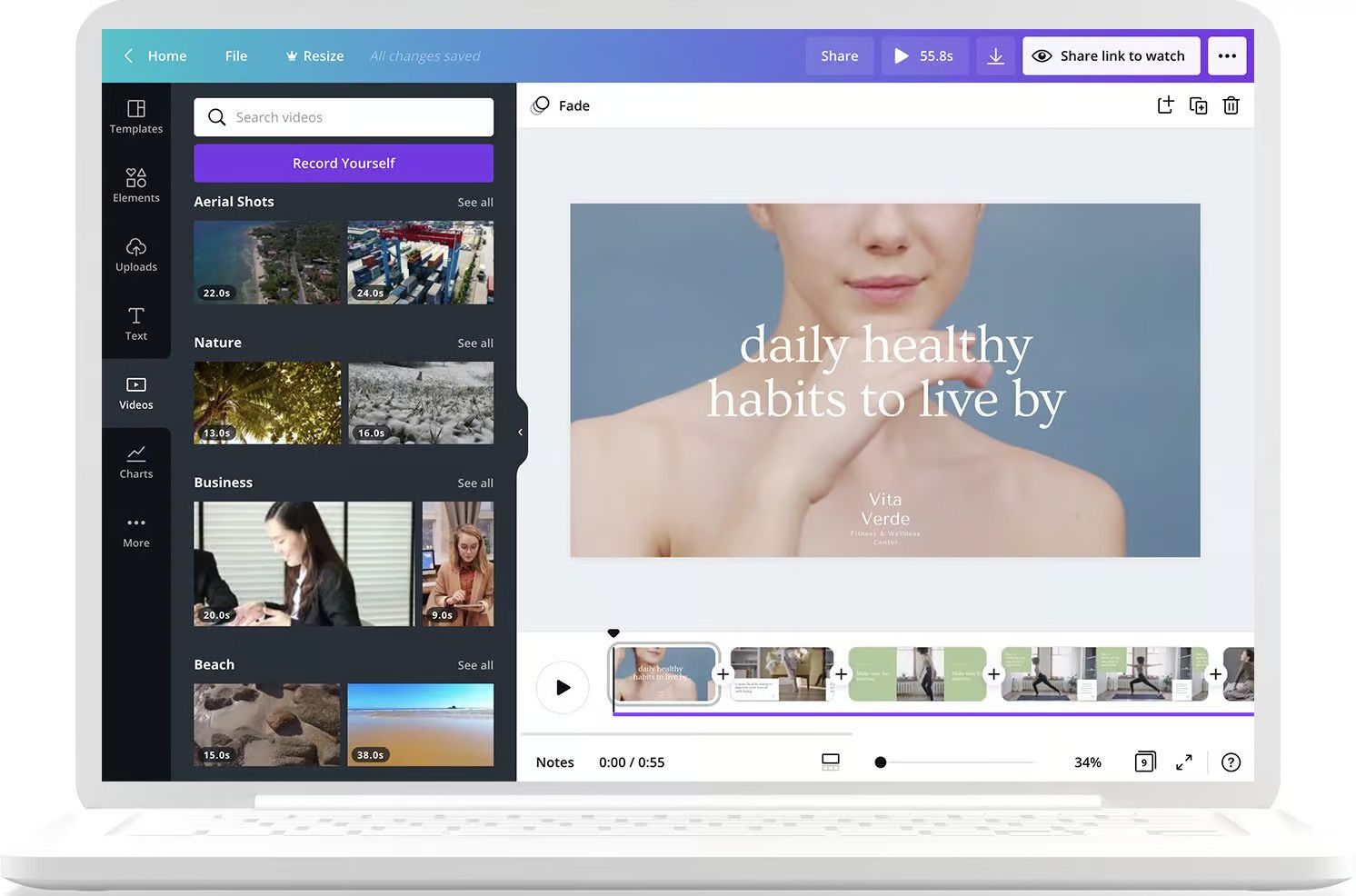
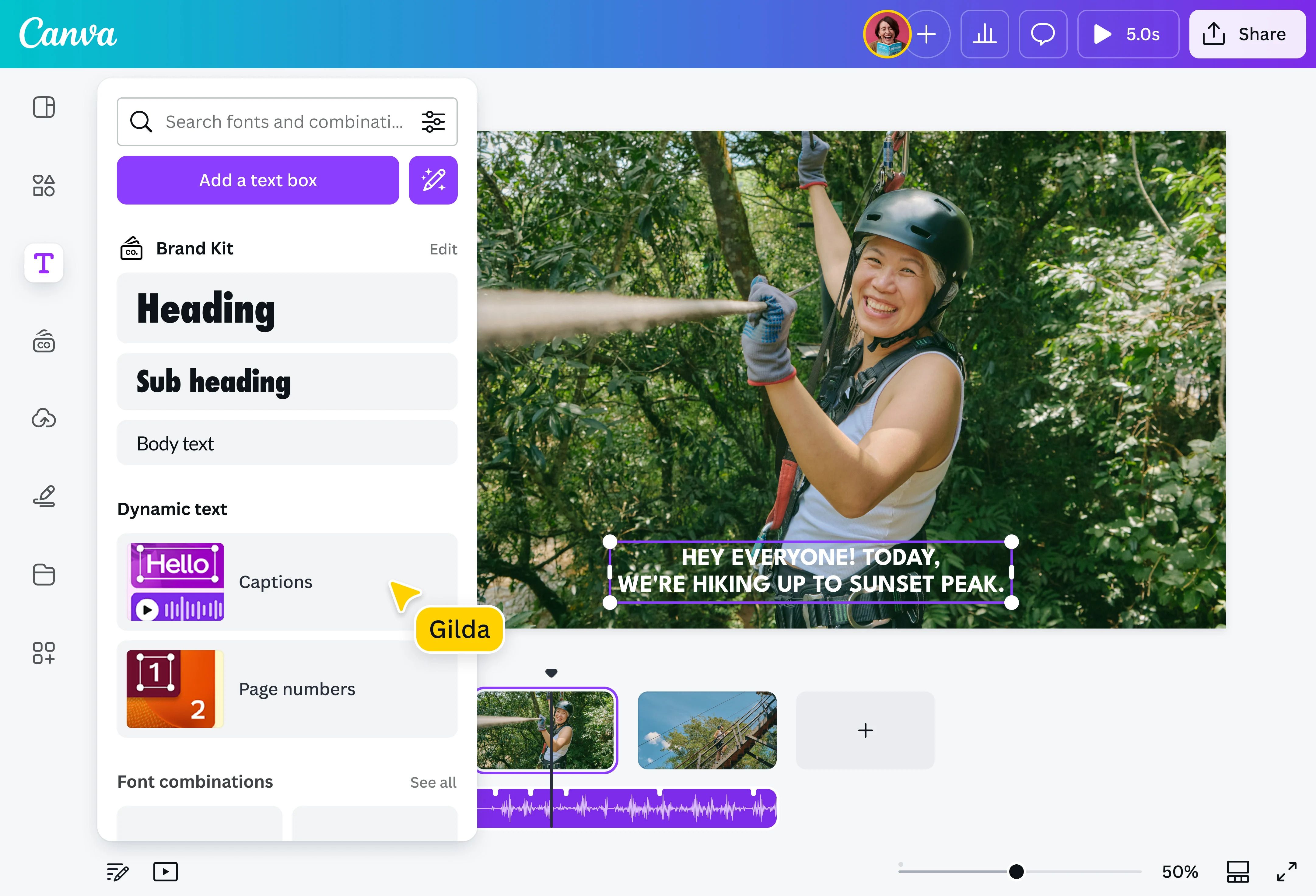
Canva 是廣受歡迎的線上設計平台,提供直觀的工具,讓使用者製作圖像、簡報、社群內容與影片。在影片編輯方面,Canva 允許使用者上傳影片、加入文字、動畫與字幕,特別適合快速製作行銷影片或教育內容。字幕方面,Canva 提供 Auto Caption(自動字幕):官方頁面說明,它以自動語音辨識(ASR)技術從影片聲音生成字幕,生成後可以修改文字,並調整字體、大小與顏色,也能套用字幕樣式組合。依 Canva 說明中心,帶字幕的設計是以 MP4 影片格式下載。(本文引用的 Canva 功能說明,以 2026 年 8 月 12 日的官方頁面為準。)
如何在 Canva 加字幕
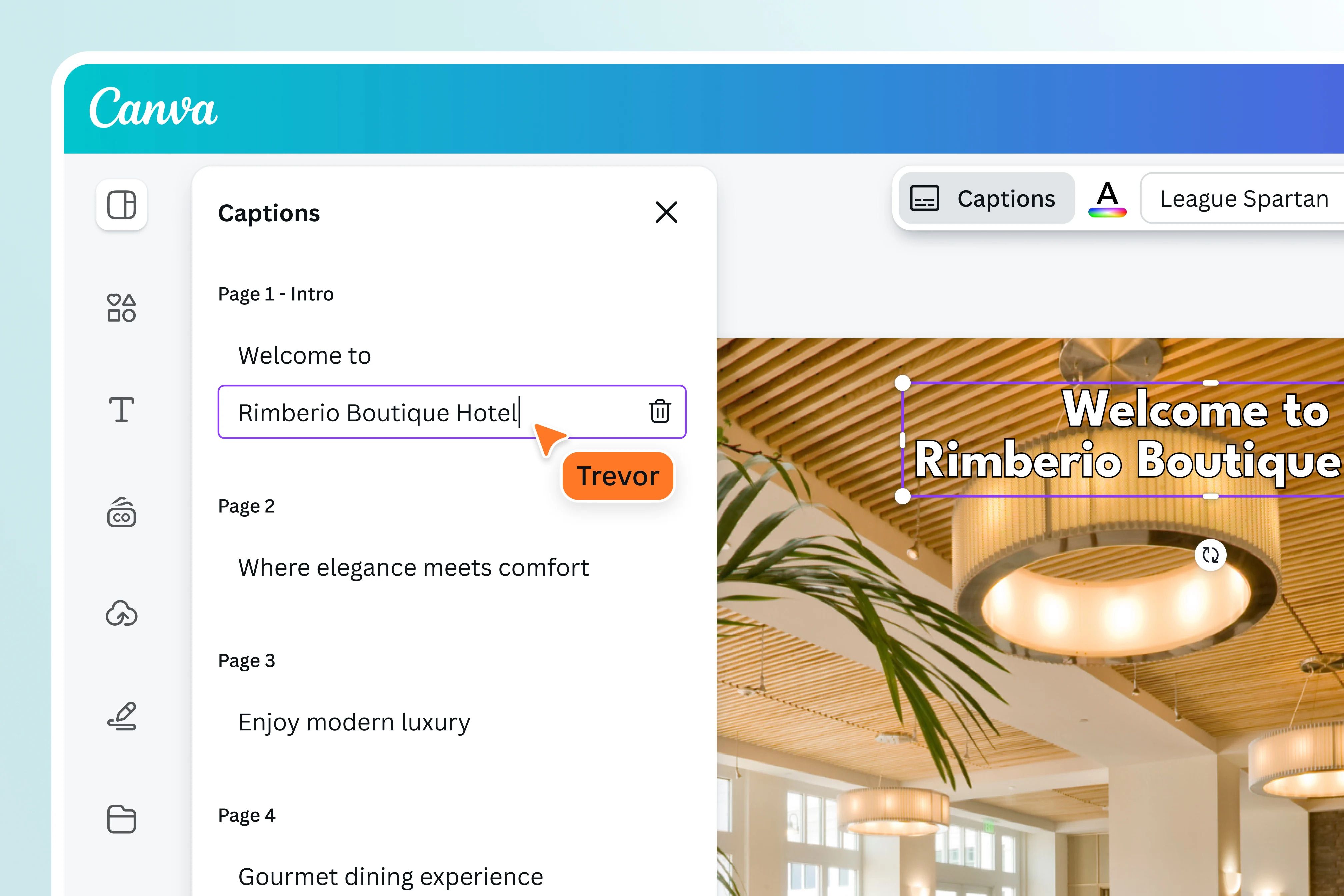
在 Canva 為影片加字幕有兩種做法:用 Captions 自動生成,或自行新增文字框逐句輸入。依 Canva 說明中心,自動的流程是在編輯器裡開啟 Captions(字幕)面板,選好影片與字幕樣式後按下「生成字幕」,Canva 會分析聲音並把字幕加到影片時間軸上;生成前先指定影片中講話的語言,辨識結果會更穩定,字幕在時間軸上是獨立的一層,文字與時間都可以再調整。
若你想自己掌控每一句的位置與樣式,以下是手動加字幕的步驟,幫助你快速上手:
- 登入 Canva 並建立新專案:進入 Canva 官網,在「建立設計」中選擇「影片」選項,或上傳現有影片檔案。
- 上傳或選擇影片:把影片檔案拖放到 Canva 編輯器,或從 Canva 的素材庫挑選影片。
- 新增文字框:在編輯器左側工具列點選「文字」,選擇字幕樣式或自訂文字框,輸入字幕內容。
- 調整字幕時間軸:在影片時間軸上拖曳文字框,確保字幕與聲音同步。為每一段對話重複這個步驟。
- 自訂字幕樣式:更改字體、顏色、大小,或加入動畫效果,讓字幕更貼合影片風格。
- 預覽並匯出:檢查字幕與影片是否同步,確認無誤後匯出影片(支援 MP4 等格式)。
手動輸入與逐句同步相當花時間,長影片或需要多語言字幕時更明顯,改用自動生成就能省下這一段。若接下來還要把字幕上傳到 YouTube 當成可開關的字幕軌、帶進剪輯軟體,或一次備妥多種語言的字幕,可以把生成與校對交給 Subanana,再下載字幕檔使用。
其他為影片加字幕的方法
除了在 Canva 加字幕,市面上還有其他工具與做法可以為影片加字幕,適合不同需求的使用者。
專業影片編輯軟體如 Adobe Premiere Pro 與 Final Cut Pro 提供強大的字幕編輯功能,可以建立精準的字幕並自訂樣式。不過,這類工具學習曲線較陡,字幕仍需手動輸入,對非專業使用者來說可能過於複雜;而且通常需要付費訂閱,成本較高,不一定適合預算有限的創作者。
另一種做法是傳統的手動字幕流程,用文字編輯器(如記事本或 Microsoft Word)建立字幕檔。你需要自行聽寫影片聲音、逐句轉錄,並依照 SRT 是什麼?1 分鐘搞懂打開、編輯、產生 介紹的 .srt 格式手動輸入時間碼與文字。這種方法不需額外軟體成本,但要花大量時間確保字幕與聲音同步,遇到長影片或多語言內容時容易出錯、效率偏低。
相較之下,Subanana 以 AI 語音辨識為核心。Subanana 支援 95 種以上語言,上傳影片或音檔後即可自動生成字幕,並輸出 .srt、.vtt、.txt、.docx、.xlsx、.md 與 FCPXML 七種獨立檔案。對於想在 Canva 之外另外取得字幕檔的使用者,Subanana 能節省可觀的轉錄時間,也能處理含背景雜訊或多人對話的音檔,特別適合 YouTube 創作者、教育工作者與企業使用者。
Subanana 字幕工具的優勢
Subanana 會持續以語言別評測挑選表現最好的語音辨識模型,並在輸出出現品質問題(例如與聲音對不上的幻覺內容)時,自動把該段落換一個模型重跑,因此你拿到的字幕初稿已經是系統能產出的最佳版本,再讓你在文字層面校對。
Subanana 的字幕模式可以在同一個工作中指定多個目標語言,一次輸出多語字幕檔(如 .srt 格式),也能把原文與譯文放進同一份 SRT 做成對照字幕。
Subanana 字幕模式也提供細緻的詞彙表(glossary)控制:你可以為品牌名、產品名、人名或專有名詞建立對照表,讓這些詞在整支影片中辨識得更一致;搭配文字層的 AI 自動校正建議(修改後由你確認),校對會更輕鬆,不需要專業技能。
Subanana 適用於多種場景,包括會議記錄、訪談轉錄與教育內容製作,單一檔案可處理到 30 GB/8 小時。Canva 說明中心也提到,背景噪音、音樂或含糊的口說都會影響語音辨識結果,建議先把音訊處理乾淨再生成字幕;Subanana 則在後端就以模型評測與自動重跑處理這類音檔,並在編輯器提供 AI 校正建議(由你確認後才套用),降低校對的負擔。
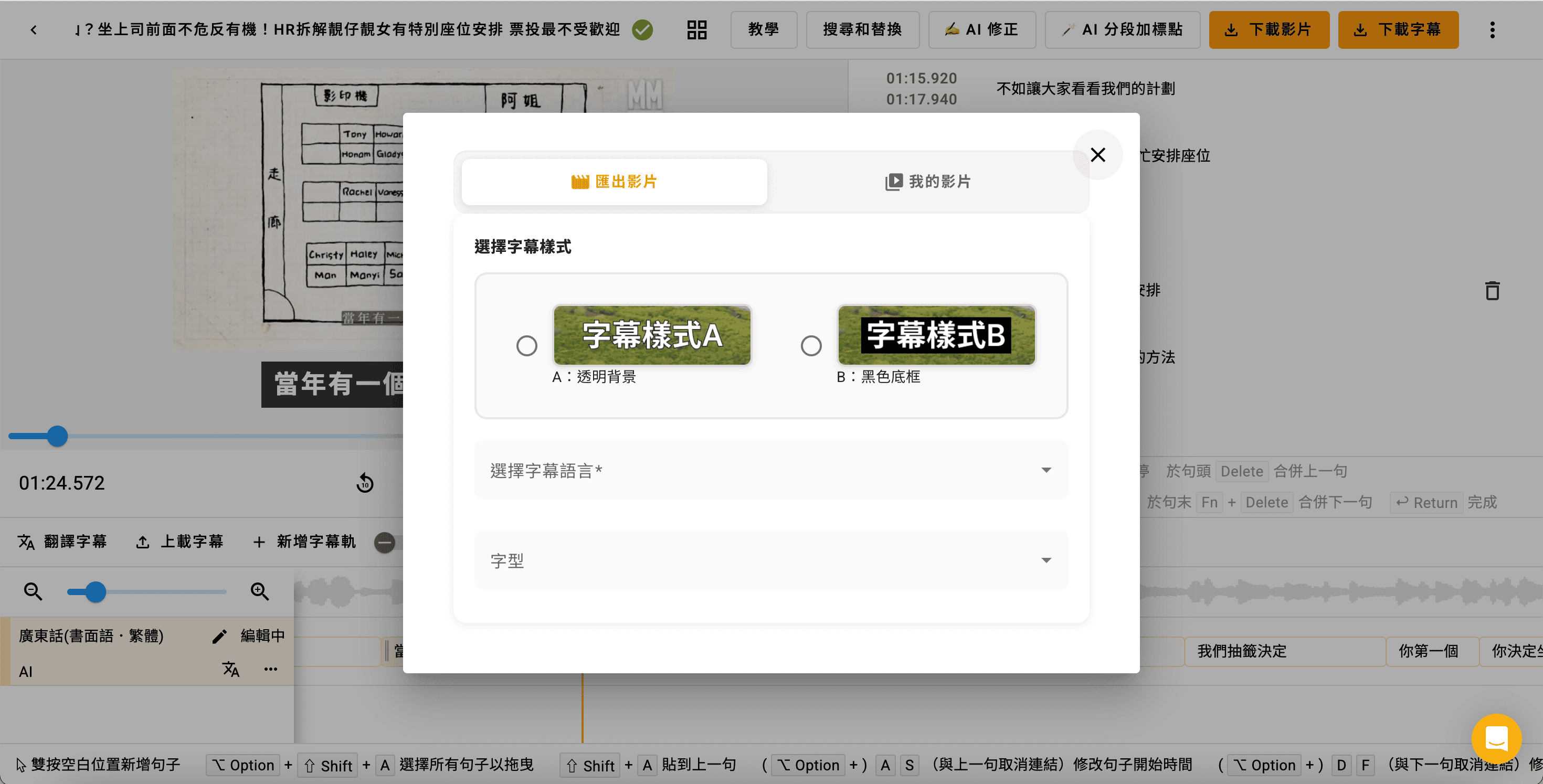
Subanana 影片上字幕工具
Subanana 的影片上字幕工具
Subanana 的影片上字幕工具簡單易用,支援多種輸入方式,包括本機上傳,以及 YouTube、Instagram、Facebook 的公開連結匯入。你只要上傳影片,Subanana 的 AI 引擎就會分析聲音並生成字幕,支援 .srt、.txt 等多種格式。需要多語言字幕時,Subanana 提供一鍵翻譯,讓字幕與影片內容保持同步。Subanana 匯出的字幕檔是一個獨立檔案,可以上傳到 YouTube 當成可開關的字幕軌,或帶進 Premiere Pro、Final Cut Pro、DaVinci Resolve 這類剪輯軟體。
如何使用 Subanana 字幕工具
第一步:上傳 把影片上傳至 Subanana 字幕工具。目前支援的影片格式包括 .mp4、.mov、.webm、.mkv,音檔則支援 .mp3、.m4a、.wav、.ogg、.aac、.flac、.opus。接著選擇要生成字幕的語言。
第二步:生成 點擊「開始生成字幕」,Subanana 的 AI 功能會為這段影片生成字幕。
第三步:編輯 你可以在 Subanana 平台上校對生成後的字幕。完成後,再依需要使用翻譯功能加上其他語言的字幕軌。
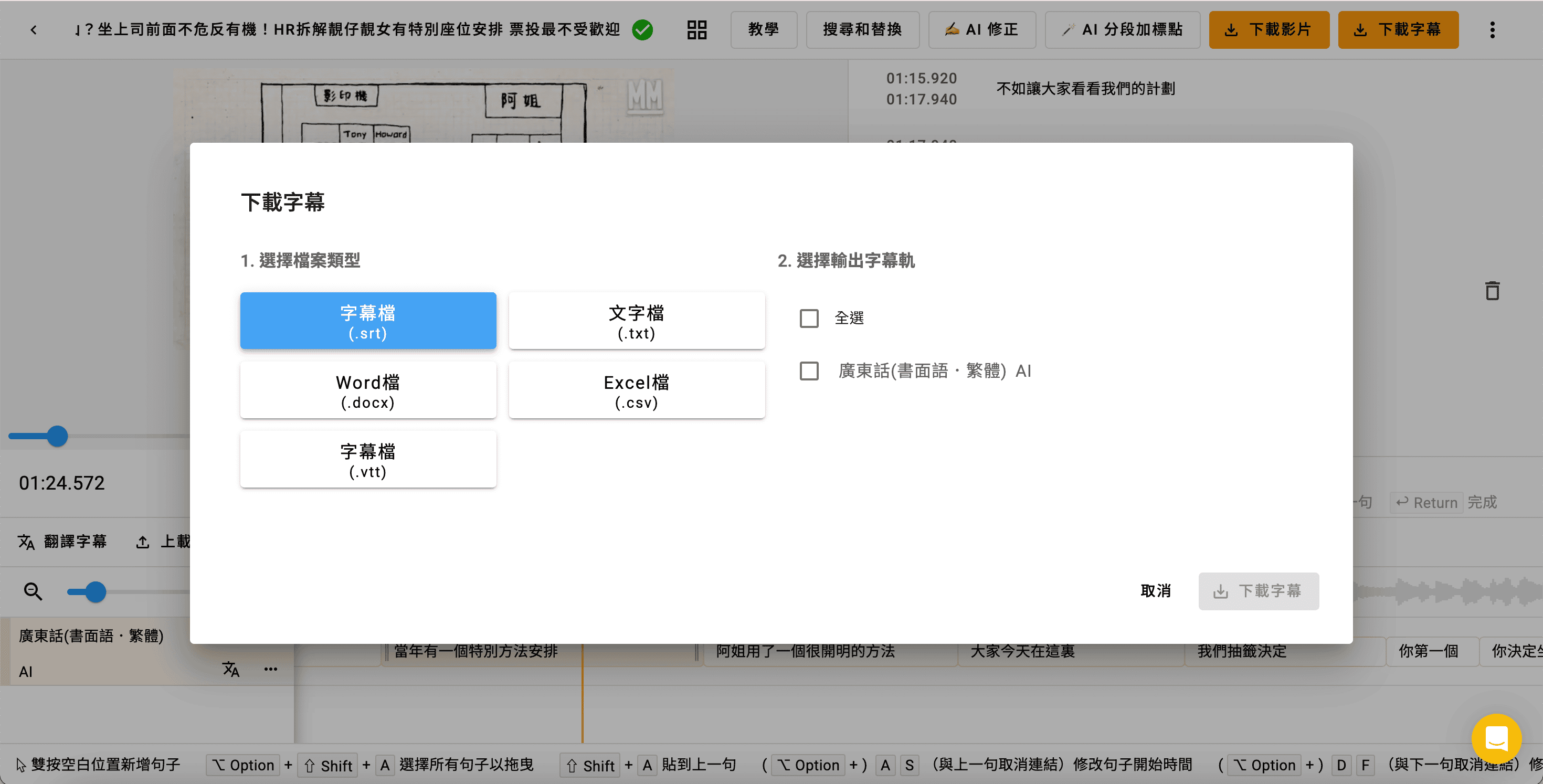
第四步:下載 下載字幕,完成影片加字幕。Subanana 支援輸出 .srt、.vtt 等字幕檔,以及文字檔(.txt)、Word 檔(.docx)、XLSX 檔(.xlsx)等格式,匯出後可直接上傳到 YouTube,或帶進其他剪輯軟體。
Canva 上字幕總結
Canva 內建自動字幕,也可以手動輸入,字幕會隨著設計一起以 MP4 影片下載。想要一份可以獨立管理的字幕檔、一次多語的字幕軌,或更深的校對流程時,Subanana 以模型評測路由、95 種以上語言與文字層校對為核心,提供更快速、更彈性的字幕製作體驗。
無論你需要為影片加字幕、整理會議記錄,還是製作教育內容,Subanana 都能幫你節省時間、提升效率。立即前往 Subanana,免費試用,看看它的字幕工具如何改變你的內容創作流程。
Canva 上字幕常見問題
-
Subanana 支援哪些語言的字幕生成? Subanana 的 AI 字幕功能 覆蓋 95 種以上語言,上傳影片或音檔後即可自動生成字幕,不必逐句手動輸入;字幕模式還能把同一段內容翻譯成多個目標語言。
-
Subanana 和在 Canva 加字幕有什麼不同? 兩者都能自動生成字幕。依 Canva 說明中心,Canva 的 Captions 會辨識影片語音並把字幕放到時間軸,字幕隨著設計以 MP4 影片下載。Subanana 支援 95 種以上語言,一個字幕工作可以同時輸出多個語言的字幕軌,字幕檔本身是獨立的檔案,可以搬到別的平台或剪輯軟體使用。
-
使用 Subanana 需要下載軟體嗎? 不需要。Subanana 是雲端平台,所有功能都在線上運作。你只要用瀏覽器打開官網、註冊帳號就能開始使用,相容多種裝置。
-
Subanana 可以處理多人對話或有背景雜訊的影片嗎? 可以。Subanana 的 AI 語音辨識能處理多人對話與含背景雜訊的影片。無論是企業會議、教育講座還是戶外錄音,Subanana 都能自動生成字幕初稿,再讓你在文字層面校對,適合需要快速轉錄複雜場景的使用者。