
如果你想在 Mac 上錄音,不一定要先找付費軟體。Mac 內建至少三種免費方法可以直接使用:語音備忘錄、備忘錄(可邊錄邊看逐字稿),以及 QuickTime Player。三種各有適合的情境,差別主要在「錄音當下能不能看到逐字稿」與「錄完之後好不好整理」。
本文會依序說明三種內建方法的實際操作步驟與限制,最後說明如果你需要的是多人會議、多語言,或是可以匯出、分享的逐字稿,接下來該怎麼處理錄好的檔案。
方法一:用「語音備忘錄」錄音
「語音備忘錄」(Voice Memos)是 Mac 上最單純的錄音工具,適合單純的語音記事、訪談、靈感筆記。
操作方式:
- 打開 Mac 上的「語音備忘錄」App。
- 按一下錄音鍵開始錄製;再按一次可暫停、繼續。
- 錄製完成後,錄音會自動存在 App 內,可依名稱或日期搜尋。
錄完之後,「語音備忘錄」在播放時還提供幾個實用選項:可以開啟「跳過靜音片段」,自動略過錄音中的空白;也可以開啟「增強錄音」降低背景噪音與殘響;播放速度也能自行調整。這些是播放輔助功能,不會改變原始錄音檔案本身。
限制是:在 macOS 15 以下或非 Apple 晶片的 Mac 上,這款 App 只錄音、不會同時顯示文字內容;macOS 15 以上、Apple 晶片機型則可在錄音同時及錄完後看到即時逐字稿,但仍不支援講者分段或匯出成逐字稿檔案。
方法二:用「備忘錄」邊錄音邊看逐字稿
如果你想要一邊錄音、一邊看到文字,Mac 的「備忘錄」(Notes)App 可以直接在筆記內錄音,並產生即時逐字稿。
操作方式:
- 打開「備忘錄」App,開一則新備忘錄。
- 點一下工具列中的錄音按鈕,選擇「錄音」。
- 錄製時可以暫停、繼續,錄音會和這則備忘錄的文字內容存放在一起。
- 錄製完成後,雙擊錄音即可打開音訊詳細資訊區域,看到逐字稿,並可以搜尋逐字稿內容,或直接拷貝貼到備忘錄正文。
這個功能有一個前提要注意:音訊逐字稿只在 M1 或更新晶片的 Mac、且裝置語言設定為官方支援的語言清單(包含繁體中文)時才能使用。如果你的裝置語言不在清單內,就不會出現逐字稿。
這個逐字稿功能的定位是「邊錄邊看」,方便當下確認內容,但它是即時、單一使用者的文字流,不會標示不同講者的發言段落,也沒有匯出成 SRT、VTT、DOCX 等檔案格式或翻譯成其他語言的選項——官方說明只提到搜尋與拷貝逐字稿文字。單人筆記、簡短訪談這樣用很夠用;多人會議需要分清楚誰講了什麼,就不是它的強項。
方法三:用 QuickTime Player 錄畫面或麥克風音訊
如果你要錄的是螢幕操作過程(教學畫面、會議畫面分享),或需要單純的音訊錄製而不想開備忘錄,QuickTime Player 是內建的第三個選項。
打開 QuickTime Player 後,在「檔案」選單裡可以選擇「新增螢幕錄製」或「新增音訊錄製」——前者連同畫面一起錄,後者只錄聲音,存成音訊檔。錄製螢幕時也可以選擇要不要一併收音(例如同時錄下你的麥克風聲音,但不會錄到系統播放的聲音)。
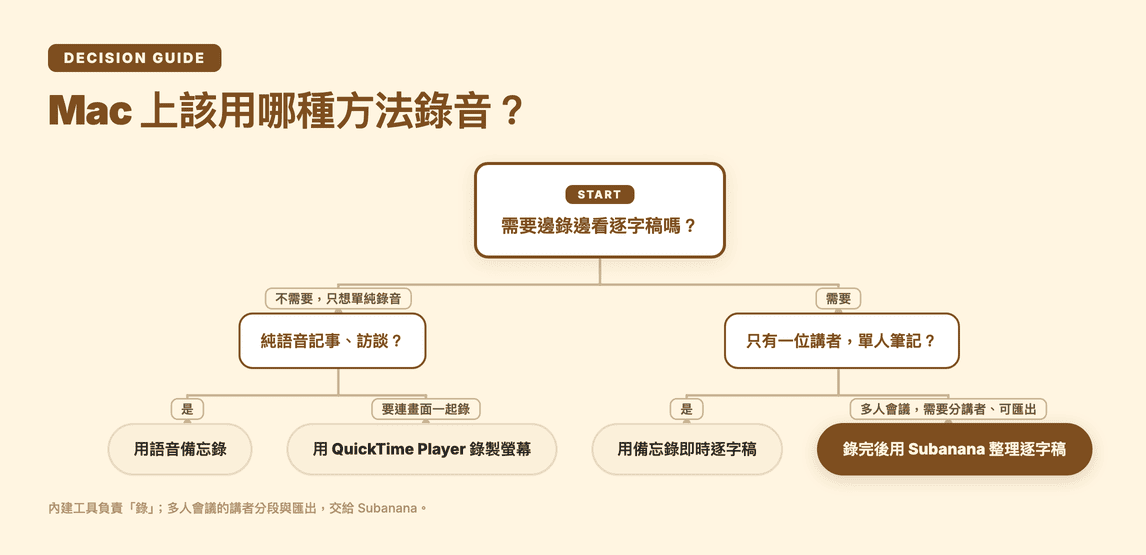
QuickTime Player 適合「畫面 + 聲音」一起錄的情境;純語音記事用語音備忘錄更順手,需要即時看文字則用備忘錄。
錄好之後,如何整理成可用的逐字稿?
三種內建方法都能把「聲音」錄下來,但如果接下來要處理的是多人會議——需要區分講者、確認決議事項、整理成可分享的會議紀錄——內建工具就會遇到前一節提到的限制:沒有講者分段,也沒有匯出檔案的選項。
這正是 Subanana 要解決的問題。把用上述任一方法錄好的音訊檔案上傳後,Subanana 會產生分段逐字稿,並支援匯出成 SRT、VTT、TXT、DOCX、XLSX、MD 等格式,方便直接分享或存檔(免費方案僅能預覽前 15 分鐘內容,且不含檔案匯出——匯出功能是付費方案才有的)。如果只是想先試試單一檔案轉逐字稿的效果,也可以直接用逐字稿工具上傳看看。
常見問題
Apple 的錄音功能在哪裡? Mac 上有兩個內建的錄音入口:「語音備忘錄」App(錄音為主,macOS 15 以上、Apple 晶片機型也能同時看到即時逐字稿),以及「備忘錄」App 裡的錄音按鈕(同樣可同時看即時逐字稿)。另外 QuickTime Player 的「新增螢幕錄製」或「新增音訊錄製」也可以錄製音訊或連同螢幕畫面一起錄。
Mac 螢幕錄影怎麼錄聲音? 用 QuickTime Player 的「錄製螢幕」功能開始錄製前,可以選擇要不要一併收音,把麥克風聲音和畫面錄在同一份影片檔裡。
如何使用 Mac 麥克風錄音? 三種內建方法都是用系統預設麥克風錄音:語音備忘錄、備忘錄的錄音按鈕,或 QuickTime Player 的「錄製音訊」。錄音前可以在「系統設定」的「聲音」裡確認輸入裝置是否正確。
Mac 錄音存在哪? 用「語音備忘錄」錄的檔案存在該 App 內,可依名稱或日期搜尋,也能分享或匯出成音訊檔;用「備忘錄」錄的音訊則和該則筆記存放在一起;QuickTime Player 錄製完成後會提示選擇儲存位置。