
Taption 是台灣團隊開發的線上逐字稿與字幕平台,主打繁體中文與中日韓多語轉錄。如果你正在考慮用 Taption 處理會議錄音、影片字幕或逐字稿,這篇整理了它的價格結構、匯出格式、Capterra 上的實際使用者評價,以及幾個常見替代方案的取捨,方便你在動手訂閱前先掌握重點。
Taption 是什麼
Taption 提供影片與音檔轉逐字稿、字幕產生、翻譯與內嵌字幕輸出,官方標榜「政府資安認證(非中資)」,訴求企業與媒體工作者對資安合規的需求(Taption 官方部落格,最後查閱 2026-09-28)。介面提供繁體中文,也支援 YouTube、Zoom、Webex、Google Drive 等來源匯入。
價格方案(官網查閱 2026-09-28)
Taption 採三種方案,和多數逐字稿工具的月費訂閱制不太一樣,多了一個隨用隨付的選項:
| 方案 | 月費 | 年繳月均 | 每月內含分鐘數 | 超額費率 |
|---|---|---|---|---|
| Standard(隨用隨付) | US$0 起 | — | 不含分鐘數 | US$8/小時 |
| Premium | US$12/月 | US$10.80/月 官網 | 120 分鐘 | US$6/小時 |
| Bulk | US$69/月 | US$62.10/月 官網 | 1,000 分鐘 | US$4/小時 |
(來源:taption.com/pricing,最後查閱 2026-09-28)
Taption 官網有「START FREE TRIAL」的免費試用入口(taption.com,最後查閱 2026-09-28),實際可用額度以登入後看到的為準。Standard 方案本身沒有月費、單純按使用時數計費,適合偶爾才需要處理一兩支影片的使用者;如果你固定每個月都有會議或影片要轉逐字稿,Premium 或 Bulk 的每小時費率比較划算。
匯出格式與功能
Taption 支援的匯出格式包含 SRT、VTT、PDF、TXT,以及內嵌雙語字幕的 MP4 影片輸出,也提供 FCPXML(Final Cut Pro 專案檔)匯出,方便後製流程直接把字幕帶進 Final Cut Pro 專案。翻譯涵蓋 50+ 語言,轉錄支援 40+ 語言。
功能面還包含 AI 摘要、重點擷取、YouTube 章節時間點產生,以及針對內容提問的 AI 問答。不過官網目前沒有看到結構化的會議紀錄格式(例如決議事項、待辦事項各自獨立列出並附時間戳記),比較接近「摘要 + 重點」的形式,而不是逐條列出的會議紀錄範本。
Capterra 上的實際使用者評價
Taption 在 Capterra 上有 9 則評論,整體評分 4.6/5(Capterra,最後查閱 2026-09-28)。評分不錯,但幾個具體回饋值得留意:
- 介面觀感:有使用者直接寫「UI design not good, too simple, too ugly」,也有人提到剛開始使用需要花時間熟悉介面。
- 瀏覽器相容性:有使用者反映 Safari 上表現不佳。
- 字幕同步:有評論提到字幕時間點偶爾對不上影片畫面。
- 訂閱與費用:有使用者認為價格偏高,且部分功能(例如自動延長字幕顯示時間)只限付費訂閱才能使用。
這類逐字稿工具的辨識準確度,本來就會因語言、口音和錄音品質而有落差;如果你的會議或錄音是以國語為主,建議先用自己的實際素材測試看看辨識結果,而不是只參考整體評分。
這些是 Capterra 上公開評論的整理,實際使用體驗會因檔案內容、瀏覽器環境而有落差,建議用自己的素材實測後再決定;如果還在比較其他逐字稿工具,也可以一起列入評估。
和其他工具比較
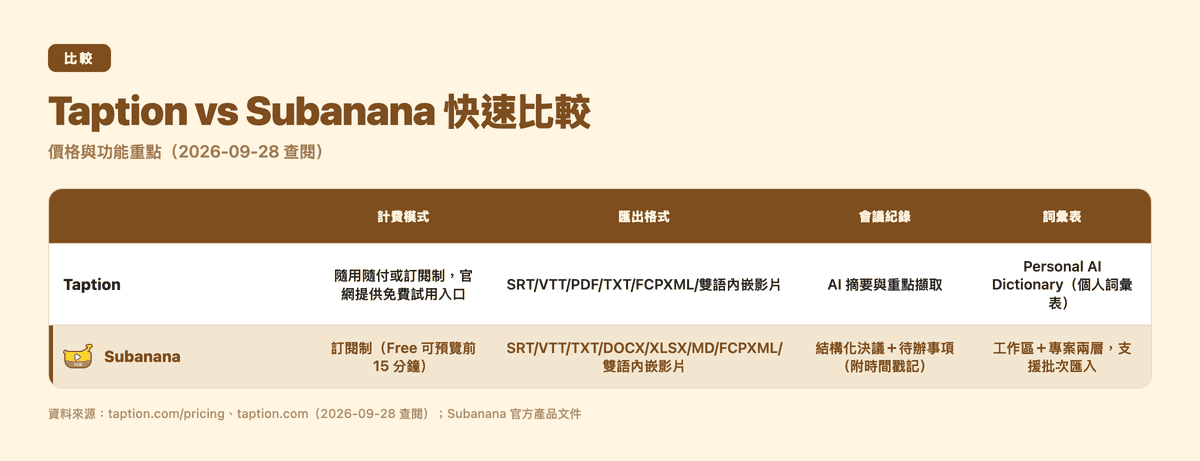
| 項目 | Taption | Subanana |
|---|---|---|
| 匯出格式 | SRT、VTT、PDF、TXT、FCPXML、雙語內嵌影片 | SRT、VTT、TXT、DOCX、XLSX、MD、FCPXML、雙語 SRT、單語/雙語內嵌字幕影片 |
| 計費模式 | 隨用隨付或訂閱制,官網提供免費試用入口 | 訂閱制,Free 方案可預覽每檔前 15 分鐘 |
| 會議紀錄 | AI 摘要與重點擷取 | 結構化決議與待辦事項,14 份摘要範本 |
| 詞彙表 | Personal AI Dictionary(個人詞彙表) | 工作區+專案兩層詞彙表,支援批次匯入 |
| URL 匯入來源 | YouTube、Zoom、Webex、Google Drive | YouTube、Instagram、Facebook |
兩邊現在都支援 FCPXML 匯出。詞彙表兩邊都有,差異在細緻度:Taption 提供內建的個人詞彙表(Personal AI Dictionary),Subanana 則是工作區+專案兩層、可依語言分類並批次匯入。計費模式上,Taption 的隨用隨付方案適合只有零星需求、不想訂閱月費的使用者;Subanana 是訂閱制,Free 方案可以先預覽每檔前 15 分鐘再決定要不要付費。
如果你的需求是把會議錄音變成一份可以直接拿去用的會議紀錄,決議事項、待辦事項各自列清楚,還要方便日後在逐字稿裡直接問問題確認細節,Subanana 在這個場景會更貼近,不需要自己另外把摘要重新整理成會議紀錄格式。
常見問題
哪個 AI 可以生成逐字稿? 市面上多數逐字稿工具都是用 AI 語音辨識模型產生逐字稿,差異主要在支援語言、格式匯出與後續整理功能。Taption、Subanana、Otter 等都屬於這一類,選擇時可以先確認自己最在意的是語言支援、匯出格式,還是會議紀錄這類後製整理功能。
剪映可以生成逐字稿嗎? 剪映本身有語音辨識字幕功能,可以把影片對白轉成字幕,但主要設計給短影音剪輯使用,匯出格式與長影片、會議錄音的處理彈性都比較有限,不算是專門的逐字稿或會議紀錄工具。
雅婷逐字稿可以免費用嗎? 雅婷逐字稿有提供免費使用額度,但實際分鐘數與方案會隨官網調整,建議以雅婷逐字稿官網當下顯示的方案內容為準,避免引用可能過時的數字。
有哪些好用的字幕軟體推薦? 除了 Taption,常見的選項還有 Otter(英語會議場景較強)、雅婷逐字稿(台灣中文語音辨識)與 Subanana(多模型逐語言路由、結構化會議紀錄、詞彙表功能)。實際好用與否取決於你的語言需求與後續要不要整理成正式文件。
用 Subanana 處理會議錄音與字幕
如果你手上已經有會議錄音或影片,想直接產生逐字稿與結構化會議紀錄:
- 上傳音檔或影片(支援 95+ 種語言,單檔上限 30 GB 或 8 小時),或貼上 YouTube、Instagram、Facebook 的公開連結。
- Subanana 會自動路由到該語言表現最好的語音辨識模型進行轉錄,並跑過幻覺偵測與 LLM 校對層,降低需要手動修正的地方。
- 選擇「會議摘要」功能,從 14 份內建範本中挑選(會議、演講、商務等),一鍵產生結構化的決議與待辦事項摘要。
- 想追問細節時,直接在逐字稿介面用聊天方式提問,答案根據這份會議紀錄本身作答。
- 付費方案可以匯出成 SRT、VTT、TXT、DOCX、XLSX 或 MD,也可以匯出雙語字幕或單語/雙語內嵌字幕的影片檔(Free 方案僅能預覽)。
免費試用 Subanana 的會議紀錄功能,實測看看你的會議錄音轉出來的逐字稿與摘要品質。