
Wer „diktat app“ sucht, hat meistens eines von zwei ganz unterschiedlichen Problemen. Entweder soll ein Text beim Sprechen sofort auf dem Bildschirm erscheinen, live, Wort für Wort. Oder es liegt bereits eine Aufnahme vor, ein 90-minütiges Interview, eine Vorlesung, ein Meeting-Mitschnitt, und die soll in einen brauchbaren Text verwandelt werden.
Die meisten bekannten Diktier-Apps lösen nur das erste Problem. Wer eine bestehende Datei hochladen will, findet dort keine Funktion dafür, egal wie gut das Live-Diktat funktioniert.
Ich habe die sechs Werkzeuge verglichen, die bei dieser Suche am häufigsten auftauchen: Dragon Anywhere, die Windows-Spracheingabe, Google Docs Spracheingabe, Transkriptor, Otter.ai und Subanana. Bei drei davon lässt sich das Ergebnis in einem Satz zusammenfassen: stark für Live-Diktat, ungeeignet für eine bereits vorhandene Aufnahme. Bei den anderen drei liegen die Unterschiede in Dateilänge, Preis und Exportformat, und genau die entscheiden, ob eine 90-Minuten-Datei am Ende überhaupt fertig wird.
Alle Angaben zu Preisen, Limits und Funktionen stammen von den eigenen Produkt- und Preisseiten der Anbieter, abgerufen im September 2026 (Quellen jeweils verlinkt). Einen eigenen Genauigkeits-Test zwischen den Anbietern gibt es hier nicht, dazu weiter unten mehr bei den einzelnen Tools.
Live-Diktat oder bestehende Aufnahme: die Frage, die zählt
Bevor eine „diktat app“ ausgewählt wird, lohnt sich eine einzige Frage: Muss das Werkzeug mithören, während gesprochen wird, oder muss es eine Datei verarbeiten, die schon existiert? Die Antwort entscheidet mehr als Preis oder Sprachenzahl, denn ein Tool für die erste Aufgabe kann die zweite in der Regel gar nicht erfüllen.
Ein Beispiel: Eine Journalistin führt ein 90-minütiges Interview und zeichnet es mit dem Diktiergerät oder dem Smartphone auf. Die Aufnahme liegt danach als Datei vor, nicht als Live-Sprache. Dragon Anywhere, Windows-Spracheingabe und Google Docs erwarten aber, dass jemand in diesem Moment in ein Mikrofon spricht; eine fertige Audiodatei können sie nicht entgegennehmen. Dieselbe Lücke trifft Studierende, die eine Vorlesung aufgenommen haben, oder Teams, die einen Meeting-Mitschnitt im Nachhinein auswerten wollen. Für all diese Fälle braucht es eines der drei Werkzeuge weiter unten.
Die drei reinen Live-Diktat-Apps
Dragon Anywhere (Nuance)
Dragon Anywhere ist die bekannteste mobile Diktier-App und für professionelles Live-Diktat gebaut. Auf der eigenen Produktseite wirbt Nuance mit einer Diktierfunktion ohne Zeit- oder Längenbegrenzung während des Sprechens (dragon.nuance.com, abgerufen am 22. September 2026): Wer einen langen Bericht oder Brief direkt einspricht, stößt dabei auf keine Grenze.
Eine Funktion zum Hochladen und Transkribieren einer bereits bestehenden Audiodatei wird auf der Produktseite nicht erwähnt. Die App ist für das Sprechen in dem Moment gebaut, nicht für die Nachbearbeitung einer Aufnahme, die schon vorliegt. Der Export ist entsprechend schlank: Text geht per E-Mail, in ein Word-Dokument oder in die Cloud, ohne SRT- oder VTT-Format für Untertitel.
Wer Genauigkeit und Sprechererkennung von Diktierprogrammen im Detail vergleichen möchte, findet eine ausführlichere Einordnung im Vergleich von Spracherkennungssoftware.
Windows-Spracheingabe (Win + H)
Windows bringt mit der Spracheingabe (Tastenkombination Win + H) eine kostenlose, in mehr als 40 Sprachen nutzbare Diktierfunktion mit, inklusive automatischer Zeichensetzung (support.microsoft.com, abgerufen am 22. September 2026). Für schnelle Notizen oder eine kurze E-Mail reicht das völlig aus.
Auch hier gilt: Die Funktion tippt live in das gerade geöffnete Dokument. Eine bestehende Aufnahme lässt sich nicht importieren, und ohne Internetverbindung funktioniert sie nicht, weil die Spracherkennung über einen Online-Dienst läuft. Einen ausführlicheren Windows-Vergleich inklusive weiterer Optionen für den PC gibt es separat: Windows-Spracherkennung im Detail.
Google Docs Spracheingabe
Googles Spracheingabe in Docs funktioniert nach demselben Prinzip: kostenlos, in über 100 Sprachen, direkt im Browser nutzbar (support.google.com, abgerufen am 22. September 2026). Auch sie tippt live in das offene Dokument, ohne strukturierten Export und ohne Möglichkeit, eine vorhandene Audiodatei hochzuladen.
Für eine kurze Gliederung oder einen ersten Entwurf per Sprache ist das praktisch. Für ein 90-minütiges Interview, das bereits als Datei vorliegt, ist es keine Option.
Drei Werkzeuge für bereits bestehende Aufnahmen
Transkriptor
Transkriptor ist auf den zweiten Fall ausgelegt: eine bestehende Audio- oder Videodatei hochladen und als Text, SRT-Untertitel oder Word-Dokument zurückbekommen. Die kostenlose Version bietet 90 Minuten Transkription (transkriptor.com/pricing, abgerufen am 22. September 2026). Danach beginnt der Lite-Tarif bei 9,99 $ im Monat für 300 Minuten, Pro bei 19,99 $ für 2400 Minuten, Team bei 30 $ pro Sitz und Monat für 3000 Minuten.
Für gelegentliche, kurze Aufnahmen ist das ein günstigerer Einstieg als ein monatlich gezahlter Subanana-Tarif, solange das monatliche Volumen niedrig bleibt. Das ist ein ehrlicher Vorteil von Transkriptor.
Otter.ai
Otter.ai ist in erster Linie für Meetings gebaut und zeigt gut, wo eine Längenbeschränkung in der Praxis zum Problem wird. Der kostenlose Plan deckelt eine einzelne Aufnahme bei 30 Minuten, der Pro-Tarif bei 90 Minuten. Erst der Business-Tarif hebt die Grenze weitgehend an und erlaubt Aufnahmen bis 4 Stunden: 19,99 $ pro Nutzer und Monat bei Jahreszahlung, 30 $ pro Nutzer und Monat bei monatlicher Zahlung (otter.ai/pricing, abgerufen am 22. September 2026).
Ein zweistündiges Interview lässt sich damit weder kostenlos noch im Pro-Tarif in einem Stück verarbeiten. Es muss geteilt werden, oder es braucht den teuersten Plan.
Subanana
Subanana ist für genau diesen Fall gebaut: eine bereits bestehende, lange Aufnahme in einen fertigen Text verwandeln. Jede Datei darf bis zu 8 Stunden lang und 30 GB groß sein, und das gilt für alle Tarife einschließlich des kostenlosen Plans, nicht nur für die teuersten.
Das Datei-Limit gilt auf allen Tarifen gleich; was sich zwischen Free und den bezahlten Tarifen unterscheidet, ist der Export: Free zeigt eine 15-minütige Vorschau und exportiert nur einen mit Wasserzeichen versehenen 15-Sekunden-Clip ab dem ersten Untertitel in 720p, ohne SRT, VTT oder TXT. Für den vollständigen Text- und Untertitel-Export (SRT, VTT, TXT, DOCX, XLSX, Markdown) braucht es einen bezahlten Tarif; außerdem sind auf Free maximal drei Uploads pro Monat möglich.
Zusätzlich zur reinen Transkription: Zeichensetzung und Absätze werden automatisch gesetzt, ein Sprachmodell prüft die Rohtranskription auf Qualität mit einem 0–100-Score und erkennt Halluzinationen des Spracherkennungsmodells, bei Bedarf mit automatischem Modellwechsel. Ein Glossar und ein Background-Pack sorgen dafür, dass Fachbegriffe und Eigennamen im gesamten Dokument konsistent geschrieben werden: pro Arbeitsbereich, pro Projekt und pro Sprache einzeln pflegbar, mit Massenimport per XLSX.
Das dafür zuständige KI-Transkriptions-Tool akzeptiert Audioformate wie MP3, WAV, M4A, OGG, AAC und FLAC ebenso wie Videoformate wie MP4, MOV oder WEBM, und die Spracherkennung deckt über 95 Sprachen ab. Für den Fall, dass die Aufnahme bereits online liegt, etwa ein Vortrag auf YouTube oder ein Interview auf Instagram, lässt sich zusätzlich direkt der Link einfügen, ohne die Datei vorher herunterzuladen. Bei einer bereits bestehenden Aufnahme ist das oft schneller als jeder manuelle Upload.
Für Meetings mit automatischer Zusammenfassung gibt es zusätzlich die KI-Meeting-Transkription.
Diktat-Apps im Vergleich
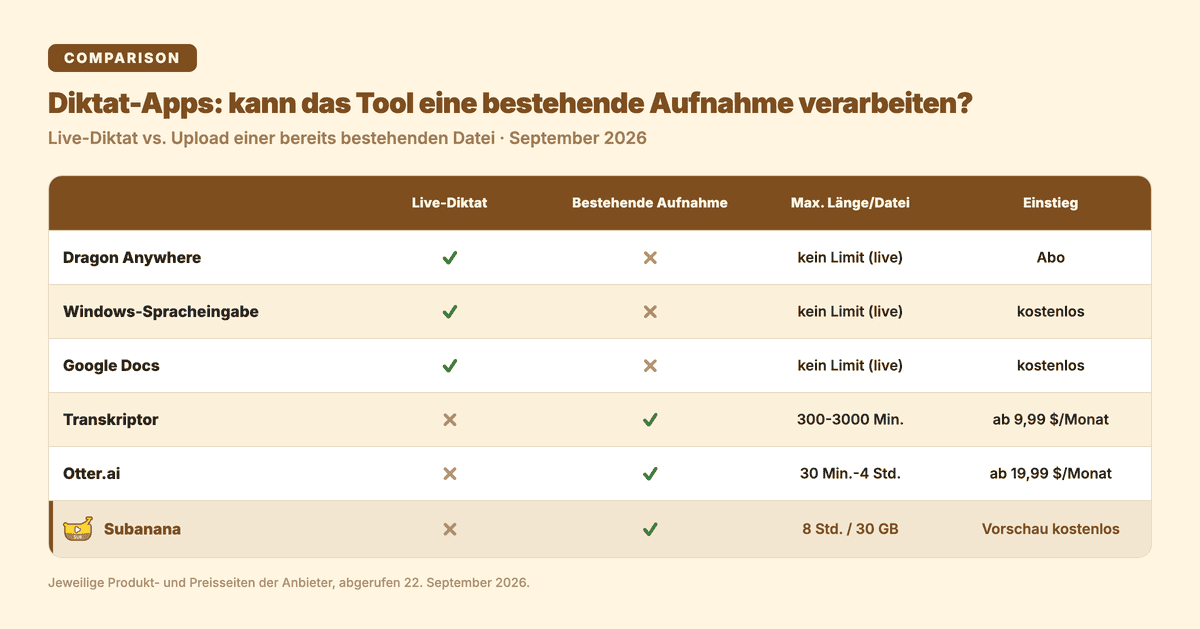
| Tool | Live-Diktat | Bestehende Aufnahme hochladen | Max. Länge pro Datei | Export | Einstieg |
|---|---|---|---|---|---|
| Dragon Anywhere | ✓ | ✗ | kein Limit (live) | E-Mail, Word, Cloud | Abo (aktueller Preis auf der Nuance-Seite nicht eindeutig) |
| Windows-Spracheingabe | ✓ | ✗ | kein Limit (live) | direkt ins Dokument | kostenlos |
| Google Docs Spracheingabe | ✓ | ✗ | kein Limit (live) | direkt ins Dokument | kostenlos |
| Transkriptor | ✗ | ✓ | kein Datei-Limit veröffentlicht (300–3000 Min./Monat je nach Tarif) | TXT, SRT, Word | 90 Min. kostenlos, ab 9,99 $/Monat |
| Otter.ai | ✗ | ✓ | 30 Min. (Free) bis 4 Std. (Business) | Text, Zusammenfassung | kostenlos, ab 30 $/Monat (19,99 $ bei Jahreszahlung) für 4 Std. |
| Subanana | ✗ | ✓ | 8 Std. / 30 GB, alle Tarife | SRT, VTT, TXT, DOCX, XLSX, MD (bezahlt) | 15-Min.-Vorschau kostenlos, Export ab bezahltem Tarif |
Quellen: jeweilige Produkt- und Preisseiten der Anbieter, abgerufen am 22. September 2026; Subanana-Angaben aus dem internen Produktstand.
Die Tabelle zeigt eine klare Trennlinie in der mittleren Spalte: Sobald „Bestehende Aufnahme hochladen“ mit Nein beantwortet wird, spielt der Rest der Zeile für den zweiten Fall keine Rolle mehr, egal wie gut das Live-Diktat ist. Innerhalb der drei Upload-Werkzeuge entscheidet dann die Kombination aus maximaler Dateilänge und Preis, ob eine konkrete Aufnahme überhaupt in einem Stück verarbeitet werden kann.
Welche App passt zu Ihnen?
- Kurzer Text, live diktiert, während gesprochen wird: Windows-Spracheingabe oder Google Docs Spracheingabe reichen kostenlos aus.
- Professionelles Live-Diktat mit Fachvokabular, kein Datei-Import nötig: Dragon Anywhere.
- Kurze, gelegentliche Aufnahme, Budget wichtiger als Nachbearbeitung: Transkriptor.
- Meetings mit überschaubarer Länge, Bereitschaft für den teuersten Tarif bei Bedarf: Otter.ai.
- Eine bereits bestehende, lange Aufnahme wie ein Interview, eine Vorlesung oder ein Meeting-Mitschnitt bis zu 8 Stunden, plus automatische Zeichensetzung, Qualitätsprüfung und konsistente Fachbegriffe: Subanana. Die aktuellen Tarife stehen auf der Preisseite.
Häufige Fragen
Kann ich mit Dragon Anywhere eine bereits aufgenommene Datei transkribieren?
Nein. Laut eigener Produktseite ist Dragon Anywhere für Live-Diktat gebaut; eine Upload-Funktion für bestehende Audiodateien wird dort nicht angeboten.
Ist die Windows-Spracheingabe wirklich kostenlos?
Ja, sie ist fest in Windows integriert und kostet nichts zusätzlich, benötigt aber eine Internetverbindung.
Was kostet Transkriptor?
90 Minuten sind kostenlos, danach beginnt der Lite-Tarif bei 9,99 $ im Monat für 300 Minuten (Stand: 22. September 2026).
Wie lang darf eine Aufnahme bei Subanana sein?
Bis zu 8 Stunden oder 30 GB, auf allen Tarifen einschließlich Free. Free zeigt davon nur eine 15-minütige Vorschau ohne Text-Export.
Kann Otter.ai unbegrenzt lange Meetings aufnehmen?
Nicht unbegrenzt: Free ist bei 30 Minuten gedeckelt, Pro bei 90 Minuten, erst Business erlaubt bis zu 4 Stunden.
Verarbeitet Subanana auch Videodateien, oder nur Audio?
Beides. Neben Audioformaten wie MP3, WAV oder M4A werden auch Videoformate wie MP4, MOV oder WEBM akzeptiert, jeweils bis 8 Stunden oder 30 GB.
Kann ich eine bereits online gestellte Aufnahme direkt verarbeiten, ohne sie herunterzuladen?
Ja, für YouTube- und Instagram-Links lässt sich die URL direkt einfügen. Ein manueller Download der Datei ist dafür nicht nötig.
Fazit
Für Live-Diktat sind Windows-Spracheingabe, Google Docs und Dragon Anywhere solide, unterschiedlich teure Optionen, und für kurze Notizen oder professionelles Sprechen in Echtzeit bleiben sie die richtige Wahl. Sobald aber schon eine Aufnahme existiert, die transkribiert werden muss, ist keine der drei die richtige Wahl, unabhängig davon, wie gut ihr Live-Diktat funktioniert.
Transkriptor und Otter.ai können bestehende Aufnahmen verarbeiten, mit Grenzen bei Länge oder Preis: Transkriptor ist bei niedrigem Volumen günstiger, Otter.ai deckelt kostenlose und Pro-Meetings auf 30 beziehungsweise 90 Minuten. Für eine lange, bereits bestehende Aufnahme bis zu 8 Stunden oder 30 GB, mit automatischer Zeichensetzung, Qualitätsprüfung und konsistenten Fachbegriffen über das ganze Dokument hinweg, ist Subanana gebaut, auf jedem Tarif einschließlich Free für die erste Vorschau.