
Der Einstieg zur Transkription in Premiere Pro liegt an einer Stelle: Fenster > Text. Auf der Registerkarte Transkript öffnest du das Dialogfeld, wählst die Sprache und startest die Transkription. Der Ton deiner Sequenz kommt als Text zurück.
Wenn es hakt, liegt es fast immer an der Sprache. Premiere bringt bei der Installation nur Englisch mit; jede weitere Sprache ist ein separates Sprachpaket. Und die Liste hat eine harte Kante: 18 Sprachen laut Adobes eigener Übersicht (geprüft am 28.08.2026). Deutsch steht darauf, viele andere Sprachen nicht.
Diese Anleitung geht den Ablauf nach Adobes Dokumentation durch, listet die vier Prüfpunkte bei Problemen und beschreibt, wann ein extern erstelltes Transkript der schnellere Weg ist. Transparenz: Ich betreibe Subanana, ein KI-Transkriptionswerkzeug auf genau diesem externen Weg – deshalb benenne ich auch die Fälle, in denen Adobes eigene Lösung die bessere ist.
So transkribierst du in Premiere Pro
Adobes Hilfeseite „Automatisches Transkribieren von Videos mithilfe der Funktion „Sprache in Text“" (Stand laut Seite: 17. Juni 2026) beschreibt den Ablauf so:
- Lege dein Material zuerst in die Sequenz. Die Transkription liest den Ton der Sequenz, nicht lose Clips in der Projektablage.
- Wähle Fenster > Text aus. Das Textbedienfeld öffnet sich.
- Wähle auf der Registerkarte Transkript das Symbol aus, um das Dialogfeld „Statisches Transkript generieren" zu öffnen.
- Konfiguriere die Einstellungen. Die Tabelle unten erklärt, worüber jede entscheidet.
- Starte die Transkription. Nach der Analyse steht der Text im Textbedienfeld.
| Einstellung | Worüber sie entscheidet |
|---|---|
| Sprache | Die Sprache des Videos; hier lädst du bei Bedarf das Sprachpaket herunter |
| Sprecherkennzeichnung | Ob die Sprechenden im Video getrennt werden |
| Audioanalyse | Als Dialog gekennzeichnete Clips oder eine bestimmte Audiospur transkribieren |
| Nur In-Point bis Out-Point transkribieren | Beschränkt die Transkription auf den markierten Bereich |
| Ausgabe mit vorhandener Transkription zusammenführen | Fügt das neue Ergebnis in ein bestehendes Transkript ein |
Quelle: Adobes Hilfeseite, geprüft am 28.08.2026. Bezeichnungen und Reihenfolge können sich zwischen Versionen ändern.
Was du an dieser Stelle hast, ist Text. Daraus Untertitel auf der Zeitleiste zu machen, ist ein eigener Arbeitsschritt – der steht in Untertitel in Premiere Pro hinzufügen.
Transkription läuft nicht? Diese vier Punkte prüfen
1. Das Sprachpaket fehlt
Mit Abstand der häufigste Grund. Laut Adobe ist bei der Installation nur Englisch dabei, alles andere lädst du als Paket nach. Zwei Wege:
- Direkt in Premiere (Adobes Anleitung): im Transkriptions-Dialogfeld das Sprach-Dropdown bis zur gewünschten Sprache scrollen und das Download-Symbol daneben anklicken. Verschwindet das Symbol, ist das Paket installiert.
- Über die Creative Cloud-Anwendung (Adobes Anleitung): Apps → Alle Apps → das Symbol mit den drei Punkten bei Premiere → Add-ons abrufen. Adobe nennt dort über 15 Sprachpakete.
2. Deine Sprache steht nicht auf der Liste
Adobes Seite „Unterstützte Sprachen" nennt 18 Einträge: Dänisch, Hindi, Russisch, Niederländisch (Niederlande), Italienisch, Vereinfachtes Chinesisch (Mandarin), Englisch, Japanisch, Spanisch, Englisch (Großbritannien), Koreanisch, Schwedisch, Französisch, Norwegisch, Kantonesisch (traditionell), Deutsch, Portugiesisch (Europa) und Traditionelles Chinesisch (Mandarin). Liegt dein Ton in einer anderen Sprache vor, kann Premieres „Sprache in Text" ihn nicht verarbeiten. Das ist die eigentliche Obergrenze – und der Grund, warum mehrsprachige Teams beim Export-Import-Weg weiter unten landen. Die Liste kann sich ändern, prüfe sie für deine Sprache auf Adobes Seite.
3. Die Audioanalyse zeigt auf die falsche Spur
Steht die Audioanalyse auf einer Musik- oder Effektspur, kommt nichts Brauchbares heraus. Richte sie auf die Spur oder die als Dialog gekennzeichneten Clips, auf denen tatsächlich gesprochen wird.
4. Der In/Out-Bereich ist zu eng
Ist „Nur In-Point bis Out-Point transkribieren" aktiv und liegen die Marken wenige Sekunden auseinander, bekommst du auch nur diese Sekunden. Deaktiviere die Option, um die ganze Sequenz zu transkribieren.
Wann du in Premiere bleiben solltest
Der eingebaute Weg hat echte Stärken:
- Du schneidest ohnehin dort. Das Transkript hängt am Timecode deiner Sequenz, Untertitel sitzen später ohne Nacharbeit synchron.
- Textbasiertes Schneiden. Über den Text Clips auswählen und umstellen: bei Interviews und Vorträgen, in denen du die Reihenfolge des Gesagten änderst, ist das der eigentliche Grund, in Premiere zu bleiben.
- Keine Zusatzkosten. Die Funktion ist enthalten, es braucht kein Plug-in und kein weiteres Abo.
- Broadcast-Formate. Laut Adobes Übersicht der Untertitelformate verarbeitet Premiere Sidecar-Formate wie SCC, MCC, STL und SRT. Verlangt die Abnahme SCC oder STL, exportierst du aus Premiere.
Sauberer Ton, eine Sprache von der 18er-Liste und ein Video als Endprodukt: dann reicht die eingebaute Funktion meistens.
Wann ein externes Transkript mit SRT-Import schneller ist
Premiere importiert SRT-Dateien wie jedes andere Medium. Laut Adobes Anleitung zum Import ziehst du die SRT aus der Projektablage in die Sequenz und legst sie an der gewünschten Stelle ab; dabei entsteht eine neue Untertitelspur mit den platzierten Untertiteln. Der Umweg ist ein dokumentierter Arbeitsablauf, kein Trick. Er lohnt sich, wenn:
- Dein Ton außerhalb der 18 Sprachen liegt. In Premiere gibt es dafür keine Option, ein externes Werkzeug ist der einzige Weg.
- Du ein lesbares Dokument brauchst, nicht nur Untertitel. Interview-Auswertung, Protokolle, Artikelentwürfe. Das Textbedienfeld ist eine Schnittoberfläche, während ein Transkriptmodus mit Satzzeichen und Absätzen etwas liefert, das du weitergeben kannst.
- Du jedes Mal dieselben Namen korrigierst. Produktnamen, Personen, Fachbegriffe: ein Werkzeug mit Glossar setzt deine Schreibweisen von vornherein durch.
- Du übersetzte Untertitel selbst steuern willst. Laut Adobes Seite zur Untertitelübersetzung nutzt Premieres Übersetzung Cloud-Dienste und Übersetzungsmodelle von Drittanbietern (Google Übersetzer und Microsoft Translator) und legt pro Sprache eine neue Spur an. Wer die Terminologie an einer Stelle kontrollieren will, übersetzt extern und importiert das Ergebnis.
Der externe Weg mit Subanana
Subananas KI-Transkription ist für genau diese Übergabe gebaut: die SRT für Premiere erzeugen oder das lesbare Transkript liefern, während der Schnitt in Premiere bleibt.
- Über 95 Sprachen. Für jede Sprache werden laufend mehrere Spracherkennungsmodelle verglichen und das jeweils beste ausgewählt; auffällige Abschnitte laufen automatisch über ein anderes Modell erneut, ohne dass dafür zusätzliche Minuten abgezogen werden.
- Sprechertrennung. Die Anzahl der Sprechenden erkennt das System automatisch oder du gibst sie vor.
- Satzzeichen und Absätze. Der Transkriptmodus setzt beides automatisch, das Ergebnis liest sich als Fließtext. (Der Untertitelmodus verzichtet wie üblich auf Satzzeichen.)
- Ein echtes Glossar. Listen für den ganzen Arbeitsbereich und pro Projekt, Import per XLSX oder CSV: Namen kommen von Anfang an richtig geschrieben heraus.
- Sieben Exportformate. SRT, VTT, TXT, DOCX, XLSX, Markdown, FCPXML. SRT geht zurück nach Premiere, DOCX oder TXT an alle, die das Transkript lesen wollen.
- Große Dateien oder nur ein Link. Bis 30 GB oder 8 Stunden pro Datei; öffentliche Links von YouTube und Instagram lassen sich direkt importieren.
Der kostenlose Tarif zeigt die ersten 15 Minuten jeder Datei zur Vorschau; der Export gehört zu den kostenpflichtigen Tarifen (Lite ab 9 US$ pro Monat bei jährlicher Zahlung, siehe Preise). Teste es mit eigenem Material, bevor du dich entscheidest.
Wofür Subanana nicht passt: Untertitelgestaltung, Timing-Korrekturen und das Einbrennen ins Bild gehören Premiere, und Broadcast-Formate wie SCC oder STL exportierst du dort. Wenn dein Schnitt bereits in Premiere läuft und der Ton sauberes Deutsch ist, reicht die eingebaute Funktion oft völlig.
Der Rückweg besteht aus drei Schritten: die exportierte SRT in Premieres Projektablage importieren, in die Sequenz ziehen und auf der neuen Untertitelspur Stil und Timing feinjustieren.
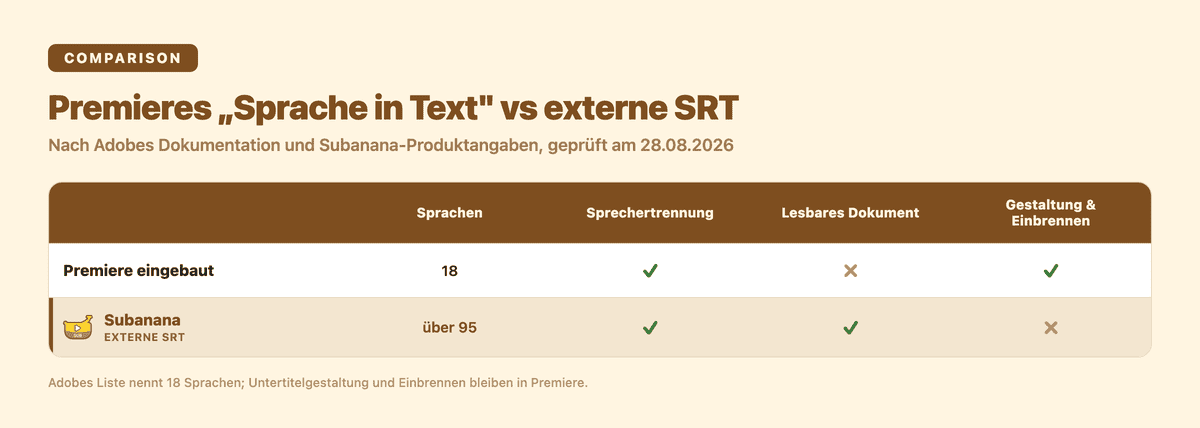
Eingebaut oder extern: der Vergleich
| Premieres „Sprache in Text" | Extern transkribieren, SRT importieren | |
|---|---|---|
| Sprachen | 18 (Adobes Liste) | Subanana: über 95 |
| Sprechertrennung | In den Einstellungen | Ja, automatisch oder manuell |
| Hauptausgabe | Untertitel auf der Zeitleiste, Sidecar-Formate | SRT, VTT, TXT, DOCX, XLSX, Markdown |
| Gestaltung und Einbrennen | Die Stärke | Zurück in Premiere |
| Zusatzkosten | Enthalten | Separates Werkzeug |
| Ablauf | Premiere nicht verlassen | Eine Datei hin und zurück |
Zusammenstellung nach den öffentlichen Dokumentationen (Stand 28.08.2026), kein Test derselben Tonspur durch beide Wege. Das Ergebnis hängt stark von der Aufnahme ab, prüfe es mit eigenem Material.
Häufige Fragen
Wie transkribiere ich in Premiere Pro?
Wähle Fenster > Text, öffne auf der Registerkarte Transkript das Dialogfeld „Statisches Transkript generieren", stelle Sprache, Sprecherkennzeichnung und Audioanalyse ein und starte die Transkription. Der Text erscheint im Textbedienfeld. Für deutschen Ton installierst du vorher das deutsche Sprachpaket.
Unterstützt Premiere Pro deutsche Transkription?
Ja. Deutsch steht auf Adobes Liste der unterstützten Sprachen (geprüft im August 2026). Nach der Installation des Sprachpakets kannst du deutschen Ton transkribieren.
Warum funktioniert die Transkription in Premiere Pro nicht?
Vier übliche Ursachen, in dieser Reihenfolge: das Sprachpaket ist nicht installiert (mitgeliefert wird nur Englisch); die Sprache steht nicht auf Adobes 18er-Liste; die Audioanalyse zeigt auf eine Spur ohne Sprache; oder „Nur In-Point bis Out-Point transkribieren" begrenzt den Bereich.
Kann Premiere Pro ein Transkript als Dokument ausgeben?
Das Textbedienfeld ist zum Schneiden gebaut, nicht zur Dokumentausgabe. Für ein weitergabefähiges Transkript transkribierst du den Ton in einem Werkzeug mit Transkriptmodus, exportierst DOCX oder TXT und behältst den SRT-Export für die Zeitleiste.