
Canva ist im Design-Bereich unangefochten führend – und liefert inzwischen auch einen brauchbaren Auto-Untertitel-Generator gleich mit den Vorlagen und Animationen, für die Creator die Plattform eigentlich nutzen. Für englischsprachige Social-Clips ist der integrierte Workflow von Canva schnell und kostenlos. Doch sobald Ihre Inhalte markenlastigen Jargon, Fachbegriffe, Eigennamen enthalten, die Canvas Spracherkennung nicht kennt, oder eine weniger verbreitete Sprache außerhalb des Auto-Untertitel-Angebots betreffen, zeigen sich Schwächen – und zwar auf eine Weise, die sich in praktisch jedem unabhängigen Ratgeber wiederholt, den wir für diesen Beitrag ausgewertet haben.
Diese Anleitung stützt sich auf Canvas öffentliche Hilfe- und Feature-Seiten (abgerufen über Googles zwischengespeicherte Snippets – canva.com selbst liefert skriptgesteuerten Abrufen ein 403, weshalb Herstellerangaben entsprechend gekennzeichnet sind), auf unabhängige Presseberichte zu Canvas 2026er-Launches (9to5Mac, TechCrunch) sowie auf interne Produktdokumente von Subanana. Keine erfundenen Genauigkeitswerte, keine geschönten Benchmarks von konkurrierenden Transkriptions-Anbietern.
Was Canvas Auto-Untertitel 2026 können (und was nicht)
Laut Canvas eigenen Hilfe- und Feature-Seiten (aus Googles gerenderten Snippets, da canva.com den direkten Abruf auf Cloudflare-Ebene blockiert):
- Kostenlose, unbegrenzte Auto-Untertitel-Generierung – Canva bewirbt die Untertitel-Erstellung als „mit einem Klick kostenlos, für so viele Videos, wie Sie möchten" verfügbar (Canva Auto-Caption-Seite).
- 20+ Untertitel-Stilpakete – Canvas Auto-Caption-Seite wirbt mit „mehr als 20 Untertitel-Stilpaketen, die sich mit einem Klick anwenden lassen", inklusive Animations- und Glow-Effekten (Canva Auto-Caption-Seite).
- Bearbeitung direkt in der Timeline – Canvas Hilfe-Dokumentation beschreibt Untertitel als „eine eigene Timeline-Ebene, in der Sie Text bearbeiten und das Timing anpassen können" (Canva-Hilfe: Video-Untertitel bearbeiten & verwalten). Ältere Tutorials, die behaupten, Canva-Untertitel ließen sich nicht manuell bearbeiten, sind veraltet.
- Export nur als eingebettetes MP4 – Canvas Hilfe-Seite zum Aktivieren von Untertiteln erklärt, dass Sie „Ihre Designs mit Untertiteln herunterladen, indem Sie sie als MP4-Video exportieren. In Bildformaten oder PDFs werden Untertitel nicht eingebettet" (Canva-Hilfe: Untertitel aktivieren).
- Video Translator (Pro-Plan) – Canva bewirbt die Übersetzung von Untertiteln in über 100 Zielsprachen im Pro-Plan (Canva Video Translator). Dabei handelt es sich um die Übersetzung eines bestehenden Untertitel-Tracks, nicht um Spracherkennung in diesen Ausgangssprachen.
Was nicht als native Canva-Funktion dokumentiert ist:
- Nativer SRT- oder VTT-Export. Wir konnten keine Hersteller-Seite finden, die bestätigt, dass Canva Untertitel als eigenständige
.srt- oder.vtt-Datei exportiert. Der dokumentierte Exportweg ist MP4 mit fest eingebrannten Untertiteln. Unabhängige Anleitungen, die einen SRT-Export aus Canva beschreiben, formulieren vorsichtig, und wir konnten den Workflow nicht anhand der Hersteller-Dokumentation verifizieren – mit Vorsicht zu genießen.
(Alle oben genannten canva.com-Angaben wurden über Googles gerenderte Snippets statt per direktem Abruf verifiziert; die zugrunde liegenden Hersteller-Seiten existieren, wir empfehlen aber einen kurzen Browser-Check, bevor Sie sich auf eine konkrete Formulierung verlassen.)
Schritt für Schritt: Auto-Untertitel zu einem Canva-Video hinzufügen
- Video-Projekt öffnen oder erstellen in Canva (Desktop-Browser, Canva-App oder mobil).
- Video hochladen in den Uploads-Bereich und auf die Timeline ziehen.
- Bereich „Untertitel" bzw. „Magic Studio" öffnen (Canva zeigt Untertitel sowohl im rechten Bereich als auch im Magic-Studio-Menü an – die genaue Bezeichnung variiert je nach Plan).
- Untertitel generieren. Canva führt eine Spracherkennung für den Ton des Clips durch und fügt das Ergebnis als eigene Untertitel-Ebene in der Timeline hinzu.
- Stilpaket wählen. Wenden Sie einen der über 20 animierten Stile an; passen Sie Schriftart, Farbe und Position an Ihre Marke an.
- Text prüfen und bearbeiten. Lesen Sie jede Zeile. Die Untertitel-Ebene lässt sich direkt bearbeiten – korrigieren Sie Fehltranskriptionen und passen Sie das Timing über die Regler in der Timeline an.
- Als MP4 exportieren. Die Untertitel werden fest in die MP4-Datei eingebrannt. Andere Exportformate (Bild, PDF) enthalten die Untertitel nicht.
Das ist der Kernablauf. Die meisten Creator verbringen 80 % der Zeit mit Schritt 6.
Untertitel-Sprachen, die Canva unterstützt – und wo es Lücken gibt
Canvas Auto-Untertitel-Funktion deckt Dutzende Ausgangssprachen ab, darunter die wichtigsten europäischen, ostasiatischen, südasiatischen und südostasiatischen Sprachen. Canva selbst veröffentlicht keine einzige verbindliche, regelmäßig aktualisierte Sprachliste, die wir in dieser Recherche gegen die Hersteller-Dokumentation abgleichen konnten – jede konkrete Zahl, die in Drittanbieter-Anleitungen kursiert, sollten Sie deshalb an Ihrem eigenen Konto gegenprüfen, bevor Sie sich darauf verlassen.
Für unsere Leser fallen zwei Lücken besonders auf:
- Weniger verbreitete Ausgangssprachen sind schlecht abgedeckt. Canvas veröffentlichte Sprachreferenzen nennen „Chinesisch" ohne Angabe des Dialekts – in der Spracherkennungsbranche bedeutet das so gut wie immer Mandarin, wodurch Kantonesisch und andere Dialekte unberücksichtigt bleiben. Das gleiche Muster zeigt sich bei vielen kleineren südostasiatischen, afrikanischen und nahöstlichen Sprachen: als Übersetzungsziel vorhanden, in der Liste der Spracherkennungs-Ausgangssprachen jedoch nicht.
- Video Translator (100+ Zielsprachen) ist Übersetzung, keine Spracherkennung. Canvas Werbeaussage „100+ Sprachen" bezieht sich auf die Übersetzung eines bereits generierten Untertitel-Tracks in eine Zielsprache. Sie erweitert nicht die Anzahl der Ausgangssprachen, die die Spracherkennungs-Ebene transkribieren kann.
Wo Canvas Auto-Untertitel bei der Genauigkeit danebenliegen (und was zu tun ist)
Jede von uns geprüfte Drittanbieter-Anleitung – und auch Canvas eigene UI-Hinweise – empfiehlt, die generierten Untertitel vor der Veröffentlichung Korrektur zu lesen. Die wiederkehrenden Schwachstellen:
- Eigennamen und Markennamen. Personennamen, Firmennamen, Produkt-SKUs, Ortsnamen – hier liegen allgemeine Spracherkennungsmodelle am häufigsten daneben. Canva bietet innerhalb des Untertitel-Workflows keinen Glossar- oder Custom-Vokabular-Mechanismus, mit dem Sie Begriffe vorab hinterlegen können.
- Fachjargon. Branchenspezifische Terminologie (Medizin, Recht, Finanzen, Technik) landet beim ersten Durchgang häufig falsch.
- Verrauschter Ton und mehrere Sprecher. Hintergrundgeräusche, überlappende Stimmen und starke Akzente verschlechtern die Genauigkeit bei allen Spracherkennungs-Tools – Canva ist da keine Ausnahme.
- Nicht-englische und sprachgemischte Inhalte. Untertitel folgen der einen Sprache, die Sie bei der Generierung auswählen. Sprachwechsel innerhalb eines Segments (bei internationalen Creator-Inhalten üblich) ist keine Stärke.
Die praktische Lösung innerhalb von Canva ist dieselbe, zu der auch Canvas UI auffordert: Lesen Sie jede Zeile der generierten Untertitel-Ebene und korrigieren Sie sie vor dem Export manuell.
Wo Subanana die Lücken schließt
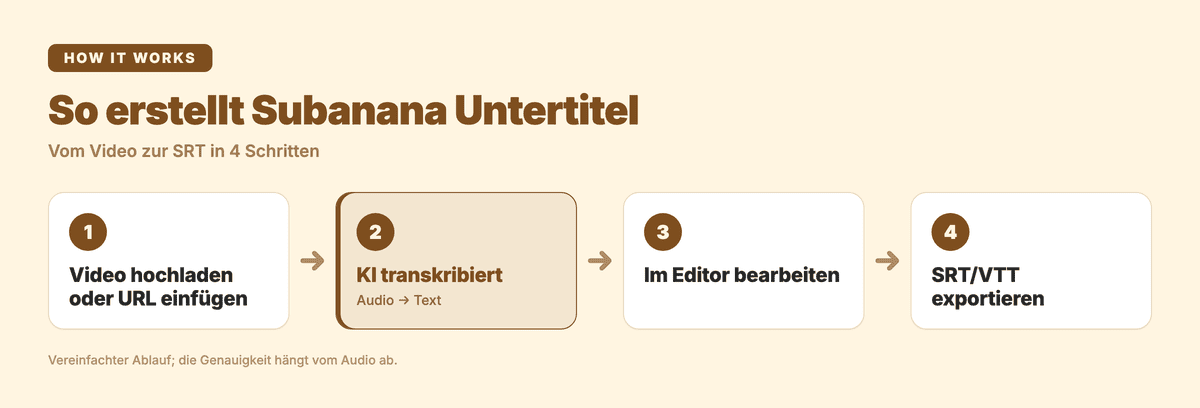
Subanana ist ein browserbasiertes KI-Tool für Untertitel und Transkription. Es ist keine Design-Plattform – bei Vorlagen, Motion Graphics und Ein-Klick-Markenstyling ist Canva weiterhin im Vorteil –, aber Subanana schließt genau die Lücken, die Canvas Auto-Untertitel offenlassen:
- Glossar-Unterstützung. Hinterlegen Sie Eigennamen, Markennamen, Produkt-SKUs und Fachbegriffe vor der Transkription im Projekt. Die Erkennungs-Ebene behandelt diese Begriffe als erwartetes Vokabular – weniger Fehltranskriptionen, die Sie von Hand korrigieren müssen. Das ist bei markenlastigen Inhalten der mit Abstand größte Zeitersparnis-Faktor bei der Überprüfung.
- KI-Autokorrektur. Der KI-Autokorrektur-Durchlauf von Subanana bereinigt die rohe Transkriptionsausgabe, bevor Sie sie prüfen, und verkürzt so den manuellen Bearbeitungszyklus, vor dem Canva-Anleitungen immer wieder warnen.
- 80+ unterstützte Ausgangssprachen. Deckt Sprachen ab, die außerhalb von Canvas Auto-Untertitel-Angebot liegen, darunter Kantonesisch, Vietnamesisch, Thailändisch, Indonesisch, Hindi, Arabisch und viele weitere, weniger verbreitete Sprachen.
Je nachdem, ob Sie Canvas Design-Ebene benötigen, ergeben zwei Workflows Sinn:
- Option A: Subanana durchgängig. Wenn Sie Canvas spezifische Motion-Graphic-Vorlagen nicht benötigen, generieren Sie die Untertitel in Subanana, bearbeiten sie dort und exportieren das fertige Video mit fest eingebrannten Untertiteln. Der Umweg über Canva entfällt komplett. Am besten geeignet für Eigennamen-lastige Inhalte, Inhalte in Sprachen außerhalb von Canvas Auto-Untertitel-Angebot oder jedes Szenario, in dem Canvas Untertitel-Ebene stark nachkorrigiert werden müsste.
- Option B: Canva fürs Design behalten, Subanana für die Transkript-Ebene nutzen. Generieren Sie das Transkript für maximale Genauigkeit in Subanana und bauen Sie das Timing dann manuell in Canvas Untertitel-Ebene nach – mit dem Textoutput von Subanana als Referenzskript. Canva dokumentiert derzeit keinen SRT-Import-Workflow, den wir verifizieren konnten. Planen Sie deshalb nicht mit einem SRT-Umweg, bevor Sie bestätigt haben, dass er in Ihrem Konto funktioniert.
FAQ
Unterstützt Canva weniger verbreitete Sprachen wie Kantonesisch, Vietnamesisch oder Thailändisch?
Die Abdeckung ist unterschiedlich und nicht vollständig veröffentlicht. Canvas Sprachreferenzen führen „Chinesisch" ohne Dialektangabe – in der Praxis bedeutet das bei den meisten Spracherkennungssystemen der Branche Mandarin, wodurch Kantonesisch unberücksichtigt bleibt. Viele kleinere südostasiatische, afrikanische und nahöstliche Sprachen fehlen ähnlich oder sind nur oberflächlich abgedeckt. Liegt Ihr Ausgangsmaterial in einer dieser Sprachen vor, generieren Sie die Untertitel in einem Tool mit breiterer Abdeckung der Ausgangssprachen (Subanana listet 95+).
Exportiert Canva SRT- oder VTT-Dateien?
Wir konnten keine Canva-Dokumentation finden, die einen nativen SRT- oder VTT-Export bestätigt. Der dokumentierte Exportweg ist MP4 mit eingebetteten Untertiteln; Bild- und PDF-Exporte enthalten keine Untertitel (Canva-Hilfe: Untertitel aktivieren). Wenn Sie eine eigenständige Untertiteldatei benötigen, erstellen Sie diese in einem Transkriptions-Tool, das direkt SRT exportiert.
Wie genau sind Canvas Auto-Untertitel?
Canva veröffentlicht keinen Genauigkeitswert, und wir werden keinen erfinden. Ausnahmslos jede Drittanbieter-Anleitung empfiehlt, bei Eigennamen, Fachjargon und Timing Korrektur zu lesen – ein klares Signal, dass Sie unabhängig von der Sprache einen manuellen Prüfschritt in Ihren Workflow einplanen sollten.
Sind Canvas Auto-Untertitel kostenlos?
Ja. Canva bewirbt eine unbegrenzte, kostenlose Auto-Untertitel-Generierung. Video Translator (Übersetzung der Untertitel in über 100 Zielsprachen) ist eine Pro-Plan-Funktion (Canva Video Translator).
Kann ich Canvas Auto-Untertitel nach der Generierung bearbeiten?
Ja. Canvas aktuelle Hilfe-Dokumentation beschreibt Untertitel als eigene, bearbeitbare Timeline-Ebene (Canva-Hilfe: Video-Untertitel bearbeiten & verwalten). Ältere Tutorials, die behaupten, Untertitel seien nicht bearbeitbar, sind veraltet.
Was ist mit Marken- und Eigennamen?
Canva bietet innerhalb des Untertitel-Workflows keinen Glossar- oder Custom-Vokabular-Mechanismus. Fehltranskriptionen bei Marken- und Eigennamen müssen Sie nach der Generierung manuell korrigieren. Tools mit Glossar-Unterstützung (Subanana ist eines davon) lassen Sie diese Begriffe vor der Transkription hinterlegen, was den manuellen Nachbearbeitungsaufwand reduziert.
Was Sie wählen sollten
- Englischsprachige Social-Media-Clips, design-lastig, native Canva-Vorlagen nötig → Canva allein. Generieren, stylen, prüfen, exportieren.
- Inhalte in einer weniger verbreiteten Sprache (Kantonesisch, Vietnamesisch, Thailändisch, Indonesisch, Hindi, Arabisch usw.) → Subanana durchgängig. Canvas Auto-Untertitel führen diese nicht als unterstützte Ausgangssprachen.
- Eigennamen- oder fachjargonlastige Inhalte → Subanana für die Transkript-Ebene (mit der Glossar-Funktion), danach die gestylte Untertitel-Ebene in Canva nachbauen, falls Sie Canvas Design-Vorlagen benötigen.
- Sie brauchen Canvas Design-Ebene nicht → Subanana durchgängig ist ein Tool statt zwei.
Ähnliche Anleitungen
- Untertitel in Filmora hinzufügen
- Untertitel in iMovie hinzufügen
- Untertitel in Final Cut Pro hinzufügen
- Untertitel in YouTube hinzufügen
Quellen: Canva Auto-Caption-Feature-Seite, Canva-Hilfe — Untertitel aktivieren, Canva-Hilfe — Video-Untertitel bearbeiten & verwalten, Canva Video Translator, 9to5Mac zum Canva-AI-2.0-Launch (2026-04-16), Subanana-Produktdokumentation, Mai 2026. Zitate von Hersteller-Seiten stammen aus Googles zwischengespeicherten/gerenderten Snippets, da canva.com den direkten skriptgesteuerten Abruf auf Cloudflare-Ebene blockiert – Leserinnen und Leser sind eingeladen, konkrete Formulierungen anhand der Live-Hersteller-Seite zu verifizieren. Keine erfundenen Genauigkeitswerte, keine geschönten Benchmarks von konkurrierenden Transkriptions-Anbietern.
Weiterführende Tools & Lektüre
- KI-Untertitelung
- Untertitel in Filmora hinzufügen (2026): Auto-Untertitel + SRT-Workflow
- Untertitel zu TikTok hinzufügen (2026): Native Captions, manueller Text und der KI-Workflow
- Untertitel in iMovie einfügen (2026): Workflow für iPhone, iPad und Mac