
Una amiga que edita vídeo en Mac me escribió la semana pasada: acababa de montar un tutorial de producto de 12 minutos en Final Cut Pro y quería añadirle subtítulos en mandarín para un lanzamiento en el mercado asiático. La función Transcribe to Captions integrada en Final Cut Pro 12.2 es impresionante, siempre que el audio esté en inglés. Para el mandarín, el cantonés, el japonés o el audio multilingüe todavía no hay compatibilidad (la guía de creación de subtítulos de Apple limita expresamente la función al audio hablado en inglés a fecha de mayo de 2026). Su pregunta: «¿Cuál es ahora el flujo de trabajo estándar?».
Este artículo recorre las funciones nativas de subtítulos de Final Cut Pro, dónde funcionan bien y dónde se quedan cortas, y el flujo de SRT generado con IA que cubre el hueco para el contenido en otros idiomas.
Transparencia: dirijo Subanana, una herramienta de subtitulado y transcripción con IA. Esta guía se basa en la documentación publicada de Final Cut Pro de Apple y en las capacidades del producto Subanana, consultadas en mayo de 2026. No hay benchmarks comparativos inventados; tanto Final Cut Pro como Subanana ofrecen planes gratuitos o de prueba, así que haz la prueba con tu propio material si quieres comparar la precisión con base real.
Método 1: el flujo nativo de subtítulos de Final Cut Pro
Final Cut Pro 12.2 incluye un editor de subtítulos muy competente y la función Transcribe to Captions, que transcribe en el propio dispositivo (Apple silicon, macOS Sequoia o posterior). Para audio hablado en inglés puedes generar los subtítulos automáticamente desde la línea de tiempo. Para otros idiomas sigues necesitando una herramienta de transcripción externa: la guía de creación de subtítulos de Apple limita Transcribe to Captions al audio en inglés a fecha de mayo de 2026.
- Abre tu proyecto en Final Cut Pro.
- Añade una pista de subtítulos: «Editar > Subtítulos > Añadir subtítulo» (o el atajo
Opción+C). El nuevo subtítulo aparece sobre la posición del cursor de reproducción. - Escribe el texto del subtítulo en el inspector de subtítulos. Ajusta la sincronización con los controles de inicio y fin.
- Elige el formato de subtítulos: en el «Inspector», panel «Subtítulos», selecciona
ITT(iTunes Timed Text),CEA-608oSRT. ITT es el formato nativo de Apple; SRT es el universal. - Da estilo a los subtítulos: «Formato > Subtítulos > Estilo de subtítulos» para definir la fuente, el color, la posición y la opacidad del fondo.
- Exporta con los subtítulos incrustados: «Archivo > Compartir > Archivo maestro» y marca «Grabar subtítulos» en las opciones de exportación. O exporta el SRT por separado como archivo sidecar.
Dónde brilla este flujo: control total sobre la tipografía, el color, la posición y la sincronización. El editor de subtítulos está muy bien integrado en la edición a nivel de clip de Final Cut Pro.
Dónde se queda corto: Transcribe to Captions solo funciona en inglés a fecha de mayo de 2026 (según la guía del usuario de Apple). Para audio en cantonés, mandarín, japonés, coreano o multilingüe sigues escribiendo los subtítulos a mano, o importándolos desde una herramienta externa.
Método 2: generar el SRT con una herramienta de IA e importarlo a Final Cut Pro
El flujo profesional para contenido en otros idiomas o de larga duración: delega la transcripción en una herramienta de IA y luego importa el SRT a Final Cut Pro para darle estilo.
Subanana nació para cubrir precisamente ese hueco. Evaluación multimodelo en 95+ idiomas con selección del mejor modelo por idioma. Lo relevante para quienes usan Final Cut Pro:
- Cobertura de 95+ idiomas con selección de modelo por idioma: todos los principales idiomas europeos, mandarín, japonés, coreano, vietnamita, tailandés, cantonés y muchos más.
- Compatibilidad con glosarios en todos los idiomas: precarga nombres de marca, referencias de producto y vocabulario técnico para que la capa de reconocimiento los trate como vocabulario esperado. El mayor ahorro de tiempo de revisión para el contenido de marca.
- Pasada de autocorrección con IA que señala las palabras probablemente mal transcritas y propone una corrección para cada una: tú apruebas o rechazas cada sugerencia.
- Etiquetas de hablante y transcripciones editables antes de exportar el SRT.
- Exportación directa a SRT y VTT, los formatos que Final Cut Pro lee.
Flujo de trabajo:
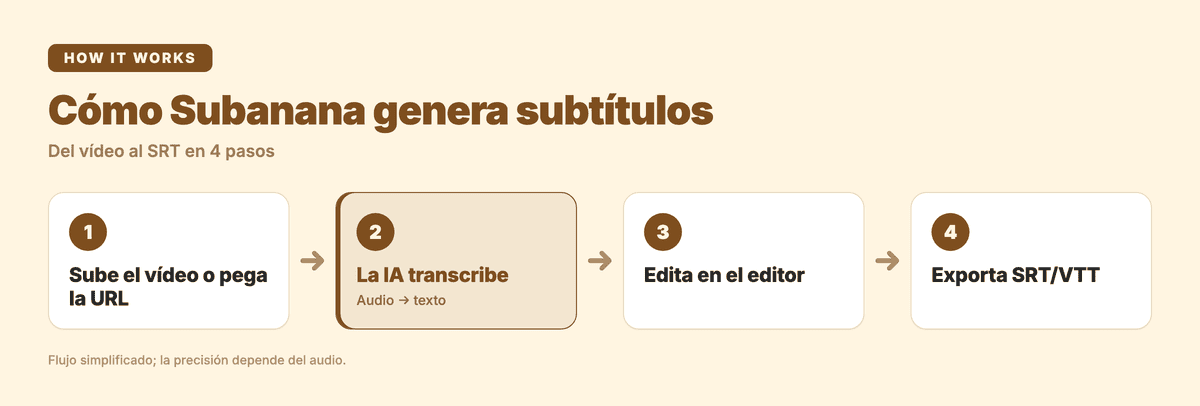
- Abre Subanana (plus.subanana.com). Sube tu archivo de vídeo directamente (admite MP4 y MOV) o pega una URL de YouTube si el material está en línea.
- Selecciona el idioma de origen (o «Detección automática» para contenido multilingüe).
- Genera la transcripción. Un vídeo de 10 minutos suele completarse en 2-3 minutos.
- Edita la transcripción en línea: corrige nombres, términos técnicos y vocabulario propio de tu marca en el editor de Subanana antes de exportar.
- Traduce la transcripción (opcional) a los idiomas de destino dentro de Subanana: obtendrás varios archivos SRT, uno por idioma.
- Expórtala como SRT.
- En Final Cut Pro: «Archivo > Importar > Subtítulos» y selecciona el archivo SRT. Final Cut Pro lee los códigos de tiempo y alinea todo automáticamente.
- Da estilo a los subtítulos en «Formato > Subtítulos > Estilo de subtítulos». El contenido viene de Subanana; el aspecto visual sigue bajo tu control en Final Cut Pro.
- Exporta con los subtítulos incrustados o como SRT sidecar para las plataformas que admiten pistas de subtítulos separadas.
Limitaciones que conviene conocer
Las herramientas nativas de subtítulos de Final Cut Pro:
- La función integrada Transcribe to Captions solo funciona en inglés (FCP 12.2, Apple silicon, macOS Sequoia o posterior). Para audio en otros idiomas, escribes los subtítulos a mano o los importas desde otra herramienta.
- Las opciones de formato de subtítulos (ITT frente a CEA-608 frente a SRT) importan para la distribución posterior: los dispositivos Apple prefieren ITT; la web y las redes sociales, SRT.
Subanana en el flujo con Final Cut Pro:
- Subanana exporta SRT y VTT, que son los formatos que Final Cut Pro importa sin problemas. Si necesitas otro formato de subtítulos para la distribución posterior, exporta el SRT desde Subanana y usa la reexportación nativa de Final Cut Pro para convertirlo.
- El estilo de los subtítulos se queda en Final Cut Pro. El papel de Subanana es generar texto y códigos de tiempo precisos; el acabado tipográfico es el punto fuerte de Final Cut Pro y sigue bajo tu control.
Preguntas frecuentes
¿Puede Final Cut Pro generar subtítulos automáticamente a partir del audio?
Sí, para el inglés: la función Transcribe to Captions de Final Cut Pro 12.2 (Apple silicon, macOS Sequoia o posterior) procesa el audio hablado en inglés en el propio dispositivo. Para otros idiomas, incluidos el mandarín, el cantonés, el japonés, el coreano y el audio multilingüe, la documentación de Apple no indica compatibilidad a fecha de mayo de 2026: necesitas una herramienta externa.
¿Qué formato de subtítulos debo usar en Final Cut Pro?
- SRT para YouTube, Vimeo y la mayoría de las plataformas sociales. Compatibilidad universal.
- ITT para Apple TV+, iTunes y el resto de la distribución dentro del ecosistema Apple.
- CEA-608 para distribución en emisión (broadcast).
Final Cut Pro puede exportar a los tres. Genera el SRT en Subanana, impórtalo a Final Cut Pro y reexpórtalo después al formato que necesite tu distribución.
¿El flujo de SRT con IA añade mucho tiempo?
Para un vídeo de 10 minutos, el viaje de ida y vuelta añade unos 5 minutos (subida + procesamiento + importación). Para contenido en otros idiomas, donde la alternativa sería escribir los subtítulos a mano, supone multiplicar por 10 la velocidad.
¿Qué precisión tiene la IA con audio en otros idiomas?
La precisión varía según el idioma, la calidad del audio y el ámbito del contenido. La respuesta honesta: mejor que escribir desde cero, pero no perfecta. Revisa siempre la transcripción en el editor de Subanana antes de exportar: corregir 5 términos es más rápido que escribir 200 subtítulos.
Qué método usar en cada caso
- Vídeo corto en inglés, con guion → escribe los subtítulos a mano en Final Cut Pro. Es rápido y te da control total.
- Vídeo largo en inglés, estilo pódcast → flujo de SRT con IA. Genera, edita ligeramente e importa.
- Vídeo en otro idioma o multilingüe → flujo de SRT con IA. Final Cut Pro no tiene una opción integrada equivalente.
- Distribución multilingüe (una fuente, varias pistas de idioma) → flujo de SRT con IA en Subanana: traduce a los idiomas de destino e importa varias pistas SRT a Final Cut Pro.
Lecturas relacionadas
- Cómo añadir subtítulos a los vídeos de YouTube (2026)
- Cómo agregar subtítulos en Premiere Pro (2026)
- Cómo poner subtítulos en iMovie (2026)
- Cómo añadir subtítulos en DaVinci Resolve
- ¿Qué es un archivo SRT?
Fuentes: guía del usuario de Final Cut Pro de Apple y documentación del producto Subanana, mayo de 2026. Sin benchmarks comparativos inventados.
Herramientas y lecturas relacionadas
- Generador de subtítulos con IA
- Subtitulado con IA
- Cómo añadir subtítulos a los vídeos de YouTube (2026)
- Cómo agregar subtítulos a TikTok (2026): subtítulos nativos, texto manual y el flujo con IA