
Microsoft Word memiliki kemampuan untuk mengubah suara menjadi tulisan digital tanpa perlu mengetik manual di papan ketik. Fitur pengetikan suara di dalam Word terbagi menjadi dua fungsi utama: Dikte untuk mendengarkan mikrofon secara langsung saat Anda berbicara, dan Transkripsi untuk mengubah rekaman percakapan menjadi teks.
Bagi pengguna di Indonesia, ada satu hal penting yang perlu diketahui sejak awal. Saat artikel ini ditulis (Oktober 2026), Bahasa Indonesia belum tercantum di daftar bahasa Dikte maupun Transkripsi pada halaman bantuan resmi Microsoft. Artikel ini membahas cara mengaktifkan fitur suara di Word, syarat teknis yang dibutuhkan, serta alur kerja yang bisa Anda gunakan ketika harus menyusun dokumen dalam bahasa Indonesia.
Jawaban singkat: pilih cara sesuai kebutuhan
Untuk mulai mengetik dengan suara di Word, buka tab Beranda lalu klik Dikte, pastikan Anda memiliki akun Microsoft 365 aktif, mikrofon yang menyala, serta koneksi internet.
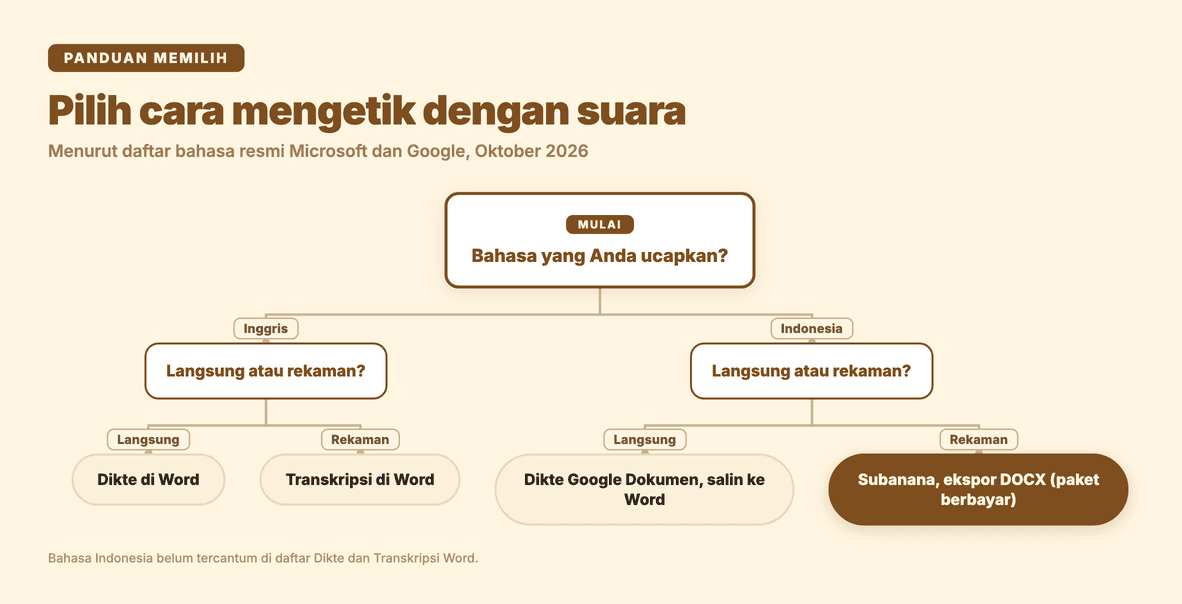
| Kebutuhan Anda | Cara yang cocok |
|---|---|
| Mendikte dalam bahasa Inggris atau bahasa lain yang tercantum | Dikte di Word |
| Mendikte langsung dalam bahasa Indonesia | Dikte di Google Dokumen, lalu salin teksnya ke Word |
| Rekaman bahasa Inggris (atau bahasa lain yang tercantum), sesekali | Transkripsi di Word |
| Rekaman bahasa Indonesia (rapat, wawancara, kuliah) yang harus jadi dokumen Word | Transkripsi dengan Subanana, lalu ekspor DOCX (paket berbayar) |
Apa yang dibutuhkan sebelum memakai Dikte di Word
Sebelum tombol pengetikan suara bisa digunakan, pastikan perangkat dan aplikasi Anda telah memenuhi beberapa persyaratan resmi dari Microsoft:
- Langganan Microsoft 365 aktif: Menurut Microsoft, Dikte tersedia untuk pelanggan Microsoft 365 dan tidak tersedia di Office 2016 atau Office 2019 untuk Windows tanpa Microsoft 365. Jika Anda memakai versi Office lain, cek apakah tombol Dikte muncul di tab Beranda.
- Sistem operasi (Word untuk Windows): Windows 10 atau versi yang lebih baru.
- Perangkat keras audio: Mikrofon internal laptop atau mikrofon eksternal yang berfungsi dengan normal.
- Koneksi internet: Sambungan internet yang cepat dan stabil, karena Dikte tidak bisa dipakai tanpa koneksi.
Dikte juga ada di Word untuk Mac, Word untuk web, dan aplikasi Word di Android serta iPhone. Di aplikasi seluler, ketuk ikon mikrofon untuk mulai mendikte.
Cara mengetik dengan suara di Word, langkah demi langkah
Jika Anda ingin mendiktekan teks secara langsung, ikuti tahapan berikut:
- Buka dokumen baru atau dokumen yang sudah ada di Microsoft Word, dan pastikan Anda masuk dengan akun Microsoft 365.
- Pada tab Beranda, klik Dikte.
- Izinkan akses mikrofon jika peramban web atau sistem operasi Anda meminta izin audio.
- Tunggu hingga tombol Dikte aktif dan Word mulai mendengarkan.
- Mulai berbicara dengan tempo yang wajar. Teks akan muncul di layar secara langsung mengikuti suara Anda.
- Klik tombol Dikte kembali untuk menghentikan proses dikte.
Di Mac, Microsoft juga menyebutkan pintasan Option + F1 untuk Dikte.
Atur bahasa dan tanda baca
Klik ikon roda gigi pada kontrol Dikte untuk membuka pengaturannya:
- Bahasa lisan: Pilih bahasa yang akan Anda ucapkan dari menu menurun. Menurut Microsoft, secara default Dikte mengikuti bahasa dokumen Anda di Microsoft 365.
- Mikrofon: Pilih mikrofon yang dipakai bila perangkat Anda punya lebih dari satu.
- Tanda baca otomatis: Aktifkan opsi ini bila tersedia untuk bahasa yang dipilih, agar Word menambahkan tanda baca secara otomatis.
Perintah suara yang berguna
Perintah suara diucapkan dalam bahasa dikte yang dipilih. Untuk dikte bahasa Inggris, halaman bantuan Microsoft mencantumkan perintah seperti:
- comma untuk membuat tanda koma.
- period untuk membuat tanda titik.
- new line untuk berpindah ke baris baru.
- delete untuk menghapus satu kata atau tanda baca terakhir tepat sebelum kursor.
- delete that untuk membatalkan dan menghapus rangkaian ucapan terakhir.
Apakah Dikte di Word bisa bahasa Indonesia?
Menurut halaman resmi Microsoft mengenai Dikte Word, bahasa yang tersedia terbagi dalam dua kelompok: Bahasa yang Didukung dan Bahasa pratinjau. Microsoft menerangkan bahwa bahasa pratinjau mungkin memiliki akurasi lebih rendah atau dukungan tanda baca yang terbatas.
Daftar bahasa resmi yang didukung mencakup bahasa Inggris (berbagai varian negara), Tionghoa (Tiongkok), Jepang, serta Hindi. Pada daftar pratinjau, terdapat bahasa Thai, Vietnam, dan Korea. Namun, Bahasa Indonesia belum tercantum di daftar resmi tersebut. Beberapa artikel menyebut dukungan bahasa Indonesia di Word masih terbatas; pada daftar resmi Microsoft per Oktober 2026, bahasa Indonesia tidak tercantum sama sekali, baik sebagai bahasa yang didukung maupun bahasa pratinjau.
Bagaimana dengan pengetikan suara bawaan Windows? Menurut Microsoft, Anda cukup menaruh kursor di dokumen, menekan Windows + H, lalu mulai bicara. Namun daftar bahasa fitur ini juga belum mencantumkan bahasa Indonesia.
Karena Microsoft terus memperbarui layanannya secara berkala, Anda dapat memeriksa menu Bahasa lisan melalui ikon roda gigi pada aplikasi Word Anda untuk melihat pembaruan bahasa terbaru. Untuk saat ini, jika Anda ingin menyusun tugas bahasa Inggris atau korespondensi internasional, Dikte di Word adalah pilihan yang cocok. Namun, bila Anda harus mendikte langsung dalam bahasa Indonesia, gunakan alternatif di bawah ini.
Alternatif untuk mendikte bahasa Indonesia: Google Dokumen
Bagi Anda yang perlu mendikte langsung dalam bahasa Indonesia untuk membuat draf makalah, skripsi, atau surat, Google Dokumen menyediakan dukungan pengenalan suara bahasa Indonesia.
Menurut Bantuan Google Dokumen, fitur Dikte dapat digunakan melalui peramban Chrome, Edge, dan Safari versi terbaru. Bahasa Indonesia tercantum di daftar bahasanya. Namun, Google menyebutkan bahwa perintah suara hanya tersedia dalam bahasa Inggris dan tanda baca lewat suara mungkin tidak tersedia untuk setiap bahasa, jadi siapkan waktu untuk merapikan tanda baca secara manual. Di akun kantor atau kampus, admin juga bisa menonaktifkan fitur ini.
Alur kerja yang paling praktis:
- Buka dokumen di Google Dokumen, lalu pilih menu Alat > Dikte.
- Pilih Bahasa Indonesia dan mulailah berbicara.
- Setelah selesai, salin (copy) teks tersebut dan tempel (paste) ke Microsoft Word untuk penataan format laporan lebih lanjut.
Langkah rinci dan tips pengaturan mikrofonnya dapat Anda baca pada panduan lengkap Dikte Google Docs.
Transkripsi di Word: untuk file rekaman
Selain dikte langsung, Microsoft Word memiliki fitur bernama Transkripsi yang ditujukan untuk file rekaman audio rapat atau wawancara. Fitur ini dirinci pada panduan Transkripsi resmi Microsoft.
Fitur ini tersedia di Word untuk web dan di Word untuk Microsoft 365 pada Windows. Di aplikasi Windows, Microsoft membatasinya untuk akun organisasi (penyewa komersial); halaman bantuannya tidak mencantumkan Word untuk Mac. Penggunaan Word untuk web khusus fitur Transkripsi hanya didukung pada peramban Microsoft Edge (versi baru) dan Google Chrome.
Mengenai kuota, pelanggan Microsoft 365 mendapatkan alokasi maksimal 300 menit audio unggahan per bulan. Bagi pengguna yang memiliki lisensi Microsoft Copilot, kuota transkripsi mencapai hingga 30.000 menit per bulan.
Rekam langsung di Word
- Buka Beranda > Dikte > Transkripsi.
- Di panel Transkripsi, klik Mulai rekam.
- Berbicaralah dengan narasumber. Perlu diingat bahwa teks tidak langsung muncul di layar selama proses rekaman berlangsung (berbeda dengan Dikte).
- Biarkan panel Transkripsi tetap terbuka sepanjang sesi.
- Setelah selesai, klik Simpan dan transkripsikan sekarang. Rekaman akan diunggah ke OneDrive dan teks transkrip akan muncul di panel samping setelah beberapa saat.
Unggah file audio ke Word
- Buka Beranda > menu menurun Dikte > Transkripsi.
- Klik tombol Unggah audio. Format file yang didukung adalah .wav, .mp4, .m4a, dan .mp3.
- Tunggu hingga proses transkripsi selesai.
Hasil transkripsi di Word akan mengelompokkan pembicara secara terpisah (misalnya Pembicara 1, Pembicara 2), dilengkapi tanda waktu yang bisa diputar ulang. Anda bisa mengganti label pembicara, memperbaiki bagian yang keliru, lalu memasukkan kutipan tertentu atau seluruh transkrip ke dalam dokumen Word. Rekaman yang Anda buat di Word disimpan di folder File yang Ditranskripsikan di OneDrive.
Perlu dicatat bahwa panel Transkripsi di Word hanya bisa menampung satu berkas transkrip dalam satu dokumen. Jika Anda memulai transkripsi baru di dokumen yang sama, transkrip sebelumnya di panel akan dihapus, meskipun teks yang sudah dimasukkan ke dokumen Word tetap aman.
Terkait bahasa, Microsoft mencantumkan lebih dari 80 lokal untuk fitur Transkripsi, namun Bahasa Indonesia belum tercantum di daftar tersebut. Untuk mengonversi rekaman bahasa Indonesia menjadi dokumen tulisan, Anda dapat memanfaatkan platform transkripsi pihak ketiga.
Rekaman bahasa Indonesia jadi dokumen Word dengan Subanana
Jika Anda memiliki rekaman wawancara skripsi, notulen rapat kantor, atau rekaman suara perkuliahan dalam bahasa Indonesia yang harus diubah menjadi dokumen Word, Anda dapat menggunakan platform Subanana.
Berikut langkahnya:
- Unggah file rekaman: Masukkan file audio atau video Anda (.mp3, .m4a, .wav, .opus, .mp4, .mov, dan lainnya; hingga 8 jam dan ukuran 30 GB per file), atau tempel tautan publik video dari YouTube, Instagram, atau Facebook. Jika file ada di ponsel, laci file di komputer menampilkan kode QR; pindai dengan ponsel, pilih file, dan file akan muncul di komputer.
- Tentukan bahasa: Pilih Bahasa Indonesia sebagai bahasa sumber dan tentukan perkiraan jumlah pembicara. Subanana mendukung lebih dari 95 bahasa serta menguji berbagai model speech-to-text dan mengarahkan setiap file ke model dengan hasil terbaik untuk bahasanya. Untuk wawancara penelitian yang perlu transkrip verbatim, aktifkan opsi Word-for-word agar kata pengisi tetap tercatat.
- Pemrosesan otomatis: Sistem mengubah audio menjadi teks lengkap dengan tanda baca otomatis, pemisahan paragraf, serta penandaan tiap pembicara. Jika rekaman berupa rapat, pilih mode rapat untuk mendapatkan tambahan ringkasan AI yang bisa dijadikan dasar notulen rapat.
- Periksa hasilnya: Tinjau transkrip di editor peramban, lalu perbaiki nama pembicara dan bagian yang keliru sebelum mengekspor.
- Ekspor ke dokumen Word: Unduh hasil akhir sebagai file DOCX agar bisa langsung dibuka dan diformat di Microsoft Word. Anda juga dapat mengunduh format lain seperti TXT, SRT, VTT, XLSX, atau Markdown. Ekspor transkrip hanya tersedia di paket berbayar; paket gratis dapat melihat pratinjau 15 menit pertama tiap file (maksimal 3 file baru per bulan) tetapi tidak bisa mengekspor maupun menyalin teks transkrip. Paket Lite mulai US$9/bulan bila dibayar tahunan, dengan 60 menit transkripsi per bulan; paket yang lebih tinggi memberi kuota lebih besar. Lihat halaman harga Subanana.
Subanana dirancang khusus untuk memproses rekaman suara dan video panjang, bukan sebagai alat pengetikan langsung kalimat per kalimat di dalam Word. Untuk kebutuhan mendikte draf pendek secara langsung, Dikte di Word atau Dikte di Google Dokumen tetap menjadi solusi yang lebih sederhana.
Perbandingan singkat
Tabel berikut membandingkan karakteristik setiap cara pengetikan suara yang telah dibahas:
| Parameter | Dikte di Word | Transkripsi di Word | Dikte Google Dokumen | Subanana |
|---|---|---|---|---|
| Input audio | Mikrofon langsung | Rekam langsung atau unggah .wav, .mp4, .m4a, .mp3 | Mikrofon langsung | Unggah audio-video atau tautan publik |
| Bahasa Indonesia di daftar resmi | Belum | Belum | Ya | Ya |
| Syarat akses | Langganan Microsoft 365 aktif | Langganan Microsoft 365 (aplikasi Windows: akun organisasi; atau Word untuk web), kuota 300 menit unggahan per bulan | Akun Google, browser Chrome, Edge, atau Safari | Paket gratis untuk pratinjau; paket berbayar mulai 60 menit per bulan (Lite), ekspor hanya di paket berbayar |
| Hasil akhir | Teks langsung di dokumen | Transkrip per pembicara di panel Transkripsi | Teks langsung di dokumen | Transkrip, notulen, subtitle; ekspor DOCX dll. di paket berbayar |
Pertanyaan yang Sering Diajukan
Bagaimana cara mengetik dengan suara di Word?
Buka dokumen Word Anda, pastikan mikrofon perangkat sudah menyala, lalu klik menu Beranda > Dikte. Pastikan Anda masuk dengan akun Microsoft 365 yang aktif dan komputer terhubung ke internet.
Apakah Dikte di Word mendukung bahasa Indonesia?
Saat artikel ini ditulis (Oktober 2026), Bahasa Indonesia belum tercantum di daftar bahasa resmi maupun pratinjau fitur Dikte Microsoft Word. Anda disarankan memeriksa menu Bahasa lisan pada ikon roda gigi di bilah Dikte Word Anda, atau menggunakan alat alternatif seperti Google Dokumen untuk mendikte langsung dalam bahasa Indonesia.
Kenapa tombol Dikte tidak muncul di Word?
Menurut panduan pemecahan masalah Microsoft, Dikte memerlukan langganan Microsoft 365 yang aktif, dan di Windows memerlukan Windows 10 atau lebih baru. Fitur ini tidak tersedia di Office 2016 atau 2019 untuk Windows tanpa Microsoft 365. Jika tombolnya berwarna abu-abu, pastikan dokumen tidak dalam status hanya-baca.
Bisakah Word mengubah file MP3 menjadi teks?
Bisa, melalui Beranda > Dikte > Transkripsi > Unggah audio, dengan batas 300 menit per bulan bagi pelanggan Microsoft 365 (di aplikasi Windows hanya untuk akun organisasi; selain itu lewat Word untuk web). Namun, Bahasa Indonesia belum tercantum pada daftar bahasa resmi Transkripsi Word. Untuk rekaman bahasa Indonesia, gunakan layanan pengubah audio ke teks seperti Subanana lalu unduh hasilnya dalam format DOCX pada paket berbayar.