
Kebutuhan untuk merekam panggilan telepon sering muncul saat Anda membicarakan kesepakatan harga, mewawancarai narasumber, atau menerima instruksi kerja penting di jalan. Menyimpan rekaman suara memberi rasa aman, tetapi mendengarkan ulang file audio berdurasi panjang menyita banyak waktu kerja. Agar percakapan tersebut benar-benar berguna bagi tim, suara rekaman perlu diubah menjadi transkrip teks dan ringkasan yang siap dibagikan.
Jawaban singkat
- iPhone: Buka app Telepon, lakukan panggilan, ketuk tombol Lainnya (…), lalu pilih Perekaman Panggilan. Audio tersimpan otomatis di app Catatan dalam folder Rekaman Panggilan.
- Android dan Samsung: Gunakan tombol Rekam atau Rekaman langsung di layar app Telepon, selama fitur ini didukung oleh tipe perangkat, operator seluler, dan wilayah Anda.
- WhatsApp: Letakkan panggilan pada pengeras suara (speaker) dan rekam menggunakan perangkat kedua (HP cadangan atau laptop) setelah memberi tahu lawan bicara.
- Ubah ke teks: Ambil file audio dari HP, lalu unggah ke Subanana untuk menghasilkan transkrip Bahasa Indonesia dengan pemisahan pembicara, tanda baca otomatis, saran koreksi, serta ringkasan keputusan (mode Rapat).
Cara merekam panggilan telepon di iPhone
Pengguna iPhone dapat merekam percakapan suara langsung dari app bawaan sistem. Menurut panduan dukungan Apple, fitur perekaman panggilan tersedia di negara dan wilayah tertentu, dan kedua peserta panggilan mendengar pemberitahuan audio bahwa panggilan sedang direkam.
Berikut langkah-langkah untuk merekam percakapan di iPhone:
- Buka app Telepon, lalu hubungi kontak atau terima panggilan masuk seperti biasa.
- Di layar percakapan yang sedang berjalan, ketuk tombol Lainnya (…).
- Pilih menu Perekaman Panggilan. Pada saat ini, kedua pihak di sambungan telepon akan mendengar pemberitahuan audio bahwa panggilan sedang direkam.
- Untuk mengakhiri perekaman, ketuk tombol Hentikan atau cukup tutup panggilan telepon.
Setelah panggilan selesai, file suara akan disimpan secara otomatis di app Catatan pada folder khusus bernama Rekaman Panggilan. Dari dalam catatan tersebut, Anda dapat memutar ulang suara, mengetuk Simpan File Audio untuk menyimpannya ke app File, atau Bagikan Audio untuk mengirimnya.
Terkait teks dan rangkuman otomatis, ada batasan bahasa yang perlu diperhatikan. iPhone bisa merekam panggilan, tetapi transkrip panggilan otomatis di iPhone belum tersedia untuk Bahasa Indonesia menurut halaman ketersediaan fitur Apple (dicek Oktober 2026). Selain itu, panduan Apple mengingatkan pengguna agar memeriksa kembali akurasi setiap transkrip sebelum mengandalkannya untuk keperluan penting.
Cara merekam panggilan di Android dan Samsung
Di Android, perekaman panggilan tersedia lewat aplikasi telepon bawaan pada perangkat, operator, dan negara tertentu, misalnya Telepon by Google dan app Telepon Samsung.
Telepon by Google
Bagi pengguna HP Android yang menggunakan aplikasi Telepon standar dari Google, perekaman dapat diakses langsung selama memenuhi kriteria teknis. Menurut halaman bantuan Google, persyaratan perangkat mencakup:
- HP non-Pixel wajib menjalankan Android 9 atau versi yang lebih baru.
- HP Google Pixel wajib menggunakan seri Pixel 6 atau yang lebih baru dengan sistem Android 14 ke atas.
- Aplikasi Telepon telah diperbarui ke versi terbaru.
- Perangkat, operator seluler, dan negara atau wilayah tempat Anda berada mendukung fitur ini.
Saat panggilan tersambung, ketuk tombol Rekam pada layar panggilan. Bagi pengguna Google Pixel, menu ini dapat ditemukan melalui opsi Bantuan Panggilan lalu memilih Perekaman Panggilan. Saat tombol ditekan, kedua belah pihak akan mendengar suara pengumuman bahwa panggilan mulai direkam, begitu pula saat rekaman dihentikan.
Google menetapkan beberapa batasan operasional: Anda tidak dapat merekam sebelum panggilan dijawab lawan bicara, saat panggilan sedang ditahan (on hold), atau saat panggilan konferensi berlangsung. Selain itu, file rekaman hanya tersimpan di memori perangkat dan tidak dicadangkan. Aplikasi ini juga menyediakan opsi rekam otomatis untuk nomor yang tidak ada di kontak Anda atau nomor tertentu yang Anda pilih, tetapi menurut Google fitur rekam otomatis tidak tersedia di semua pasar.
Samsung Galaxy
Bagi pemilik perangkat Samsung Galaxy, fitur perekaman tersedia langsung di app Telepon bawaan. Berdasarkan panduan dukungan Samsung:
- Buka app Telepon dan lakukan panggilan keluar atau terima panggilan masuk.
- Di layar panggilan, ketuk tombol Rekaman untuk mulai merekam.
- Untuk berhenti, ketuk Hentikan perekaman.
Untuk menemukan rekaman yang sudah dibuat, buka app Telepon, ketuk ikon Lainnya > Pengaturan > Rekam panggilan > Panggilan yang direkam. Rekaman juga bisa ditemukan lewat app Perekam Suara (Menu > Perekaman panggilan) atau app File Saya > Penyimpanan internal > Recordings. Penamaan menu pada beberapa tipe HP Samsung bisa sedikit berbeda tergantung model dan pembaruan perangkat lunak yang terpasang.
HP Android merek lain
Di HP merek lain seperti Xiaomi, OPPO, vivo, atau realme, periksa dulu aplikasi telepon yang dipakai. Jika itu Telepon by Google, ikuti langkah di atas. Jika memakai aplikasi telepon bawaan merek tersebut, cari tombol rekam di layar panggilan atau di pengaturan aplikasi Telepon; nama dan ketersediaannya berbeda per model dan wilayah.
Cara rekam panggilan WhatsApp
Banyak panggilan kerja kini dilakukan lewat WhatsApp. Panduan resmi Apple, Google dan Samsung di atas membahas panggilan di app Telepon, bukan panggilan WhatsApp, dan kami tidak menemukan panduan resmi WhatsApp tentang perekaman panggilan. Cara yang praktis dan bisa dipakai di HP apa pun adalah memanfaatkan pengeras suara (speakerphone) bersama perangkat perekam kedua.
Langkah pelaksanaannya cukup sederhana:
- Bicarakan rencana perekaman dengan lawan bicara dan pastikan mereka setuju sebelum Anda memulai panggilan.
- Saat panggilan WhatsApp tersambung, aktifkan mode pengeras suara (speaker) agar suara lawan bicara terdengar jelas di ruangan.
- Siapkan perangkat kedua di dekat HP Anda. Perangkat ini bisa berupa HP lain yang membuka aplikasi perekam suara bawaan, atau laptop yang membuka perekam audio browser di Subanana.
- Lakukan uji coba singkat selama 10 detik di awal untuk memastikan volume kedua arah percakapan terdengar seimbang dan tidak tertutup dengung ruangan.
Saat merekam lewat pengeras suara, kedua suara masuk ke mikrofon perangkat perekam dari satu sumber fisik yang sama. Pemisahan pembicara di Subanana tetap bisa dipakai. Tips: hasilnya biasanya lebih rapi bila warna suara kedua pembicara cukup berbeda. Pastikan Anda berada di ruangan yang tenang dan meletakkan HP tidak terlalu jauh dari mikrofon perekam agar suara tidak terdengar bergema.
Etika dan izin sebelum merekam
Sebelum Anda menekan tombol perekam, sampaikan selalu niat tersebut secara terbuka kepada lawan bicara di awal percakapan. Panduan Apple mengingatkan pengguna untuk memastikan pihak lain bersedia direkam. Menurut halaman bantuan Google, banyak yurisdiksi mewajibkan izin dari semua pihak dalam percakapan, dan pengguna bertanggung jawab mematuhi hukum setempat. Periksa peraturan setempat serta kebijakan internal perusahaan Anda terkait dokumentasi komunikasi bisnis. Penjelasan dalam artikel ini bersifat informasi umum dan bukan nasihat hukum.
Kenapa transkrip panggilan sering kurang rapi
Transkrip hasil rekaman telepon sering kali membutuhkan penyesuaian lebih banyak dibanding rekaman rapat tatap muka atau seminar daring. Audio panggilan telepon umumnya kurang jernih dibanding rekaman yang dibuat langsung di dekat mikrofon.
Penggunaan speakerphone sering memasukkan pantulan gema ruangan, dengung AC, lalu lintas jalan, atau suara ketukan meja. Jarak mulut ke mikrofon yang berubah-ubah saat Anda bergerak juga membuat volume suara naik turun secara drastis. Faktor lain adalah bicara bersamaan (crosstalk), yaitu saat dua orang bicara bertumpukan. Oleh sebab itu, sebelum menggunakan hasil transkrip panggilan sebagai dokumen kesepakatan resmi, selalu periksa kembali ejaan nama orang, istilah produk, serta deretan angka seperti nominal harga atau tanggal tenggat waktu.
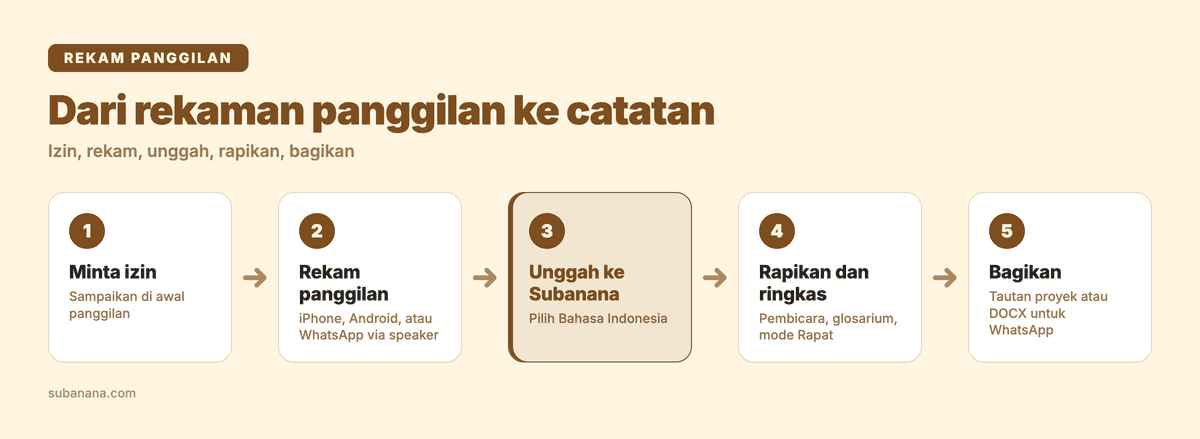
Dari rekaman panggilan ke transkrip dan catatan
Mengubah file percakapan suara menjadi catatan tertulis yang rapi membutuhkan alur kerja yang sistematis. Berikut tahapan mengolah rekaman HP menjadi notulen yang siap dibagikan ke rekan kerja:
1. Ambil file rekamannya
Langkah pertama adalah mengambil file mentah dari perangkat Anda:
- iPhone: Masuk ke app Catatan, buka folder Rekaman Panggilan, pilih catatan yang diinginkan, lalu ketuk Bagikan Audio atau Simpan File Audio untuk memindahkannya ke komputer.
- Telepon by Google: buka riwayat panggilan, pilih rekaman, lalu ketuk Bagikan untuk mengirimnya ke email atau aplikasi lain.
- Samsung: di Panggilan yang direkam, tekan lama rekaman lalu ketuk Bagi, atau ambil filenya di app File Saya > Penyimpanan internal > Recordings.
- WhatsApp: Simpan hasil rekaman audio dari perangkat kedua yang Anda gunakan tadi.
2. Unggah ke Subanana
Buka peramban di HP atau komputer, lalu akses alat transkripsi AI. Anda dapat langsung mengunggah berbagai format audio populer seperti m4a, mp3, wav, aac, opus, amr, flac, hingga format video seperti mp4 dan mov. Jika file berada di HP sementara Anda ingin mengerjakannya di laptop, gunakan fitur pindai kode QR untuk mentransfer audio tanpa kabel data.
Setiap file bisa berukuran hingga 30 GB dan berdurasi hingga 8 jam, di semua paket. Pilih Bahasa Indonesia sebagai bahasa audio, lalu pilih modenya saat membuat proyek: mode Transkrip jika Anda hanya perlu teks dialog, atau mode Rapat jika Anda juga ingin ringkasan, daftar keputusan, dan tindak lanjut beserta stempel waktunya. Sebelum memproses, tambahkan nama orang, merek, atau istilah kantor ke Glosarium agar ejaannya terjaga sejak transkrip pertama. Pada mode Transkrip, sistem akan menjalankan pemisahan pembicara secara otomatis (atau Anda dapat menentukan jumlah pembicara secara manual), sekaligus menyisipkan tanda baca dan pembagian paragraf alami di sepanjang dialog.
Subanana terus menguji berbagai model pengenalan suara dan memilih yang performanya terbaik untuk setiap bahasa sumber, dengan dukungan 95+ bahasa termasuk Bahasa Indonesia.
3. Rapikan dan ringkas
Setelah draf teks selesai dibuat, manfaatkan fitur perapian berbasis model bahasa (LLM) untuk mengoreksi kata-kata yang salah tangkap. Sistem akan memberikan skor kualitas antara 0–100 dan menyajikan daftar saran perbaikan kata yang bisa Anda setujui satu per satu, sehingga Anda tetap memegang kendali penuh atas akurasi teks.
Jika Anda memilih mode Rapat, ringkasan, keputusan, dan tindak lanjut sudah tersedia tanpa perlu membaca seluruh transkrip. Anda juga dapat menggunakan asisten chat AI di dalam editor untuk menanyakan informasi spesifik, misalnya menanyakan harga atau batas waktu yang sempat disepakati dalam telepon tanpa harus membaca seluruh percakapan dari awal.
4. Bagikan
Hasil transkrip dan catatan panggilan dapat langsung dibagikan kepada anggota tim melalui tautan proyek dengan akses Dapat melihat atau Dapat mengedit. Jika Anda membutuhkan salinan dokumen untuk dilampirkan ke dalam email atau grup percakapan WhatsApp kantor, pengguna paket berbayar dapat mengekspor teks ke dalam format DOCX, TXT, Markdown, atau XLSX.
Paket gratis menampilkan pratinjau 15 menit pertama dari setiap file dan memberi 3 unggahan per bulan; ekspor transkrip memerlukan paket berbayar. Rincian fitur lengkap dapat Anda lihat di halaman paket dan harga.
Fitur bawaan HP vs Subanana
Ringkasnya, perbedaan fitur bawaan HP dan Subanana:
| Aspek | Fitur bawaan HP | Subanana |
|---|---|---|
| Cocok untuk | Mendengarkan ulang isi panggilan secara cepat untuk kebutuhan pribadi | Membuat catatan rapi, dokumentasi resmi, dan bahan arsip yang bisa dicari |
| Transkrip Bahasa Indonesia | iPhone: belum tersedia per Apple; Android: tidak dibahas di halaman bantuan Google | Ya, Bahasa Indonesia termasuk dalam 95+ bahasa |
| Pemisahan pembicara | iPhone: transkrip Apple menandai pembicara, tetapi belum untuk Bahasa Indonesia; Android: tidak dibahas | Jumlah pembicara otomatis atau manual, dialog dipisah per pembicara |
| Ringkasan dan tindak lanjut | iPhone: rangkuman panggilan lewat Apple Intelligence tersedia untuk bahasa tertentu, Bahasa Indonesia belum termasuk menurut halaman ketersediaan fitur Apple; Android/Samsung: tidak dibahas di panduan perekaman yang dirujuk | Mode Rapat (ringkasan, keputusan, tindak lanjut) dan chat AI di editor |
| Berbagi dan ekspor | File audio tersimpan di HP dan bisa dibagikan | Tautan proyek serta ekspor DOCX, TXT, Markdown, XLSX (paket berbayar) |
| Biaya | Gratis bawaan sistem operasi | Paket gratis dengan pratinjau 15 menit per file; ekspor transkrip memerlukan paket berbayar |
Jika tujuan Anda hanya mengingat kembali nomor rekening atau detail kecil yang baru saja diucapkan penelepon lima menit lalu, fitur perekam bawaan di HP sudah sangat mencukupi. Namun, jika rekaman tersebut harus dipertanggungjawabkan ke atasan, dikirim ke klien, atau dirangkum menjadi risalah kerja tim, memproses audio di Subanana akan menghemat banyak waktu kerja manual Anda.
Pertanyaan yang sering diajukan
Apakah iPhone bisa merekam panggilan telepon?
Ya, iPhone mendukung perekaman panggilan suara langsung melalui app Telepon bawaan di wilayah yang didukung. Fitur ini dapat diaktifkan saat panggilan berlangsung lewat tombol Lainnya (…), lalu rekaman audio akan tersimpan di dalam app Catatan pada folder Rekaman Panggilan.
Apakah lawan bicara tahu kalau panggilan direkam?
Pada iPhone dan aplikasi Telepon by Google di Android, sistem akan memutar pemberitahuan audio otomatis yang terdengar oleh kedua belah pihak sesaat setelah tombol rekam ditekan. Jika Anda merekam panggilan WhatsApp lewat pengeras suara dengan perangkat kedua, perekam di perangkat itu tidak memberi tahu lawan bicara, sehingga Anda wajib memberi tahu dan meminta persetujuan lawan bicara secara langsung.
Bagaimana cara rekam panggilan WhatsApp?
Cara yang praktis adalah menyalakan pengeras suara (speaker) saat panggilan WhatsApp berlangsung di ruangan yang hening. Selanjutnya, rekam suara tersebut menggunakan perangkat perekam kedua, seperti HP lain atau laptop yang diletakkan di dekat ponsel Anda.
Di mana file rekaman panggilan tersimpan?
Di iPhone, audio tersimpan otomatis di app Catatan pada folder Rekaman Panggilan. Di Android dengan app Telepon by Google, rekaman hanya tersimpan di perangkat dan bisa diputar dari riwayat panggilan di app Telepon. Sementara pada HP Samsung Galaxy, file audio dapat diakses melalui menu Pengaturan di app Telepon (bagian Panggilan yang direkam) atau di app Perekam Suara.
Apakah boleh merekam panggilan tanpa izin?
Secara etika profesional, Anda disarankan selalu meminta izin lawan bicara sebelum mulai merekam panggilan apa pun. Apple meminta pengguna memastikan lawan bicara bersedia direkam, dan menurut halaman bantuan Google, banyak yurisdiksi mewajibkan izin dari semua pihak. Periksa aturan setempat dan kebijakan kantor Anda; ulasan ini bukan nasihat hukum.
Bisakah rekaman panggilan diubah jadi teks Bahasa Indonesia?
Bisa. Anda cukup mengekspor atau memindahkan file audio rekaman dari ponsel ke komputer, lalu mengunggahnya ke Subanana. Platform ini akan mengenali percakapan Bahasa Indonesia, memisahkan suara tiap pembicara, menambahkan tanda baca dan paragraf secara otomatis, lalu menyarankan koreksi kata yang bisa Anda setujui. Ringkasan dan daftar tindak lanjut tersedia di mode Rapat.
Kesimpulan
Merekam panggilan suara di ponsel kini semakin mudah dilakukan berkat fitur bawaan di iPhone, Android, maupun metode speaker pada panggilan WhatsApp. Kunci utama dalam mendokumentasikan pembicaraan adalah meminta izin lawan bicara di awal demi kenyamanan dan kepatuhan etika komunikasi. Setelah percakapan selesai direkam, ubah file suara tersebut menjadi transkrip tertulis dan ringkasan kerja menggunakan Subanana agar informasi penting tidak hilang dan dapat langsung ditindaklanjuti bersama tim.