
Apple Watchを手首につけていれば、急な打ち合わせやメモしたいアイデアが浮かんだときに、画面をタップするだけですぐに音声を記録できます。ポケットやカバンからスマートフォンを取り出す時間がない場面でも、手元で素早く録音を開始できる手軽さは大きな魅力です。
しかし、実際に使ってみると「録音した音声ファイルはiPhoneのどこで確認できるのか」「何時間くらい連続で録音できるのか」、そして何より「手元で録音した音声データをどうやって実用的なテキストや議事録にまとめるか」という点で迷う方が少なくありません。長時間の音声データをそのまま聞き直して必要な発言を探す作業は、想像以上に時間がかかるためです。
この記事では、Apple Watchを使った録音の基本操作からiPhoneへの自動同期の仕組み、録音データを文字起こしして議事録に仕上げるまでを解説します。後半では、ブラウザで使える文字起こしツールのSubananaを例に、具体的な手順を紹介します。

Apple Watchで録音する方法(ボイスメモの使い方)
Apple Watchには「ボイスメモ」アプリが標準で搭載されているため、別のアプリを追加しなくてもすぐに録音できます。
Appleの公式ユーザガイドによると、録音の基本的な手順はとてもシンプルです。
- Apple Watchでボイスメモアプリを開きます。
- 画面に表示される録音ボタンをタップして録音を開始します。
- 録音を終了したいときは、停止ボタンをタップします。
録音した音声をApple Watch上でそのまま確認したいときは、ボイスメモ画面に並んでいる録音リストから対象の項目をタップし、再生ボタンを押すだけでその場で音声を再生できます。
実際に録音を行う際に意識しておきたいのが、マイクの集音位置です。Apple Watchは手首の周辺で音を拾うため、自分自身の声や、すぐ近くに座っている相手との1対1の会話であれば、比較的聞き取りやすく記録できます。一方で、広い会議室などで発言者との距離が離れている場合、テーブルの中央に置いたスマートフォンと比べると、どうしても手元の時計では遠くの声を拾いにくくなります。録音した音声の聞き取りやすさはその後の文字起こし精度にも直結するため、録音時は腕の位置や周囲の音の環境をあらかじめ考慮しておくのが安心です。
なお、Appleのユーザガイドによると、iPhoneが近くになくWi-Fiにも接続していない場合でも、Apple Watchでボイスメモを録音・再生できます。
録音したデータをiPhoneに同期するには
Apple Watchで録音したデータは、iCloudを経由して同期されます。Appleの公式ユーザガイドによると、同じApple AccountでサインインしているiPhone、iPad、Macには、Apple Watchの録音データが自動的に同期されます。
同期が完了すると、同じアカウントを使っているiPhone、iPad、Macのボイスメモアプリに録音データが反映されます。iPhoneのボイスメモアプリを開いて「Watch録音」をタップすると、Apple Watchで録音した音声を再生したり共有したりできます。
同期に関する主な状況と確認すべきポイントは以下のとおりです。
| 状況 | iPhoneに表示されるか | 確認すること |
|---|---|---|
| iCloudのボイスメモ同期がオン | 表示される | 両方のデバイスで同じApple Accountにサインインしているか |
| iCloudのボイスメモ同期がオフ | 表示されない | iPhoneのiCloud設定でボイスメモの項目がオンになっているか |
| 録音直後でまだ反映されない | 少し待つと表示される | Apple Watchが通信できる状態にあるか |
録音したはずのデータがiPhone側にすぐ見当たらない場合は、Apple Watch側で操作をやり直す前に、まず両端末のApple Accountが一致しているかを確認してください。次に、iPhoneのユーザガイドにあるとおり、iPhoneで「設定」>「[自分の名前]」>「iCloud」>「すべてを表示」と進み、「ボイスメモ」がオンになっているかを確認します。そのうえで、端末が通信できる環境で少し時間を置いて同期を待ってみてください。
Apple Watchで録音できる時間に上限はある?
長時間の会議やインタビューを記録したいとき、「Apple Watchのボイスメモは何時間まで録音できるのか」という疑問を持つ方も多いはずです。
結論からお伝えすると、Appleの公式ユーザガイドのボイスメモのページにも、ストレージのページにも、録音できる最大時間は書かれていません。そのため、本記事でも具体的な時間は示しません。
実際の現場で録音時間の制約となるのは、決まった分数ではなく、Apple Watch本体の空きストレージ容量とバッテリー残量です。音声録音はストレージ容量を消費し続けるとともにバッテリーも消費するため、何時間録音できるかは、その時点でのお手元の端末の空き容量と充電残量によって大きく変わります。
Apple Watchの残りのストレージ量は、Appleのユーザガイドにあるとおり、Apple Watchの設定アプリで「一般」→「ストレージ」と進むと確認できます。iPhoneのApple Watchアプリの「マイウォッチ」からも同じ項目を開けます。
数時間におよぶ会議やセミナー全体を最初から最後まで確実に記録したい場合は、事前に手元のApple Watchのストレージとバッテリーに十分な余裕があるか確認しておくか、よりバッテリー持ちや容量に余裕のあるiPhone側で録音することをおすすめします。スマートフォンの録音可能時間や容量の目安については、iPhoneボイスメモの録音時間の記事で詳しく解説しています。
録音を文字起こし・議事録にする方法
手元で手軽に録音できるのは便利ですが、録音した音声ファイルのままでは業務でスムーズに活用できません。例えば長めの打ち合わせ音声から「どの課題に対して誰が何を担当することになったか」を探し出す場合、再生バーを前後に動かしながら聞き直す作業には膨大な時間と集中力が必要です。
まず手軽な方法として、iPhoneのボイスメモアプリには文字起こし機能があります。Appleのユーザガイドによると、iPhone 12以降では日本語の録音も文字起こしでき、録音をタップしてその他ボタンをタップし、「文字起こしをコピー」を選ぶとテキスト全体をコピーできます。Apple Watchから同期した録音で使えるかは、お手元のiPhoneで「Watch録音」の項目を開いて確かめてください。内容をざっと確認するだけならまずこちらを試し、発言者ごとに整理したい場合や議事録にまとめたい場合は、文字起こしツールを使うと効率的です。
録音した音声を後から振り返りやすく、他者とも共有しやすい形にするには、テキスト化して議事録へと整理することが不可欠です。日本語の音声を実用的な文字起こしにする際は、特に以下の3点が重要になります。
- 日本語の認識品質:固有名詞やビジネス用語、自然な会話の言い回しを正確にテキスト化できるかが土台となります。Subananaでは、特定の単一ベンダーに固定せず、言語ごとに複数の音声認識モデルを比較・評価して最適なモデルを採用しています。
- 句読点と段落の自動整理:文字が途切れなく羅列されたテキストは非常に読みづらいものです。自動で適切な位置に句読点が入り、話のまとまりごとに段落が分かれることで、人がそのまま読める文章になります。さらに、不要な言い淀み(フィラー)を自動で取り除く機能があると、確認作業の手間が大幅に減ります。Subananaでは、必要に応じて一言一句残す設定に切り替えることもできます。
- 話者分離(誰の発言かの区別):複数人が参加する会議やインタビューでは、「誰が話した内容か」がひと目で判別できることが重要です。発言者ごとにラベルが分かれていることで、発言の流れや文脈を正確に把握できます。
さらに、発言をそのまま文章にした逐語録から一歩進めて、議論の重要なポイント、決定事項、次のToDo(アクションアイテム)を整理した「議事録」を作成することで、チームへの共有や案件の進捗管理が一段とスムーズになります。ボイスメモをテキスト化する全般的な流れについては、ボイスメモを文字起こしする方法も参考にしてください。ブラウザですぐに試したい場合は、文字起こしツールのページから始められます。
手順:Apple Watchの録音をSubananaで文字起こしする
ここでは、Apple Watchで録音した音声をSubananaを使ってテキスト化し、実用的な議事録を作成する具体的な5つのステップを紹介します。
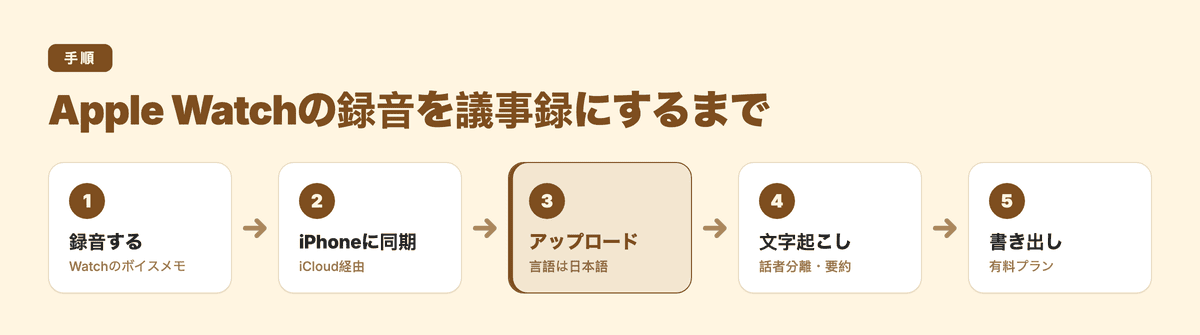
Subananaはブラウザ上で利用できる文字起こしツールで、m4a、mp3、wavなど幅広い音声・動画ファイルに対応しています(1ファイルあたり最大8時間、30GBまでアップロード可能)。
- Apple Watchで録音する:手元のボイスメモアプリを開き、録音ボタンをタップして音声を記録し、終了時に停止ボタンを押します。
- iPhoneと同期する:iCloud経由で自動同期されるのを待ち、iPhoneのボイスメモアプリ内の「Watch録音」にデータが反映されたことを確認します。
- 音声ファイルを書き出してSubananaにアップロードする:iPhoneのボイスメモで録音をタップし、その他ボタン、共有ボタンの順にタップして「“ファイル”に保存」を選ぶと、録音が.m4aファイルとして「ファイル」アプリに保存されます(Appleのユーザガイド)。パソコンで作業する場合は、AirDrop(Mac)や「メール」などで録音を送っておきます。ブラウザでSubananaを開いてファイルをアップロードし、認識言語に「日本語」を指定します。議事録も必要な場合は、このとき14種類の内蔵要約テンプレートから用途に合ったものを選びます。
- 文字起こしと要約を確認する:話者分離と句読点・段落が適用されたテキストが生成されます。要約テンプレートを選んだ場合は、要点や決定事項、ToDoも自動で整理されます。録音内容についてAIチャットで質問し、回答を得ることもできます。
- 内容を確認してエクスポートする:画面上でテキストを確認・微調整し、必要に応じてDOCX、TXT、MD、XLSX、SRT、VTTといった形式でファイルを書き出します。
なお、無料プランでは月3回までアップロードでき、1ファイルにつき最初の15分を画面上でプレビューできます。文字起こし結果や字幕をファイルとして書き出すには有料プラン(Lite / Pro / Max)が必要です。共有する直前になって気づくことのないよう、先に把握しておいてください。
よくある質問
Apple Watchで録音はできますか?
はい、録音できます。Apple Watchには標準でボイスメモアプリが搭載されているため、追加のアプリをインストールすることなく、画面上の録音ボタンをタップするだけで手軽に音声を記録できます。
Apple Watchの録音をiPhoneで聴くには?
iCloud同期を使うことでiPhoneから聴くことができます。両方のデバイスで同じApple Accountにサインインし、iCloud設定でボイスメモの同期をオンにしておけば、iPhoneのボイスメモアプリ内にある「Watch録音」という項目に自動で表示されます。
Apple Watchは何時間録音できますか?
Appleの公式ユーザガイドには録音時間の最大値は記載されていません。実際の録音可能時間は手元のApple Watchの空きストレージ容量とバッテリー残量に左右されるため、長時間の記録を予定している場合は事前に残量を確認するか、iPhoneでの録音をおすすめします。
Apple Watchの録音を文字起こしできますか?
はい、できます。iPhone 12以降であれば、iPhoneのボイスメモアプリの文字起こし機能(日本語対応)で内容をテキストで確認できる場合があります。発言者ごとに整理したり、決定事項やToDoをまとめた議事録を作成したりしたい場合は、iCloud経由でiPhoneやMacに同期された音声ファイルを文字起こしツールにアップロードします。
手元ですぐに記録できるApple Watchの録音機能は、ちょっとした打ち合わせやアイデアメモを残すのに非常に優れています。録音した音声データをそのままにせず、文字起こしツールを活用して読みやすいテキストや議事録へ変換し、日々の業務や記録の振り返りに役立ててみてください。